
Panel de sensores del PC para una segunda pantalla
Xenon es un panel gratuito para las pantallas que tienes junto al PC. Su mosaico System muestra las lecturas de CPU, GPU, RAM, disco y red con gráficos en vivo, además de los FPS reales dentro de los juegos. Esta página explica qué muestra cada tarjeta, de dónde salen las lecturas en Windows, Linux y macOS, y qué necesita una instalación extra.
Última actualización: 27 de septiembre de 2026
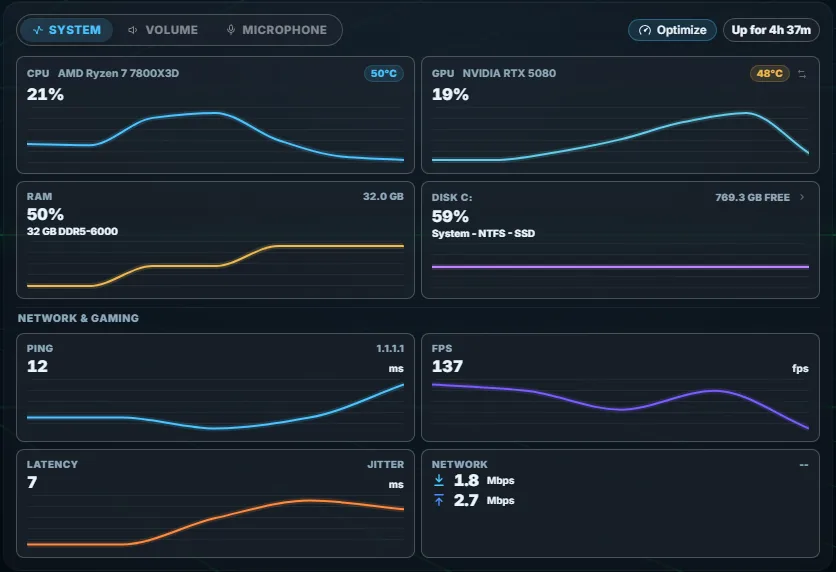
El mosaico System
La vista Sistema del mosaico tiene ocho tarjetas: cuatro para el equipo y cuatro en Red y Gaming. Puedes ocultar, reordenar y redimensionar las tarjetas. En la pantalla de 2560×720 del CORSAIR Xeneon Edge, el mosaico reparte la poca altura que hay entre sus tarjetas para que todas se vean, y en una pantalla más alta ocupa todo el espacio.
- CPU. La carga en porcentaje, el modelo del procesador y su temperatura en la cabecera de la tarjeta.
- GPU. La carga en porcentaje o, con un toque, la memoria de vídeo en uso, además de la temperatura. El cambio a memoria de vídeo solo aparece cuando la tarjeta gráfica informa de su memoria.
- RAM. Porcentaje en uso, memoria usada y total. En Windows también indica el tipo de memoria, la velocidad, la distribución de los módulos y el número de pieza, cuando Windows los informa.
- Disco. Porcentaje usado, espacio libre, y el nombre, el sistema de archivos y el tipo de la unidad. Con más de una unidad, una flecha pasa de una a otra.
- Ping. La media de tres pings a 1.1.1.1, en milisegundos.
- Latencia. El jitter: la diferencia entre el más rápido y el más lento de esos tres pings.
- FPS. Los fotogramas por segundo del juego al que estás jugando, explicados más abajo.
- Red. La velocidad de descarga y de subida en este momento, sumando todos los adaptadores de red físicos.
Todas las tarjetas salvo Red dibujan una línea con sus últimas 40 lecturas, así que un pico sigue a la vista después de pasar. La cabecera muestra cuánto tiempo lleva encendido el PC.
Las tarjetas de CPU, GPU, RAM y disco se actualizan cada 5 segundos. Ajustes → Performance → Frecuencia de sensores puede bajarlo a 2 segundos o a 1 segundo. Cada paso lee el hardware más a menudo, y el ajuste dice lo que eso cuesta en un PC que también está ejecutando un juego.
Las cuatro tarjetas de Red y Gaming se actualizan cada 3 segundos mientras la vista Sistema está en pantalla.
Las temperaturas se muestran en °C o °F, según el ajuste Temperature unit. La elección llega a las cabeceras de CPU y GPU y a los avisos de calor, no solo al tiempo. Los gráficos del Historial siguen en °C.
FPS reales en los juegos
En Windows, la tarjeta FPS lee PresentMon, que la instalación descarga en la carpeta de Xenon. PresentMon cuenta los fotogramas que un juego entrega a Windows mediante el seguimiento de eventos, así que también mide los juegos en pantalla completa exclusiva. Necesita los permisos de administrador que pide la instalación.
Sin PresentMon, Xenon recurre a una lectura del compositor del escritorio de Windows, que solo funciona con juegos en ventana o sin bordes. Con PresentMon, la tarjeta muestra N/A en lugar de un número cuando no hay ningún juego en marcha.
Con la generación de fotogramas activada, la tarjeta sigue los fotogramas que de verdad muestra tu pantalla, cuando PresentMon los informa, así que coincide con otros contadores de FPS en lugar de mostrar la cifra más alta de fotogramas entregados.
En Linux, los FPS salen de MangoHud, para los juegos iniciados con él (mangohud %command% como opción de lanzamiento de Steam). macOS no tiene ninguna fuente de FPS, así que ahí la tarjeta se queda vacía.
Temperaturas en Windows
En Windows, los sensores los leen pequeños scripts de PowerShell (cpu-temp.ps1, gpu.ps1, network.ps1) que se ejecutan dentro de un único proceso de larga duración, pwsh-worker.ps1. Por eso, leerlos cada pocos segundos no arranca un proceso nuevo cada vez.
| Lectura | De dónde sale | Qué necesitas |
|---|---|---|
| Temperatura, frecuencia y vatios de la CPU | De dónde saleLibreHardwareMonitor | Qué necesitasLo añade la instalación, junto con el controlador PawnIO. Necesita permisos de administrador. |
| Ventiladores de la placa base, del AIO y de la fuente de alimentación | De dónde saleLibreHardwareMonitor | Qué necesitasLo añade la instalación, junto con el controlador PawnIO. Necesita permisos de administrador. |
| Carga, temperatura, memoria de vídeo, vatios y frecuencias de las GPU NVIDIA | De dónde salenvidia-smi | Qué necesitasNada que configurar. Xenon lo encuentra cuando está en el PC. |
| Temperatura, memoria de vídeo, vatios y frecuencias de las GPU AMD e Intel | De dónde saleLibreHardwareMonitor | Qué necesitasLo añade la instalación. |
| Cada ventilador de la tarjeta gráfica, en RPM | De dónde saleLibreHardwareMonitor | Qué necesitasLo añade la instalación. |
| Carga de la GPU sin nvidia-smi | De dónde saleContadores de rendimiento de Windows | Qué necesitasNada. |
| Carga de CPU, RAM, discos, red y ping | De dónde saleEl propio sistema | Qué necesitasNada. |
| FPS en los juegos | De dónde salePresentMon | Qué necesitasLo descarga la instalación. Necesita permisos de administrador. |
LibreHardwareMonitor y PawnIO se instalan con winget, así que sus archivos vienen de sus propios desarrolladores a través del gestor de paquetes de Microsoft. PawnIO es un controlador firmado. Xenon nunca ha incluido WinRing0, el controlador más antiguo que está detrás de la mayoría de los avisos de antivirus con las herramientas de monitorización.
El controlador solo se carga con permisos de administrador. Si dijiste que no al aviso de Windows durante la instalación, las lecturas de ventiladores y vatios se quedan vacías y puede faltar la temperatura de la CPU. Entonces los widgets Ventiladores y Energía muestran un botón Activar sensores: con un aviso de Windows, la tarea de inicio de Xenon pasa a ejecutarse con permisos de administrador a partir de entonces, y Xenon se reinicia. Si después los sensores siguen vacíos, el widget te pide que reinicies el PC. El mismo botón está en Ajustes → Performance → Sensores de hardware.
Sin LibreHardwareMonitor, Xenon recurre a la temperatura de la zona térmica que informa Windows, cuando la placa la ofrece. Una lectura que no está disponible se deja en blanco o se muestra como --, en lugar de como un cero inventado.
Temperaturas en Linux y macOS
Xenon en macOS y Linux está en beta. El panel es el mismo que en Windows. Lo que cambia es cómo se lee el equipo: cada sistema tiene su propio recolector, que devuelve las lecturas con la misma forma, así que los mosaicos no cambian.
| Lectura | Linux | macOS |
|---|---|---|
| Temperatura de la CPU | LinuxLos sensores del propio kernel (k10temp en AMD, coretemp en Intel). No hay que instalar nada. | macOSXenon Helper, que descarga el instalador, sin contraseña de administrador. macmon es la alternativa. |
| Carga y temperatura de la GPU | LinuxNVIDIA necesita nvidia-smi. AMD se lee del kernel. La carga de Intel se mide por el tiempo que pasa fuera del estado de reposo más profundo, y la temperatura de Intel solo aparece en chips con sensor. | macOSXenon Helper, que descarga el instalador, sin contraseña de administrador. macmon es la alternativa. |
| Velocidad de los ventiladores | LinuxTodos los ventiladores que publica el kernel. En la mayoría de las placas de escritorio hace falta lm_sensors para cargar el módulo correcto. | macOSNo disponible. |
| Vatios de CPU y GPU | LinuxNo se leen. | macOSNo se leen. |
| FPS en los juegos | LinuxMangoHud, para los juegos iniciados con él. | macOSNo disponible. |
| Modo juego | Linuxxprop, del paquete x11-utils. En sway e Hyprland, su propio IPC. | macOSXenon Helper. |
Si un mosaico se queda vacío, ejecuta npm run doctor en la carpeta de instalación. Lee el equipo igual que Xenon y muestra lo que funciona, lo que tu hardware simplemente no expone y lo que está roto. No cambia nada en el ordenador.
Ventiladores, Energía, Baterías y Espacio en disco
Cuatro mosaicos más en el grupo System de la paleta +, para cuando el mosaico System no basta.
Ventiladores
La velocidad de cada ventilador que informa el PC. En Windows, los ventiladores se agrupan según dónde están: placa base, hub o AIO, tarjeta gráfica y fuente de alimentación. Cada ventilador de la tarjeta gráfica se lee de su propio tacómetro, así que una tarjeta en modo 0 RPM muestra sus ventiladores parados. También se leen refrigeraciones AIO y hubs de ventiladores como NZXT Kraken y Aquacomputer Octo.
Una placa base solo sabe decir «Fan #3», así que puedes tocar un nombre y cambiarlo. Un ventilador conectado a un hub no compatible, como iCUE Link, o a un divisor no puede informar, y el widget lo dice. El widget Ventiladores funciona en Windows y Linux, no en macOS.
Energía
El consumo en vivo del encapsulado de la CPU y de la GPU, en vatios. Con una fuente de alimentación CORSAIR HXi o RMi conectada por USB, también muestra lo que consume el PC entero, medido por la fuente. Esa cifra es la salida de la fuente, no la lectura en el enchufe de la pared.
Los sensores de consumo de Home Assistant, como la producción solar o un enchufe inteligente, pueden ir al lado de las lecturas del PC. Las lecturas del PC son solo de Windows.
Baterías
La carga de los dispositivos Bluetooth vinculados, de la batería de un portátil o de un SAI conectado por USB, que además indica si está cargando, y de ratones, teclados y auriculares CORSAIR a través de iCUE mientras el puente RGB de Ajustes → Lighting está activado. Los dispositivos que entran en reposo se atenúan en lugar de quedarse congelados en una cifra antigua. Solo Windows.
Espacio en disco
Lo que llena tus unidades, a partir de un índice de archivos en vivo y no de un botón de escaneo: un mapa que recorres con toques, los archivos más grandes, duplicados verificados byte a byte y una lista cerrada de categorías seguras de limpiar, como los archivos temporales y las cachés de paquetes. Todo lo demás muestra su tamaño y no tiene botón de borrar.
Una limpieza mueve los archivos a la Papelera, así que se puede deshacer. La única excepción es vaciar la propia Papelera, y eso se avisa antes de confirmar. En Windows y macOS, el índice funciona en Xenon Helper, que descarga el instalador. En Linux, Xenon crea el índice por su cuenta.
Historial de sensores y Guardian
Activa Sensor history en Ajustes → Performance y el mosaico System gana una pestaña Historial. Muestra en gráficos la temperatura y la carga de CPU y GPU, y el uso de RAM, de las últimas 24 horas, 7 días o 30 días, con el último valor y el máximo marcados en cada gráfico. Está desactivado por defecto y no necesita IA.
Xenon toma una lectura cada cinco minutos. Guarda cifras por hora durante 3 días y cifras diarias durante unos 3 meses, en un archivo de tu PC. La vista de 24 horas usa las cifras por hora, y las de 7 y 30 días, las diarias.
La misma pestaña muestra PC Screen Time: las apps que más usas en el periodo, el tiempo activo total y cuánto de ese tiempo fue jugando. Con el historial activado, el widget Energía también muestra en un gráfico el consumo de CPU y GPU de las últimas 24 horas.
Guardian es la parte de IA de ese mismo historial, una de las funciones opcionales de Advanced AI features, en Ajustes → Xenon AI. Pregunta «¿cómo está mi PC?» y analiza el historial. Con Guardian activado, también aparece un aviso cuando la CPU llega a 90 °C, la GPU a 88 °C o la RAM al 95 %, como mucho una vez cada 30 minutos para cada una.
Modo juego y Performance Mode
El modo juego está activado por defecto. Cuando un juego está a pantalla completa, el fondo animado y el brillo de la IA se pausan, para que el panel no le dispute la GPU al juego. Vuelven cuando sales del juego.
Se fija en la ventana que está delante, no en los FPS: cuenta una ventana a pantalla completa sin barra de título, mientras que las apps de escritorio maximizadas, el propio panel e iCUE nunca cuentan. En Windows no necesita herramientas extra ni permisos de administrador.
Performance Mode es opcional, en Ajustes → Performance. El modo Manual solo actúa cuando pulsas Optimizar en el mosaico System o el botón Optimize now de Ajustes. El modo Suggest lo ofrece cuando empieza un juego, u otra actividad que elijas. Automatic lo aplica solo y lo deshace cuando termina la actividad, pero para cerrar apps siempre espera a que lo confirmes. Cada paso lo eliges tú:
- pausar las animaciones del panel;
- cambiar Windows a un plan de energía de alto rendimiento;
- dar a la app que está delante una prioridad AboveNormal;
- cerrar las apps en segundo plano que elijas, pidiéndoles que se cierren en lugar de forzarlas, y sin tocar nunca los procesos críticos de Windows.
Restore vuelve a poner el plan de energía anterior, la prioridad y las apps cerradas, incluso después de un reinicio. El plan de energía y el aumento de prioridad son funciones de Windows.
La opción Pause heavy tiles while gaming, activada por defecto, también detiene la transmisión de los mosaicos Browser, Second screen y Cameras mientras hay un juego en marcha o una optimización activa.
Preguntas
¿Necesito AIDA64 o HWiNFO?
No. Xenon lee los sensores por su cuenta: con LibreHardwareMonitor, nvidia-smi y PresentMon en Windows, los sensores del propio kernel en Linux y Xenon Helper en macOS. La instalación de Windows instala LibreHardwareMonitor y PresentMon por ti.
¿Por qué no aparece la temperatura de la CPU?
En Windows esto suele significar que Xenon funciona sin permisos de administrador, así que el controlador de los sensores no puede cargarse. Pulsa Activar sensores en el widget Ventiladores o Energía, o en Ajustes → Performance → Sensores de hardware, y acepta el aviso de Windows. Si LibreHardwareMonitor no está instalado, vuelve a ejecutar INSTALL.bat en la carpeta de Xenon y acepta el aviso.
¿Puedo mostrar los sensores en un Xeneon Edge?
Sí. El mosaico System reparte la altura entre sus tarjetas para que todas quepan en la pantalla de 2560×720 del Edge. El mismo panel también funciona en cualquier monitor, en una tablet o en un teléfono vinculado a través de tu Wi-Fi, una función que está en beta.
¿Puedo diseñar mi propio panel de sensores?
Sí, con el SDK de widgets, que está en beta. Cuando apruebas su acceso a las lecturas del sistema, un widget puede leer carga, temperaturas, frecuencias, velocidad de los ventiladores, vatios y FPS, incluidos valores que el mosaico System no muestra. La página Crear es el punto de partida.
¿Funciona en macOS y Linux?
Sí, los dos en beta. La temperatura de CPU y GPU y la carga de la GPU funcionan en los dos. La velocidad de los ventiladores, y los FPS en los juegos con MangoHud, funcionan en Linux pero no en macOS. Los vatios de CPU y GPU solo se leen en Windows.
Descargar Xenon
Gratis y sin cuenta. Descarga Xenon para Windows o elige tu sistema en la página de descargas. Para echar un vistazo antes, prueba la demo en tu navegador.