
Todos los widgets de Xenon
Xenon es un panel táctil gratuito para las pantallas que tienes junto al PC: un CORSAIR Xeneon Edge, un monitor que te sobra, una pantalla táctil o, en beta, un teléfono o una tablet. Trae 44 widgets integrados. Aquí está cada uno con lo que hace, y después cómo se colocan y de dónde salen más.
Última actualización: 27 de septiembre de 2026
Xenon funciona en Windows 10 y 11, con macOS y Linux en beta. La lista es la misma en los tres, salvo Second screen, que solo ofrece Windows. Cuando un sistema no puede darle datos a un widget, el mosaico lo dice, y los límites de cada plataforma están indicados en la lista.
Productividad
14 widgets, en el orden en que aparecen en la paleta +.
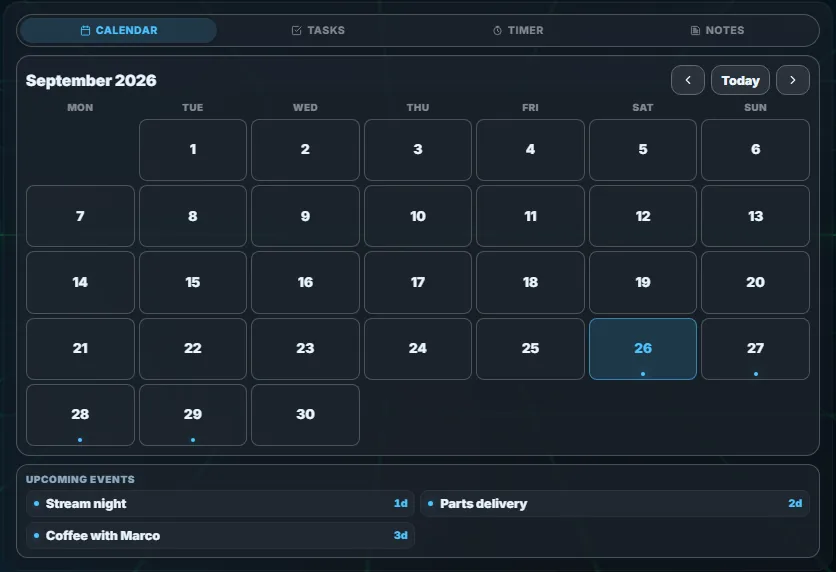
- Agenda. Calendar, Tasks, Timer y Notes como pestañas de un mismo mosaico; el que añadas como mosaico propio sale de la barra de pestañas.
- Calendar. Una vista mensual con tus propios eventos y recordatorios, además de eventos de solo lectura de Google, Outlook o cualquier calendario que publique un enlace .ics.
- Tasks. Una lista de tareas con prioridad alta, media y baja, y tareas que se repiten cada día, cada semana o cada pocos días.
- Timer. Cuentas atrás y cronómetros con nombre, hasta 20 a la vez, que se conservan al reiniciar.
- Notes. Notas de texto plano en pestañas que se guardan cuando dejas de escribir, con una que puedes fijar delante.
- Weather. El tiempo actual, la previsión por horas y por días y la calidad del aire, de Open-Meteo, MET Norway o wttr.in, sin cuenta.
- Búsqueda. Encuentra archivos en el PC a partir de una frase normal, como «photos from December» o «big pdf», escrita directamente en el mosaico.
- Transferencia de archivos. Envía fotos, vídeos y archivos entre un teléfono o una tablet vinculados y el PC a través de tu propia red, y muestra lo que ha llegado y lo que has enviado. Necesita el acceso desde el móvil, que está en beta.
- Stocks. Una lista de seguimiento de acciones, índices, criptomonedas y divisas con la variación del día y un gráfico por símbolo, a través de Yahoo Finance y sin clave por defecto.
- Football. Partidos, resultados y clasificaciones de los clubes y las competiciones que sigues, de TheSportsDB, sin clave.
- News. Una sola lista de titulares, los más recientes primero, de los medios, temas y feeds RSS que sigues.
- Notifications. Las notificaciones que muestra tu escritorio, con la app, el remitente y el texto, que puedes ocultar hasta que las toques. Windows y Linux.
- Vitals. Indicadores en pixel art para beber, comer, moverte y descansar la vista, que se vacían mientras estás en el PC. Toca uno y confirma que lo has hecho para rellenarlo.
- Teléfono. Los contactos, el historial de llamadas, el teclado y los mensajes de texto de un iPhone o un teléfono Android vinculado al PC por Bluetooth. Windows, beta.
Multimedia
5 widgets.
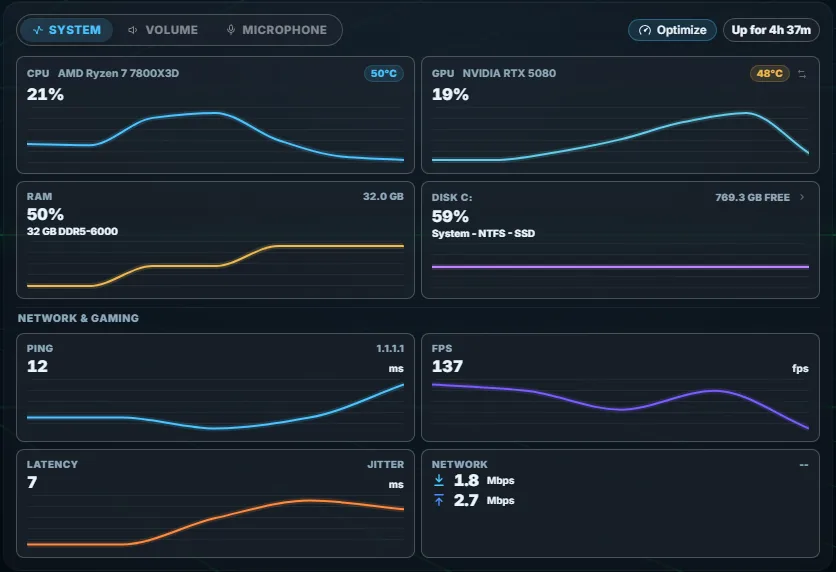
- Playback. Lo que suena en cualquier app multimedia del PC, con la carátula, reproducir y pausar, anterior y siguiente.
- Chat. El chat de texto de Xenon AI, donde haces preguntas, adjuntas imágenes, PDF y archivos de texto, y le pides que cambie cosas en el panel.
- Pregunta a ChatGPT. Un chat respondido por tu propio plan de ChatGPT a través de OpenAI Codex en el PC, sin clave de API. Las conversaciones se guardan en el PC, no en tu historial de ChatGPT.
- Browser. Una página web dentro de un mosaico, con pestañas, barra de direcciones y botones de atrás y adelante, movida por un navegador Chromium en el PC, así que también abre sitios que no se dejan incrustar.
- Presentación. Pasa las imágenes y los GIF animados que añadas, o los de una carpeta del PC, y con un toque la pausas o avanzas a mano.
Sistema
15 widgets.
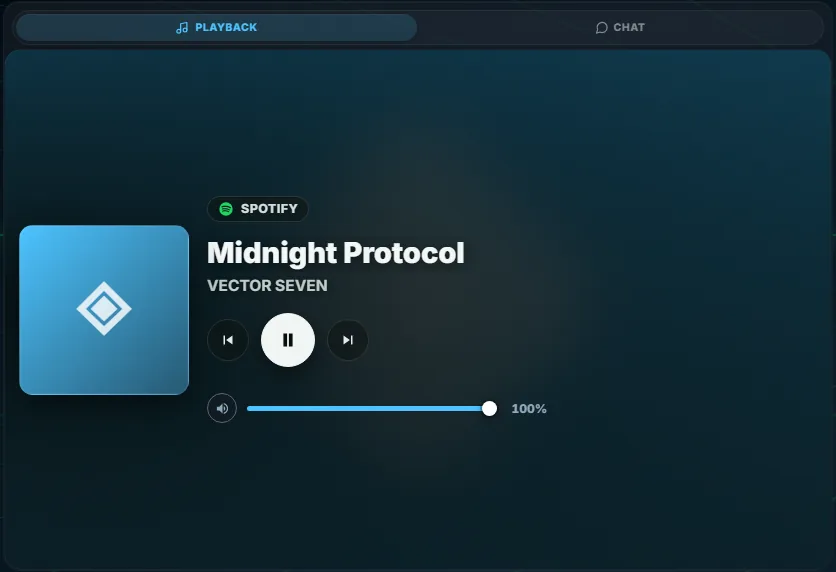
- System. Gráficos en vivo del uso de CPU, GPU, memoria y disco, las temperaturas de CPU y GPU, la velocidad de la red, el ping y los FPS del juego al que estás jugando. Los FPS en el juego funcionan en Windows, y en Linux con los juegos iniciados con MangoHud.
- Ventiladores. La velocidad de cada ventilador que informan los sensores, agrupados por placa base, hub o AIO, tarjeta gráfica y fuente de alimentación, con nombres que puedes cambiar. Windows y Linux.
- Energía. El consumo del PC en vatios para la CPU y la GPU, el del equipo entero cuando la fuente de alimentación lo informa, y al lado los sensores de consumo de Home Assistant. Las lecturas del PC son solo de Windows; las de Home Assistant funcionan en todos los sistemas.
- Baterías. La carga de los dispositivos inalámbricos CORSAIR a través de iCUE, de los dispositivos Bluetooth y de la batería de un portátil o un SAI conectado por USB. Windows.
- Espacio en disco. Un mapa de lo que ocupa cada unidad, con los archivos más grandes, duplicados verificados y una lista fija de categorías seguras de limpiar, que van a la Papelera.
- Limpieza para desarrolladores. Para colaboradores. Muestra cuánto espacio ocupan las imágenes y la caché de compilación de Docker, los modelos de Ollama, las carpetas del editor de proyectos eliminados y los discos virtuales de WSL y Docker, y lo libera: el prune de Docker, la eliminación de modelos, las carpetas a la Papelera y, en Windows, un botón Compactar para discos virtuales de 10 GB o más.
- Volume. El volumen general y el silencio, el dispositivo de salida y el de entrada, y un control deslizante por cada app que reproduce sonido. Los controles por app funcionan en Windows y Linux.
- Microphone. Un botón grande silencia y reactiva el micrófono, con un control deslizante para su sensibilidad de entrada.
- Second screen. Un escritorio extra de Windows creado por un controlador de pantalla virtual, que se ve en vivo en el mosaico para que arrastres apps a él y las uses con el dedo. Solo Windows.
- Remote Control. Estado y controles para transmitir el PC a tu teléfono con Sunshine, Tailscale y Moonlight: elige qué monitor enviar, desconecta, bloquea el acceso o desvincula todos los dispositivos con el botón de emergencia. Aparece en la paleta + cuando Sunshine y Tailscale están configurados.
- Smart Home. Los dispositivos de Home Assistant que elijas, agrupados por habitación: luces e interruptores que se encienden y apagan con un toque, escenas como botones, reproductores multimedia y lecturas de sensores.
- Cameras. Imágenes casi en directo de las cámaras UniFi Protect y de cualquier cámara que exponga Home Assistant, y con un toque amplías una.
- Iluminación. Color, efectos y modo por dispositivo para los dispositivos iCUE y para luces en red como WLED, Hue y Nanoleaf. Los dispositivos iCUE, solo en Windows.
- Claude Code. Cuando conectas Claude Code desde el mosaico: sus límites de 5 horas y semanal, cada sesión en marcha y lo que está haciendo, y las solicitudes de permiso, que puedes responder desde el mosaico.
- Codex. Para OpenAI Codex en la app ChatGPT, tu editor o la terminal: las ventanas de uso de tu plan y tus tokens por día, y cuando conectas Codex desde el mosaico, cada sesión en marcha y las solicitudes que puedes responder desde el mosaico.
Streaming
10 widgets. Twitch, YouTube, Discord y Spotify se conectan a tu propia cuenta en Ajustes, a través de una app de desarrollador gratuita que registras una vez. OBS, Streamer.bot y Wave Link necesitan que esos programas estén abiertos.
- Twitch Live. Para emitir en Twitch: estado del directo, empezar o terminar la emisión con OBS, silenciar el micro, clips, marcadores, pausas publicitarias, el título y la categoría, y el chat.
- Twitch. El reproductor de Twitch en un mosaico, con los canales en directo que sigues, los canales más vistos, búsqueda y un chat opcional.
- YouTube. Un reproductor de YouTube con tus vídeos marcados con Me gusta, tus listas, tus suscripciones y búsqueda, donde el resto de la lista sigue sonando como cola.
- YouTube Live. Para emitir en YouTube: crea un directo, empiézalo o termínalo, lee y escribe en el chat, y sigue los espectadores y el estado de la emisión.
- OBS. Una vista previa de lo que envía OBS, botones para emitir y grabar, un selector de escenas, y silencio y control de volumen para cada entrada de audio.
- Discord. El canal de voz en el que estás y quién habla, con silenciar, ensordecer, pulsar para hablar, una lista de canales a los que unirte, un panel de sonidos, y tus mensajes directos y menciones.
- Spotify. Un mando de Spotify con la canción que suena, la cola, tus listas y tus dispositivos Spotify Connect; para controlar la reproducción hace falta Premium.
- Streamer.bot. Un feed en directo de follows, subs, raids, cheers y canjes de Streamer.bot, además de tus variables globales de Streamer.bot.
- Wave Link. El mezclador Elgato Wave Link: un fader y un botón de silencio para cada canal de cada mezcla, con medidores de nivel en vivo en Wave Link 3.
- Deck. Una cuadrícula de teclas programables que abren apps, envían atajos, controlan la música, OBS, Discord o Home Assistant, y ejecutan macros de varios pasos.
Cuadrícula, páginas y pestañas
Toca Diseño en la barra superior para editar el panel. Los mosaicos se colocan en una cuadrícula de 24 columnas con filas de media altura, así que quedan cerca de donde los sueltas, y se redimensionan desde la esquina.
El + de cada página abre la paleta: los cuatro grupos de arriba, más Custom widget en Other. Un panel tiene hasta 8 páginas, y pasas de una a otra deslizando, con las flechas del teclado o con los puntos de página de la barra superior.
Arrastra un mosaico al centro de otro y se convierten en pestañas de un solo mosaico; saca una pestaña arrastrándola para separarla otra vez. Los mosaicos Media, Agenda y System con los que empiezas están hechos así.
Algunos widgets se pueden añadir más de una vez. Una copia de Playback, Chat, Agenda, Calendar, Tasks, Timer, Notes, System, Volume o Microphone refleja el original. Una copia de Deck, Browser, Remote Control, Discord o Custom widget es independiente, con su propio contenido, como las teclas de un Deck o la dirección de un Browser.
Un mosaico o una página entera se puede guardar como preajuste y volver a colocar con un toque, y una página se puede compartir con otras personas como enlace o archivo. En un teléfono, el mismo panel se reorganiza en una sola columna; el acceso desde el móvil está en beta.
Widgets del catálogo
El catálogo de la comunidad reúne widgets, temas, fondos animados, páginas, perfiles de Deck, escenas Ambient y paquetes completos que otras personas han hecho y compartido. Cada entrada se modera.
Copia el código de una entrada en la página del catálogo y pégalo en Ajustes → Widgets & sharing → Importar, o abre la Tienda dentro de la app, que muestra el mismo catálogo. Antes de que se aplique nada, ves lo que contiene el código.
Un widget del catálogo funciona en el mosaico Custom widget, aislado: solo recibe los datos, las acciones y las direcciones web que declaró, y primero te pide permiso. El SDK de widgets que hay detrás está en beta.
Crear tu propio widget
Tu propio widget se hace con el SDK de widgets, que está en beta: una carpeta con un manifest.json y un index.html. Xenon lo ejecuta aislado en un sandbox y le pasa datos en vivo y acciones a través de un único puente de mensajes.
Ajustes → Widgets & sharing → Crear enlaza a la guía del SDK. Un widget que has hecho se puede compartir con Exportar widget, y quien lo importa ve sus permisos y los aprueba antes.
La guía para crear empieza desde cero y cubre temas, páginas, perfiles de Deck y widgets. La referencia del SDK de widgets tiene el protocolo completo.
Preguntas
¿Cuántos widgets tiene Xenon?
44 widgets integrados, en cuatro grupos: productividad, multimedia, sistema y streaming. Además de estos, los widgets del catálogo de la comunidad y los que hagas tú funcionan en el mosaico Custom widget.
¿Los widgets necesitan un Xeneon Edge?
No. El mismo panel funciona en cualquier monitor, en una pantalla táctil o, en beta, en un teléfono o una tablet conectados a tu Wi-Fi. Consulta Xenon en el Xeneon Edge y una tablet o un teléfono como panel.
¿Un mosaico puede tener varios widgets?
Sí. En el modo Diseño, arrastra un mosaico al centro de otro y se convierten en pestañas del mismo mosaico. Saca una pestaña arrastrándola para separarla otra vez.
¿Cuántas páginas puede tener un panel?
Hasta 8, cada una con una cuadrícula de 24 columnas. Una página nueva empieza vacía y deja las demás como están.
¿Puedo hacer mi propio widget?
Sí. Con el SDK de widgets, en beta, escribes un widget como una página HTML y Xenon lo ejecuta aislado en un sandbox, solo con los datos y las acciones que aprueba quien lo usa.
Descargar Xenon
Gratis para uso personal, sin cuenta. Descarga Xenon para Windows, encuentra las versiones para macOS y Linux en la página de descargas o prueba antes el panel en la demo en el navegador, que funciona con datos simulados.