
Xenon의 모든 위젯
Xenon은 PC 옆 화면을 위한 무료 터치 대시보드입니다. CORSAIR Xeneon Edge, 남는 모니터, 터치스크린, 그리고 베타로 휴대폰이나 태블릿에서 씁니다. 기본 위젯 44개가 들어 있습니다. 이 페이지에서는 위젯마다 하는 일을 설명하고, 이어서 위젯을 배치하는 방법과 더 많은 위젯을 구하는 곳을 안내합니다.
마지막 업데이트: 2026년 9월 27일
Xenon은 Windows 10과 11에서 실행되며, macOS와 Linux는 베타입니다. 목록은 세 시스템 모두 같지만, 두 번째 화면만은 Windows에만 있습니다. 시스템이 위젯에 데이터를 줄 수 없으면 타일이 그렇다고 알려 주며, 플랫폼별 제한은 목록에 적어 두었습니다.
생산성
위젯 14개. + 팔레트에 나오는 순서대로입니다.
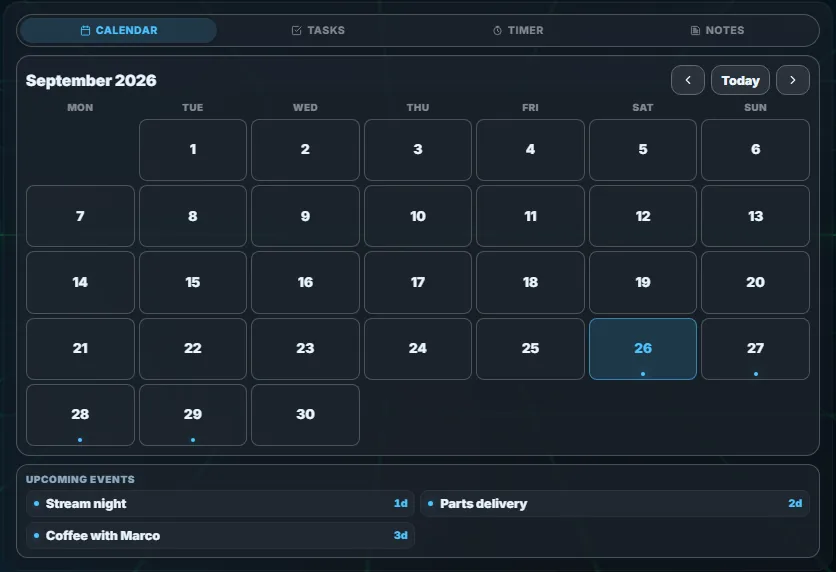
- 일정. 캘린더, 작업, 타이머, 메모를 한 타일의 탭으로 묶습니다. 이 중 하나를 별도 타일로 추가하면 탭 막대에서 빠집니다.
- 캘린더. 직접 만든 일정과 알림을 보여 주는 월간 보기입니다. Google, Outlook 또는 .ics 링크를 제공하는 모든 캘린더의 일정도 읽기 전용으로 표시합니다.
- 작업. 높음, 보통, 낮음 우선순위가 있는 할 일 목록입니다. 매일, 매주, 며칠마다 반복되는 작업도 만들 수 있습니다.
- 타이머. 이름을 붙인 카운트다운과 스톱워치를 한 번에 20개까지 쓸 수 있고, 다시 시작해도 유지됩니다.
- 메모. 탭으로 나뉜 일반 텍스트 메모로, 입력을 멈추면 저장됩니다. 하나를 맨 앞에 고정할 수 있습니다.
- 날씨. 현재 날씨, 시간별과 일별 예보, 대기 질을 Open-Meteo, MET Norway, wttr.in에서 계정 없이 받아 옵니다.
- 검색. “12월 사진”이나 “큰 pdf” 같은 평범한 말로 PC의 파일을 찾습니다. 타일에 바로 입력하면 됩니다.
- 파일 전송. 페어링한 휴대폰이나 태블릿과 PC 사이에서 사진, 동영상, 파일을 내 네트워크로 주고받고, 받은 것과 보낸 것을 목록으로 보여 줍니다. 휴대폰 접속이 필요하며, 휴대폰 접속은 베타입니다.
- 주식. 주식, 지수, 암호화폐, 통화의 관심 목록으로, 당일 변동과 종목별 차트를 보여 줍니다. 기본으로 Yahoo Finance를 쓰며 키가 필요 없습니다.
- 축구. 팔로우하는 클럽과 대회의 경기 일정, 결과, 순위표를 TheSportsDB에서 키 없이 받아 옵니다.
- 뉴스. 팔로우하는 언론사, 주제, RSS 피드의 헤드라인을 최신순으로 한 목록에 보여 줍니다.
- 알림. 데스크톱에 표시되는 알림을 앱, 보낸 사람, 내용과 함께 보여 주며, 탭하기 전까지 내용을 숨길 수 있습니다. Windows와 Linux.
- 바이탈. 물 마시기, 먹기, 움직이기, 눈 쉬기를 나타내는 픽셀 아트 게이지로, PC 앞에 있는 동안 줄어듭니다. 하나를 탭하고 했다고 확인하면 다시 채워집니다.
- 전화. 블루투스로 PC와 페어링한 iPhone이나 Android 휴대폰의 연락처, 통화 기록, 키패드, 문자 메시지. Windows, 베타.
미디어
위젯 5개.
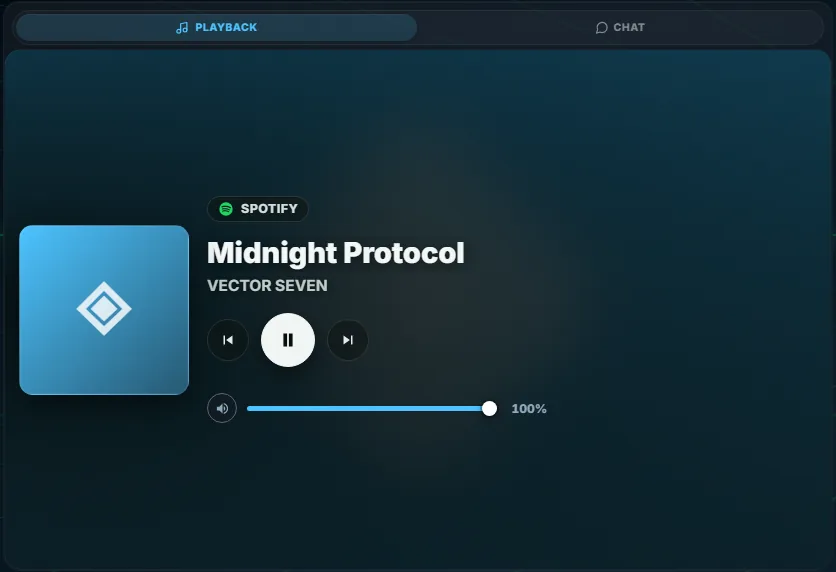
- 재생. PC의 미디어 앱에서 재생 중인 것을 커버, 재생과 일시정지, 이전과 다음 버튼과 함께 보여 줍니다.
- 채팅. Xenon AI의 텍스트 채팅입니다. 질문하고, 이미지, PDF, 텍스트 파일을 첨부하고, 대시보드에서 무언가를 바꿔 달라고 할 수 있습니다.
- ChatGPT에게 묻기. PC의 OpenAI Codex를 통해 내 ChatGPT 요금제가 답하는 채팅입니다. API 키가 필요 없습니다. 대화는 PC에 저장되며 ChatGPT 기록에는 남지 않습니다.
- 브라우저. 탭, 주소 표시줄, 뒤로와 앞으로 버튼이 있는 웹 페이지를 타일 안에 띄웁니다. PC의 Chromium 브라우저가 실행하므로 다른 페이지에 삽입되기를 거부하는 사이트도 열립니다.
- 슬라이드쇼. 추가한 사진과 움직이는 GIF, 또는 PC의 폴더를 차례로 보여 줍니다. 탭하면 멈추거나 직접 넘길 수 있습니다.
시스템
위젯 15개.
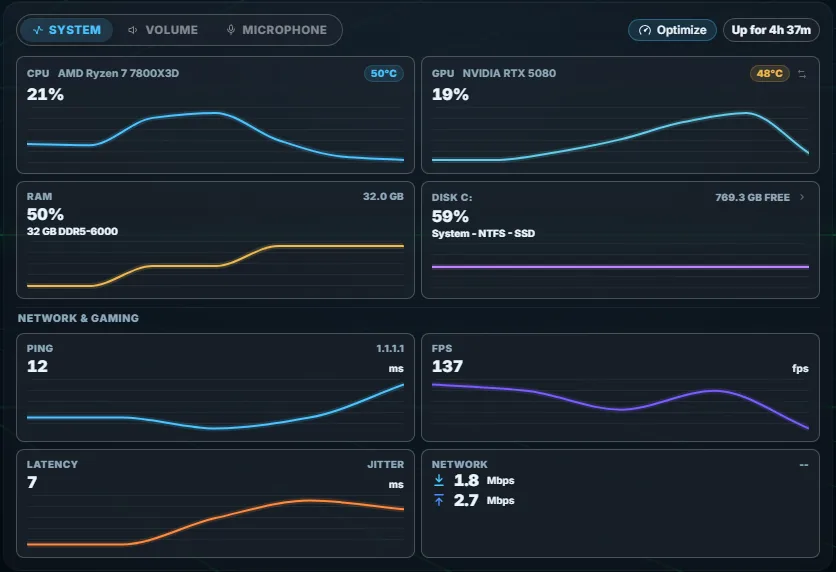
- 시스템. CPU, GPU, 메모리, 디스크 사용량, CPU와 GPU 온도, 네트워크 속도, 핑, 플레이 중인 게임의 프레임 레이트를 실시간 그래프로 보여 줍니다. 게임 내 프레임 레이트는 Windows에서, 그리고 Linux에서는 MangoHud로 실행한 게임에서 동작합니다.
- 팬. 센서가 보고하는 모든 팬의 속도를 메인보드, 허브나 AIO, 그래픽 카드, 파워 서플라이별로 묶어 보여 주며, 이름을 바꿀 수 있습니다. Windows와 Linux.
- 에너지. CPU와 GPU의 소비 전력(와트), 파워 서플라이가 보고하면 PC 전체의 소비 전력, 그리고 그 옆에 Home Assistant 전력 센서를 보여 줍니다. PC 측정값은 Windows 전용이고, Home Assistant 값은 모든 시스템에서 동작합니다.
- 배터리. iCUE를 통한 무선 CORSAIR 장치, 블루투스 장치, 노트북 배터리나 USB로 연결한 UPS의 충전량. Windows.
- 디스크 공간. 드라이브마다 무엇이 공간을 차지하는지 보여 주는 지도입니다. 가장 큰 파일, 검증된 중복 파일, 그리고 휴지통으로 보내 정리해도 안전한 정해진 항목 목록을 보여 줍니다.
- 개발자 정리. 후원자 전용. Docker 이미지와 빌드 캐시, Ollama 모델, 삭제된 프로젝트의 에디터 폴더, WSL과 Docker 가상 디스크가 차지하는 공간을 보여 주고 확보합니다. Docker 자체 prune, 모델 삭제, 폴더를 휴지통으로 이동하며, Windows에서는 10GB 이상인 가상 디스크에 압축 버튼이 있습니다.
- 볼륨. 마스터 볼륨과 음소거, 출력 장치와 입력 장치, 그리고 소리를 내는 앱마다 슬라이더가 있습니다. 앱별 슬라이더는 Windows와 Linux에서 동작합니다.
- 마이크. 큰 버튼 하나로 마이크를 음소거하고 해제하며, 입력 감도 슬라이더가 있습니다.
- 두 번째 화면. 가상 디스플레이 드라이버로 만든 추가 Windows 데스크톱을 타일에 실시간으로 보여 주므로, 앱을 그 위로 끌어다 놓고 터치로 쓸 수 있습니다. Windows 전용.
- 원격 제어. Sunshine, Tailscale, Moonlight로 PC 화면을 휴대폰에 스트리밍하기 위한 상태와 컨트롤입니다. 보낼 모니터 선택, 연결 끊기, 접속 차단, 킬 스위치로 모든 기기 페어링 해제를 할 수 있습니다. Sunshine과 Tailscale을 설정하면 + 팔레트에 나타납니다.
- 스마트 홈. 고른 Home Assistant 기기를 방별로 묶어 보여 줍니다. 조명과 스위치는 토글로, 장면은 버튼으로 표시하고, 미디어 플레이어와 센서 값도 보여 줍니다.
- 카메라. UniFi Protect 카메라와 Home Assistant가 노출하는 모든 카메라의 거의 실시간 화면을 보여 주며, 탭하면 크게 볼 수 있습니다.
- 조명. iCUE 장치와 WLED, Hue, Nanoleaf 같은 네트워크 조명의 색, 효과, 장치별 모드. iCUE 장치는 Windows 전용입니다.
- Claude Code. 타일에서 Claude Code를 연결하면 5시간 한도와 주간 한도, 실행 중인 각 세션과 그 세션이 하는 일, 그리고 타일에서 답할 수 있는 권한 요청을 보여 줍니다.
- Codex. ChatGPT 앱, 에디터, 터미널의 OpenAI Codex용입니다. 요금제 사용량 구간과 일별 토큰을 보여 주고, 타일에서 Codex를 연결하면 실행 중인 각 세션과 타일에서 답할 수 있는 요청도 보여 줍니다.
스트리밍
위젯 10개. Twitch, YouTube, Discord, Spotify는 설정에서 내 계정에 연결하며, 한 번 등록하는 무료 개발자 앱을 거칩니다. OBS, Streamer.bot, Wave Link는 해당 프로그램이 실행 중이어야 합니다.
- Twitch 라이브. Twitch 방송용입니다. 방송 상태, OBS를 통한 방송 시작과 종료, 마이크 음소거, 클립, 마커, 광고, 제목과 카테고리, 채팅.
- Twitch. 타일 속 Twitch 플레이어로, 팔로우하는 채널 중 방송 중인 채널, 인기 채널, 검색, 선택해서 켜는 채팅이 있습니다.
- YouTube. 좋아요 표시한 동영상, 재생목록, 구독, 검색으로 채워지는 YouTube 플레이어로, 목록의 나머지가 대기열처럼 이어서 재생됩니다.
- YouTube 라이브. YouTube 방송용입니다. 라이브 만들기, 방송 시작과 종료, 채팅 읽고 쓰기, 시청자 수와 스트림 상태 확인.
- OBS. OBS가 내보내는 화면의 미리보기, 방송 시작과 녹화 버튼, 장면 전환기, 오디오 입력마다 음소거와 볼륨 슬라이더.
- Discord. 참여 중인 음성 채널과 말하는 사람, 음소거, 소리 차단, 눌러서 말하기, 참가할 채널 목록, 사운드보드, DM과 멘션.
- Spotify. 재생 중인 곡, 대기열, 재생목록, Spotify Connect 기기를 다루는 Spotify 리모컨입니다. 재생을 제어하려면 Premium이 필요합니다.
- Streamer.bot. Streamer.bot에서 오는 팔로우, 구독, 레이드, 치어, 리딤의 실시간 피드와 Streamer.bot 전역 변수.
- Wave Link. Elgato Wave Link 믹서. 믹스마다 채널별 페이더와 음소거가 있고, Wave Link 3에서는 실시간 레벨 미터도 표시합니다.
- Deck. 앱 열기, 단축키 보내기, 미디어, OBS, Discord, Home Assistant 제어, 여러 단계 매크로 실행을 하는 프로그래밍 가능한 키 그리드.
그리드, 페이지, 탭
대시보드를 편집하려면 상단 바의 레이아웃을 탭하세요. 타일은 반 높이 행으로 된 24열 그리드에 놓이므로 놓은 자리 가까이에 자리 잡고, 모서리를 끌어 크기를 바꿀 수 있습니다.
페이지마다 있는 +를 누르면 팔레트가 열립니다. 위의 네 그룹과 기타 아래의 커스텀 위젯이 있습니다. 대시보드에는 페이지를 8개까지 둘 수 있고, 스와이프, 화살표 키, 상단 바의 페이지 점으로 페이지를 이동합니다.
타일 하나를 다른 타일의 가운데로 끌어다 놓으면 한 타일의 탭이 되고, 탭을 밖으로 끌어내면 다시 나뉩니다. 처음 제공되는 미디어, 일정, 시스템 타일이 이렇게 만들어져 있습니다.
일부 위젯은 여러 번 추가할 수 있습니다. 재생, 채팅, 일정, 캘린더, 작업, 타이머, 메모, 시스템, 볼륨, 마이크의 복사본은 원본과 같은 내용을 보여 줍니다. Deck, 브라우저, 원격 제어, Discord, 커스텀 위젯의 복사본은 독립적이며, Deck의 키나 브라우저의 주소처럼 자체 내용을 가집니다.
타일이나 페이지 전체를 프리셋으로 저장해 한 번의 탭으로 다시 배치할 수 있고, 페이지는 링크나 파일로 다른 사람과 공유할 수 있습니다. 휴대폰에서는 같은 대시보드가 한 열로 다시 쌓입니다. 휴대폰 접속은 베타입니다.
카탈로그의 위젯
커뮤니티 카탈로그에는 다른 사람들이 만들어 공유한 위젯, 테마, 애니메이션 배경, 페이지, Deck 프로필, 앰비언트 장면, 전체 패키지가 있습니다. 모든 항목은 검토를 거칩니다.
카탈로그 페이지에서 항목의 코드를 복사해 설정 → 위젯 & 공유 → 가져오기에 붙여 넣거나, 같은 카탈로그를 보여 주는 앱 안의 스토어를 여세요. 무엇이든 적용되기 전에 코드에 무엇이 들어 있는지 보여 줍니다.
카탈로그 위젯은 커스텀 위젯 타일에서 샌드박스로 실행됩니다. 선언한 데이터, 동작, 웹 주소만 쓸 수 있고, 먼저 권한을 요청합니다. 그 바탕인 위젯 SDK는 베타입니다.
위젯 직접 만들기
위젯은 베타인 위젯 SDK로 직접 만듭니다. manifest.json과 index.html이 든 폴더 하나입니다. Xenon은 이를 샌드박스에서 실행하고, 메시지 브리지 하나로 실시간 데이터와 동작을 전달합니다.
설정 → 위젯 & 공유 → 만들기에 SDK 가이드 링크가 있습니다. 만든 위젯은 위젯 내보내기로 공유할 수 있고, 가져오는 사람은 먼저 권한을 확인하고 승인합니다.
만들기 가이드는 처음부터 시작해 테마, 페이지, Deck 프로필, 위젯을 다룹니다. 전체 프로토콜은 위젯 SDK 레퍼런스에 있습니다.
질문
Xenon에는 위젯이 몇 개 있나요?
기본 위젯 44개가 생산성, 미디어, 시스템, 스트리밍 네 그룹으로 나뉘어 있습니다. 여기에 더해 커뮤니티 카탈로그의 위젯과 직접 만든 위젯이 커스텀 위젯 타일에서 실행됩니다.
위젯을 쓰려면 Xeneon Edge가 필요한가요?
아닙니다. 같은 대시보드가 어떤 모니터나 터치스크린에서도 실행되고, 베타로 같은 Wi-Fi에 있는 휴대폰이나 태블릿에서도 실행됩니다. Xeneon Edge에서 쓰는 Xenon과 태블릿이나 휴대폰을 대시보드로를 참고하세요.
타일 하나에 위젯 여러 개를 넣을 수 있나요?
네. 레이아웃 모드에서 타일 하나를 다른 타일의 가운데로 끌어다 놓으면 같은 타일의 탭이 됩니다. 탭을 밖으로 끌어내면 다시 나뉩니다.
대시보드에는 페이지를 몇 개까지 둘 수 있나요?
8개까지이며, 페이지마다 24열 그리드입니다. 새 페이지는 빈 상태로 시작하고, 다른 페이지는 그대로 둡니다.
위젯을 직접 만들 수 있나요?
네. 베타인 위젯 SDK로 위젯을 HTML 페이지로 작성하면, Xenon이 샌드박스 안에서 실행하고 사용자가 승인한 데이터와 동작만 쓰게 합니다.
Xenon 다운로드
개인적인 사용은 무료이고 계정이 필요 없습니다. Windows용 Xenon을 다운로드하거나, 다운로드 페이지에서 macOS와 Linux 빌드를 받거나, 시뮬레이션 데이터로 실행되는 브라우저 데모에서 먼저 대시보드를 써 보세요.