
Deck
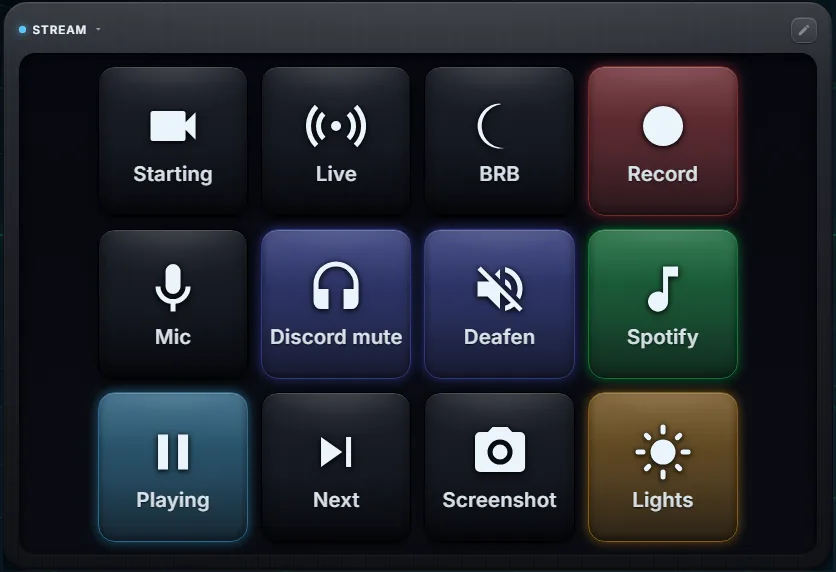
Deck은 Xenon 대시보드 페이지에 추가하는 키 그리드입니다. 탭 한 번으로 앱을 열고, 키보드 단축키를 보내고, OBS 장면을 바꾸고, Discord를 음소거할 수 있습니다. 키에 불이 들어와 제어하는 대상의 상태를 보여 줄 수도 있습니다.
Stream Deck과 비슷한 일을 이미 가지고 있는 화면에서 합니다. Xeneon Edge, 남는 모니터, 태블릿, 휴대폰 모두 됩니다.
마지막 업데이트: 2026년 9월 27일
액션
키 편집기는 액션을 카테고리별로 나눠 보여 줍니다. PC에서 실행되는 액션은 실행되기 전에 Xenon 서버가 허용된 액션 목록과 대조해 확인합니다. 실패한 키는 빨간색으로 깜박이고, PC가 오류를 보고하면 짧은 메시지로 그 내용을 알려 줍니다.
OBS, Discord, Home Assistant처럼 다른 앱이나 계정이 필요한 카테고리는 설정에서 연결하기 전까지 안내 문구와 함께 잠겨 있습니다.
- 앱, 파일, 링크. 앱, 파일이나 폴더, 웹 주소, Microsoft Store 앱을 열고, AppID로 Steam 게임을 실행하고, 스크립트를 실행하거나 PC를 잠급니다.
- 키보드. Ctrl+Shift+M 같은 단축키를 보내거나 저장해 둔 텍스트를 입력합니다. Windows에서는 Xenon이 먼저 사용하던 앱을 다시 앞으로 가져오므로 키가 그 앱에 전달됩니다.
- 웹훅. 모든 http나 https 주소를 GET 또는 POST로 호출하며, JSON 본문을 넣을 수도 있습니다.
- 오디오와 미디어. 곡 재생, 일시정지, 건너뛰기, 마이크 음소거, 볼륨 설정, 올리기, 내리기, 음소거, 앱 하나의 볼륨 설정이나 음소거, 앱별 믹서 열기, 출력 장치 선택, 또는 키 하나로 두 출력 장치 사이를 오가기.
- 사운드보드. 사운드 라이브러리의 클립을 각자의 볼륨으로 재생하거나, 누를 때마다 재생과 정지를 번갈아 하거나, 멈춥니다. 모든 소리를 한 번에 멈추는 키도 있습니다.
- 타이머. 이름을 붙인 카운트다운이나 스톱워치를 시작하고, 일시정지하거나 다시 시작하고, 취소합니다. 타이머 타일에 보이는 것과 같은 타이머입니다.
- OBS. 특정 장면이나 다음 장면으로 전환하고, 녹화와 방송을 시작하거나 멈추고, 소스를 음소거하거나 볼륨을 설정합니다.
- Twitch와 YouTube. 클립이나 마커 만들기, 광고 실행, 방송 제목이나 카테고리 변경, 채팅 메시지나 샤우트아웃 보내기, 채팅 모드 변경, YouTube 방송 시작과 종료.
- Streamer.bot. 내 액션 하나를 실행하고, Twitch, YouTube, Kick, Trovo에 채팅 메시지를 보내거나 코드 트리거를 실행합니다.
- Discord. 음소거, 소리 차단, 눌러서 말하기와 음성 감지 사이 전환, 음성 채널 참가나 나가기, 마이크나 출력 볼륨 설정, 소음 억제나 에코 제거 켜고 끄기, 사운드보드 소리 재생.
- Spotify. 재생, 일시정지, 건너뛰기, 좋아요, 저장, 셔플, 반복, 볼륨 설정, 탐색, 플레이리스트나 Spotify 링크 재생, 다른 기기로 재생 옮기기. 재생 제어에는 Spotify Premium이 필요합니다.
- Voicemeeter. 스트립을 음소거하거나 게인을 설정하고, 버스로 보내고(A1, A2, B1 버튼), 버스를 음소거하거나 게인을 설정하고, 매크로 버튼 하나를 누르거나, 이름이 있는 아무 파라미터나 설정합니다.
- Wave Link. 입력, 출력, 믹스의 볼륨을 설정하거나 음소거합니다. Wave Link 2에서는 모니터링 전환도 할 수 있고, Wave Link 3에서는 효과 켜고 끄기와 출력 장치 선택도 할 수 있습니다.
- Home Assistant. 기기 켜고 끄기, 조명 설정, 미디어 플레이어, 커버, 공조, 팬, 청소기, 잠금장치, 경보 제어, 장면 활성화, 스크립트 실행, 버튼 누르기, 또는 아무 서비스 호출.
- 조명. 조명을 켜거나 끄고, 색이나 효과를 설정하고, 장치 하나를 바꾸거나, 자동 제어로 되돌립니다. Razer Chroma 장치와 SignalRGB 효과는 전용 키가 있습니다.
- 창. 사용하던 창을 다음 또는 이전 모니터로 옮기고, 왼쪽이나 오른쪽 절반에 맞추고, 최대화, 최소화하거나 가운데로 옮깁니다.
- Xenon AI와 Claude Code. AI에 프롬프트를 보내고, 음성 세션을 시작하거나 채팅을 엽니다. 내 프로젝트 하나에서 Claude Code 요청을 시작하거나, 실행 중인 요청을 멈춥니다. 키가 권한을 주지는 않습니다. Claude Code가 명령 실행을 요청하면 그 요청이 화면에 나타나고, 승인은 사용자가 합니다.
- 그 밖에. 블루투스로 페어링한 휴대폰으로 전화를 걸거나 문자를 보내고, 원격 세션을 끝내거나 원격 접속을 차단하고, 설치한 커뮤니티 위젯이 추가한 키를 씁니다. 이런 키는 하나하나 먼저 사용자가 허용해야 합니다.
여러 단계를 실행하는 키
키마다 제스처가 세 가지 있습니다. 탭, 더블 탭, 0.5초 동안 길게 누르기입니다. 제스처마다 액션을 따로 정할 수 있습니다.
제스처 하나로 여러 액션을 차례로 실행할 수도 있고, 각 액션 앞에 최대 10초까지 멈출 수 있습니다. 예를 들어 마이크를 음소거하고, 잠시 기다린 다음, 앱을 여는 식입니다.
앞 단계가 실패해도 모든 단계가 실행됩니다. 어느 단계든 실패하면 마지막 단계가 실행된 뒤 키가 빨간색으로 깜박입니다.
상태를 보여 주는 키
키는 실시간 상태를 따라가며, 그 상태가 켜져 있는 동안 불이 들어올 수 있습니다. 따라갈 수 있는 상태는 다음과 같습니다.
- 마이크 음소거, 스피커 음소거, 사용 중인 오디오 출력
- OBS 녹화, OBS 방송, 선택한 OBS 장면의 송출 여부, OBS 소스 음소거
- Discord 음소거 또는 소리 차단
- 음악 재생 중, Spotify 재생 중, 타이머 실행 중
- Home Assistant 기기, Streamer.bot 전역 변수, 커뮤니티 위젯이 게시하는 값
상태가 켜져 있는 동안 키의 모양을 바꿀 수도 있습니다. 키 편집기의 켜짐 상태 모양에서 두 번째 아이콘, 라벨, 색을 정합니다. 예를 들어 음소거된 동안 마이크 아이콘이 줄이 그어진 마이크로 바뀌게 할 수 있습니다.
PC의 어떤 스크립트든 키를 움직일 수 있습니다. 키를 스크립트 상태 반영에 연결하고 상태에 이름을 붙인 뒤, 스크립트 끝에 다음 한 줄을 넣으세요. curl -X POST 127.0.0.1:3030/state/set -H "Content-Type: application/json" -d '{"name":"audio-out","value":"speakers"}'
스크립트가 실행되는 즉시 키가 바뀝니다. 웹 페이지는 그 주소로 보낼 수 없고, 커뮤니티 위젯도 마찬가지입니다.
키에 실시간 값을 표시할 수도 있습니다. 줄어드는 타이머, CPU나 GPU 사용률, 온도, 팬 속도, 소비 전력, 무선 장치의 배터리, 커뮤니티 위젯의 값 등입니다.
Xenon이 조명을 제어하고 있다면, 키를 누를 때나 상태가 켜져 있는 동안 RGB 조명을 켤 수도 있습니다.
페이더
키를 버튼 대신 슬라이더로 만들 수 있습니다. 키 종류로 슬라이더 (터치 페이더)를 고르고, 세로나 가로를 선택한 뒤 손가락으로 끌어 조절합니다.
슬라이더로 시스템 볼륨, 앱 하나의 볼륨(Windows와 Linux), Spotify 볼륨, OBS 입력, Discord 마이크나 출력 볼륨, Home Assistant 조명의 밝기를 조절할 수 있습니다.
시스템 볼륨, Discord, Home Assistant 조명은 다른 곳에서 값이 바뀌면 슬라이더가 저절로 움직입니다. 나머지는 마지막으로 놓은 자리에 그대로 있습니다.
프로필, 페이지, 폴더
Deck에는 프로필이 있습니다. 스트리밍, 업무, 게임용으로 따로 둔 키 묶음입니다. 프로필마다 최대 8열, 8행의 그리드가 있습니다. 프로필은 Deck 상단에서 바꾸거나 Xenon AI에 부탁해 바꿀 수 있습니다.
프로필 하나에 페이지를 여러 개 둘 수 있고, 키 아래의 화살표와 점으로 페이지를 이동합니다. 키를 폴더로 만들어 그 안에 키 페이지를 따로 둘 수도 있습니다.
스마트 프로필은 앱과 프로필을 짝지어 줍니다. 그 앱이 앞에 오면 Deck이 해당 프로필을 보여 주고, 앱에서 나가면 선택에 따라 원래대로 돌아가거나 그대로 있습니다. 직접 고른 프로필이 항상 우선합니다.
대시보드에 Deck을 여러 개 둘 수 있습니다. 각 Deck은 빈 상태로 시작하고 자체 키를 가집니다. 프로필을 다시 쓰려면 새 Deck의 프로필 메뉴를 열고 다른 덱에서 아래에서 고르세요.
Windows에서는 프로필 메뉴의 PC에서 열기를 누르면 같은 키가 메인 모니터의 작은 창에 나타나며, 이 창은 다른 창들보다 항상 위에 있습니다. 키는 그 창에서 누르고, 편집은 대시보드에서 합니다.
Deck 만들기
- 상단 바의 레이아웃을 탭합니다.
- 페이지의 +를 탭하고 스트리밍 그룹에서 데크(Deck)를 고릅니다. 타일을 끌어 옮기고 크기를 조절한 뒤 완료를 탭합니다.
- Deck 상단의 연필 아이콘을 탭합니다. 빈 칸에는 +가 표시되며, 하나를 탭하면 키 편집이 열립니다.
- 종류(액션, 폴더, 슬라이더), 제목, 아이콘, 색을 고른 다음 탭, 더블, 길게 누르기에 실행할 액션을 정합니다. 그리고 저장합니다.
- 상단의 체크 표시를 탭해 편집 모드를 나가면 키를 쓸 수 있습니다.
자동을 켜 두면 Deck은 타일에 들어가는 만큼 정사각형 키를 보여 줍니다. 편집 모드에서 작은 키, 중간 키, 큰 키를 고르거나, 자동을 끄고 열과 행 수를 직접 정할 수 있습니다. 그리드가 바뀌어도 키가 사라지지는 않습니다.
Xenon AI에 Deck 구성을 부탁할 수도 있습니다. 예를 들어 스트리밍 페이지와 그에 맞는 키를 함께 만들어 달라고 하면 됩니다.
macOS와 Linux
macOS와 Linux용 Xenon은 베타입니다. 키 편집기는 시스템에서 실행할 수 없는 액션을 빼고 보여 주므로, 누를 때 실패하기만 하는 키를 만들 일이 없습니다.
- 세 시스템 모두: 앱, 파일, 웹 주소 열기, 스크립트 실행, PC 잠금, 미디어 키, 볼륨과 마이크, 웹훅, 타이머, 사운드보드, 그리고 OBS, Streamer.bot, Discord, Spotify, Home Assistant, Twitch, YouTube, Claude Code 키.
- 앱으로 인정되는 것: Windows에서는 .exe, 바로 가기, 앱 설치 폴더. macOS에서는 .app이며, Finder가 숨기는 확장자를 Xenon이 붙여 줍니다. Linux에서는 .desktop 항목, AppImage, 프로그램.
- 스크립트: Windows에서는 .bat, .cmd, .ps1, Python 등이며, 키에서 스크립트 창을 보이거나 숨길 수 있습니다. macOS와 Linux에서는 .sh, .zsh, .command, Python 등이고, macOS에서는 AppleScript도 됩니다. 스크립트는 창 없이 백그라운드에서 실행됩니다. 인터프리터가 설치되어 있어야 합니다.
- 키보드 단축키: macOS에서는 손쉬운 사용에서 Xenon Helper를 허용하면 Xenon Helper를 통해 보냅니다. Linux에서는 X11에서 xdotool, Wayland에서 ydotool이 필요합니다. 두 시스템 모두 단축키는 앞에 있는 앱으로 갑니다.
- 앱별 볼륨과 앱 믹서: Windows와 Linux. macOS는 Xenon이 제어할 수 있는 앱별 믹서를 제공하지 않으므로, macOS에서는 이 액션들이 숨겨집니다.
- Windows 전용: 텍스트 입력, 창 이동, Microsoft Store 앱, Voicemeeter, 전화와 문자(베타), 원격 세션 키, PC에서 열기 창.
프로필 공유와 가져오기
프로필마다 공유 버튼이 있습니다. 링크나 .json 파일로 보낼 수 있는 코드를 만들며, 키에 그림이 있는 프로필은 파일로 공유됩니다.
일부 키가 커뮤니티 위젯을 쓰면, Xenon이 그 위젯을 코드에 넣을지 묻습니다. 가져오는 사람은 그래도 위젯마다 확인하고 승인합니다.
프로필을 가져오면 먼저 검토 화면이 나옵니다. 이름, 키 개수, 들어 있는 액션 종류를 보여 줍니다. Xenon은 자체 검사를 거쳐 프로필을 다시 만들고, 알아볼 수 없는 것은 버립니다. 키를 탭하기 전까지는 아무것도 실행되지 않으며, 각 액션은 실행 전에 다시 확인됩니다.
다른 사람에게서 가져온 프로필은 내 PC에서 다시 공유할 수 없습니다. 직접 만든 프로필은 언제든 공유할 수 있습니다.
Deck 프로필은 커뮤니티 카탈로그에도 있고, 직접 만든 프로필을 올릴 수도 있습니다. 모든 제출물은 목록에 오르기 전에 사람이 검토합니다.
질문
Deck은 무료인가요?
네. Deck은 Xenon의 일부이고, Xenon은 개인적인 사용이 무료이며 계정도 체험판도 없습니다.
Deck 키로 OBS 장면을 바꿀 수 있나요?
네. 키로 이름을 지정한 장면이나 다음 장면으로 전환하고, 녹화와 방송을 시작하거나 멈추고, OBS 소스를 음소거하거나 볼륨을 설정할 수 있습니다. 먼저 설정 → 스트리밍에서 OBS를 연결하세요.
키 하나로 여러 가지 일을 할 수 있나요?
네. 탭, 더블 탭, 길게 누르기마다 액션 목록을 따로 두고 차례로 실행할 수 있으며, 각 단계 앞에 최대 10초까지 멈출 수 있습니다.
Deck은 macOS와 Linux에서도 동작하나요?
네, 베타로 동작합니다. 앱, 파일, 웹 주소 열기, 스크립트, 미디어, 볼륨, OBS, Discord, Spotify, Home Assistant, Twitch와 YouTube 키는 세 시스템 모두에서 동작합니다. 텍스트 입력, 창 이동, Voicemeeter처럼 Windows가 필요한 키도 몇 가지 있으며, 키 편집기는 동작할 수 없는 곳에서는 이런 키를 보여 주지 않습니다.
휴대폰을 Deck으로 쓸 수 있나요?
네, 베타로 쓸 수 있습니다. 휴대폰이나 태블릿을 내 Wi-Fi에서 PC와 페어링하면 Deck을 포함한 대시보드 전체가 나타납니다. 앱 열기나 OBS 장면 전환처럼 PC를 조작하는 키는 PC에서 실행됩니다. 사운드보드 클립은 휴대폰에서 재생됩니다.
Xenon 다운로드
Xenon은 무료이고 계정이 필요 없습니다. Windows용 Xenon을 다운로드하거나 다운로드 페이지에서 macOS나 Linux(베타)를 고르세요.
먼저 둘러보고 싶다면 브라우저 데모를 여세요. Deck 편집기는 거기서도 동작하지만, 페이지 뒤에 PC가 없으므로 키로 PC를 조작할 수는 없습니다.