
두 번째 화면에서 쓰는 Claude Code
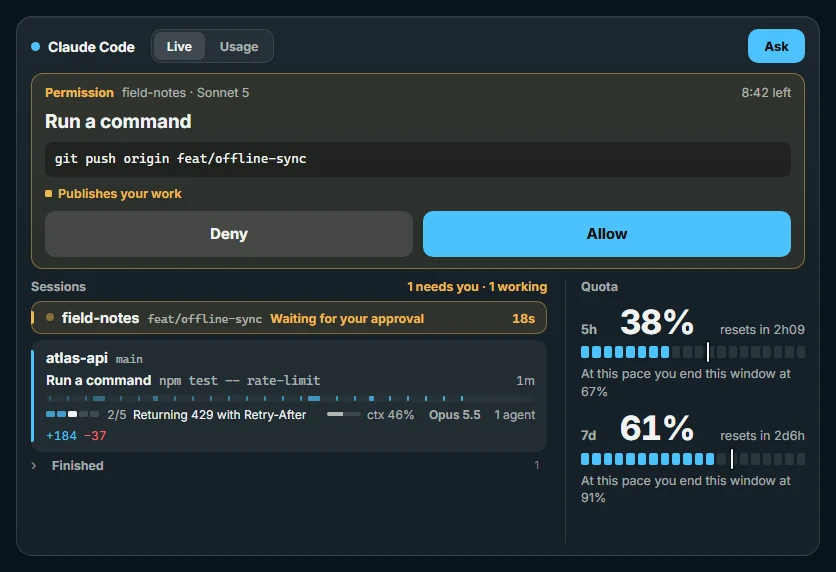
Xenon의 Claude Code 타일은 실제 5시간, 7일 할당량과 각 세션이 하는 일, 그리고 모든 권한 요청을 허용, 거부 버튼과 함께 보여 줍니다. 타일은 PC 옆 화면에 둡니다. Xeneon Edge, 모니터, 태블릿, 페어링한 휴대폰 모두 됩니다.
마지막 업데이트: 2026년 9월 27일
+ 버튼의 시스템 아래에서 타일을 추가하세요. 토큰 수는 바로 표시됩니다. 실제 할당량, 정확한 세션 상태, 승인 기능을 쓰려면 Claude Code를 연결해야 하며, 연결은 타일에서 합니다. Windows에서 실행되고, 베타인 macOS와 Linux에서도 실행됩니다.
5시간, 7일 할당량
Claude Code는 상태 표시줄에 구독의 실제 한도를 넘겨줍니다. 5시간 주기와 7일 주기이며, 각각 얼마나 썼는지와 언제 초기화되는지가 들어 있습니다. Claude Code를 연결하면 Xenon이 각 주기를 칸으로 나뉜 게이지로 그리고, 초기화까지 남은 시간을 표시합니다.
각 게이지의 가는 표시는 일정한 속도로 썼다면 지금 어디쯤이어야 하는지를 보여 주고, 그 아래 줄은 지금 속도가 어디에서 끝나는지 알려 줍니다. 초기화 시점의 사용률이나, 한도에 도달하는 시각입니다. 숫자는 70%에서 주황색, 90%에서 빨간색으로 바뀝니다.
이 주기는 Claude Pro와 Max 요금제에 있고, API 키에는 없습니다. API 키를 쓸 때, Claude Code를 연결하기 전, 그리고 Xenon이 다시 시작된 뒤 세션이 새 숫자를 보내기 전까지는 타일이 대신 주간 예산을 보여 줍니다. 직접 고른 상한(Pro, Max 5×, Max 20× 또는 직접 정한 숫자)에 대해 이번 주 토큰 사용량을 측정합니다.
타일의 사용량 면은 최근 30일을 다룹니다. 오늘의 토큰, 월요일부터의 토큰, 합계, 캐시에서 읽은 비율, 그 작업을 API 정가로 했다면 들었을 금액이 있고, 하루마다 막대 하나와 프로젝트별, 모델별 내역이 있습니다. 이 숫자들은 PC에서 읽는 ~/.claude 안의 Claude Code 세션 파일에서 오므로, 아무것도 연결하기 전에도 동작합니다. Claude Code는 오래된 세션 파일을 얼마 뒤 지우므로, 30일보다 적게 남아 있으면 타일이 숫자가 어느 날짜부터인지 알려 줍니다.
실시간 세션과 계획
Claude Code를 연결하면 PC의 모든 Claude Code 세션이 한 줄씩 표시됩니다. 프로젝트, 모델, 컨텍스트 창이 얼마나 찼는지, 그리고 작업 중, 사용자 대기 중, 유휴 같은 상태가 나옵니다. 이 상태는 Claude Code가 직접 보고하므로, 세션이 시작되면 1분 뒤가 아니라 바로 줄이 나타납니다.
작업 중인 세션은 실행 중인 명령과 실행 시간을 보여 주고, 그 아래에 최근 10분 동안의 도구 호출을 표시한 줄이 있습니다. 대기 중인 세션은 무엇을 기다리는지 알려 줍니다. 줄에는 실행 중인 하위 에이전트 수가 표시되고, 대화를 압축하는 중이면 그렇다고 표시됩니다.
Claude가 체크리스트를 따라 작업할 때는 그 계획이 줄에 표시됩니다. 몇 단계를 마쳤는지와 지금 실행 중인 단계가 나옵니다.
Xenon을 열기 전에 시작한 세션도 나타납니다. Ctrl-C로 닫은 세션은 몇 초 안에 닫힘으로 표시되고, 8분 뒤 목록에서 사라집니다. 조용해진 세션은 완료됨 아래로 옮겨져 마지막 활동 후 한 시간 동안 남아 있으므로, 그동안 후속 요청을 보낼 수 있습니다.
상단 바의 시계 옆에는 작은 표시가 있습니다. Claude Code의 픽셀 마스코트 Clawd입니다. 세션이 작업하는 동안 걷고, 세션이 끝났는데 아직 확인하지 않았으면 깜박이고, Claude가 사용자를 기다리면 깡충 뜁니다. 깜박일 때 탭하면 끝난 세션이 열립니다.
권한 요청 승인
Claude Code가 명령 실행이나 파일 변경 권한을 요청하면, 정확한 명령이나 파일이 적힌 요청이 타일에 나타나고 허용과 거부 두 버튼이 있습니다. 버튼 위에는 그 요청이 무엇에 닿는지가 표시됩니다. 작업 게시(git push, npm publish), 네트워크, 프로젝트 폴더 밖의 파일, 되돌릴 수 없는 작업입니다. Claude Code는 답을 기다립니다.
25초 동안 답하지 않은 요청은 화면 전체를 덮으므로, 다른 페이지를 보고 있어도 놓치지 않습니다. rm -rf나 git reset --hard처럼 되돌릴 수 없는 명령은 바로 화면 전체를 덮고, 한 번 누르는 대신 버튼을 길게 눌러야 허용됩니다. Claude가 계획 모드를 나가겠다고 요청하면, 카드에 승인하려는 계획이 표시됩니다.
사용자 대신 승인되는 것은 없습니다. 9분 안에 답하지 않거나, Xenon이 닫혀 있거나, 연결이 실패하면, 요청은 Xenon이 없을 때처럼 터미널로 돌아갑니다.
휴대폰에서 답하려면 휴대폰을 Xenon과 페어링하세요(베타). 휴대폰에 같은 대시보드가 같은 허용, 거부 버튼과 함께 나타납니다. 휴대폰 페어링 방법.
터미널에서 답하는 쪽이 좋다면 설정 → Claude Code → 이 화면에서 권한 요청 받기를 끄세요. 그러면 Claude Code는 이 화면이 답하지 않는다는 것을 바로 알고 터미널에서 묻습니다.
Claude의 질문
Claude가 객관식 질문을 하면 타일이 선택지를 버튼으로 보여 줍니다. 하나를 고르거나, 질문이 허용하면 여러 개를 고른 뒤 답하기를 누르세요. 선택한 답이 세션에 전달되고 Claude가 작업을 이어 갑니다.
타일은 Claude가 직접 제시한 선택지만 보낼 수 있습니다. 스스로 답을 지어낼 수는 없습니다.
터미널에서를 누르면 질문을 대신 터미널로 돌려보냅니다. 4분 동안 답하지 않았을 때도 같고, 설정 → Claude Code에서 이 화면에서 질문에 답하기가 꺼져 있으면 항상 그렇습니다. 질문은 화면 전체를 덮지 않습니다.
요청 버튼과 Deck 키
Claude Code를 연결하면 타일의 요청 버튼으로 화면에서 Claude Code를 시작할 수 있습니다. 프로젝트 하나를 고르고, 할 일을 적고, 원하면 모델을 고르면 Claude Code가 그 폴더에서 시작합니다. 진행 상황과 답이 타일로 돌아오고, 실행 중에는 중지 버튼이 있습니다.
세션을 탭하면 후속 요청을 쓸 수 있습니다. 세션이 아직 작업 중이면 메시지는 기다렸다가, 지금 차례가 끝날 때 같은 대화로 들어갑니다.
Deck에는 이를 위한 키가 두 개 있으며, Claude Code를 연결하면 나타나는 Claude Code 그룹에 있습니다. Claude에게 요청은 프로젝트, 요청, 그리고 선택적으로 모델을 담고 있어 한 번 누르면 그 작업이 시작됩니다. Claude 중지는 대시보드에서 시작해 아직 실행 중인 가장 최근 작업을 멈춥니다.
타일이나 키로 시작한 작업은 Claude Code의 일반 권한 모드를 쓰며, 이를 건너뛸 방법은 없습니다. 그래서 Claude Code 설정에서 이미 허용하지 않은 것은 모두 승인할 카드로 돌아옵니다. 요청을 승인하는 키는 없습니다. 프로젝트 목록은 Claude Code 자체 기록으로 만들어지므로, 대시보드는 이미 쓰고 있는 폴더에서만 작업을 시작할 수 있습니다.
Claude Code 연결하기
- Claude Code 타일을 + 버튼의 시스템 아래에서 추가합니다.
- 타일에서 Claude Code 연결을 누른 다음 연결을 누릅니다.
- 이미 열려 있던 Claude Code 세션은 다시 시작하세요. 그래야 보고를 시작합니다. Xenon 업데이트에 훅이 더 필요하면 Xenon이 직접 추가하고, 열려 있는 세션을 한 번 다시 시작하라고 타일이 알려 줍니다.
연결하면 파일 하나를 수정합니다. Claude Code의 settings.json이며, ~/.claude 또는 CLAUDE_CONFIG_DIR가 가리키는 폴더에 있습니다. 여기에 상태 표시줄과 훅 몇 개를 추가합니다. 각 훅은 내 PC인 127.0.0.1의 Xenon을 가리키며, Xenon이 만든 키를 담고 있습니다.
처음 변경하기 전에 Xenon은 파일 사본을 같은 위치에 settings.json.xenon-backup으로 저장합니다.
Connecting also adds three entries that ask Claude Code to install the Xenon mod, described below. Disconnecting takes them out too.
Claude Code는 상태 표시줄을 하나만 허용합니다. 이미 쓰던 것이 있으면 Xenon은 그것을 유지합니다. Xenon의 스크립트가 원래 스크립트를 실행하고 그 출력을 그대로 표시합니다. 원래 스크립트가 3초 안에 아무것도 출력하지 않으면 Xenon의 짧은 줄이 대신 나타납니다.
Xenon을 제거하면 추가한 항목을 모두 빼고, 원래 상태 표시줄을 되돌리고, 백업을 지웁니다. 직접 만든 훅은 건드리지 않습니다. 제거하지 않고 같은 작업을 하려면 Xenon이 설치된 폴더에서 node server/claude-link.js unlink를 실행하세요.
The Xenon mod for Claude Code
Claude Code can load add-ons called mods. Xenon has one, and Connect installs it: at its next start, Claude Code fetches it from this project's GitHub page and turns it on. It needs a version of Claude Code that supports mods. If yours does not, everything above still works without it.
- The tile shows which model each subagent runs on.
- The context gauge and the 5-hour and weekly limits update as soon as they change.
/xenonin Claude Code says whether Xenon hears that session. It uses no tokens.- Under the prompt, a line appears only when something needs you: Xenon is closed or not linked, or an approval is waiting on the dashboard. While all is well there is no line.
The mod sends numbers, model names and agent ids to 127.0.0.1, with the same key as the hooks. It never sends what you type or the content of your files. When Xenon is closed it waits and tries again later, without slowing Claude Code down.
Approving from the dashboard is an option of the mod, off by default. With it on, a permission request also appears as a card on the dashboard and waits there for 30 seconds, a time you can set from 10 to 120. A tap on Allow or Deny decides. With no tap, Claude Code asks in the terminal as usual. The card gets the command, the file path or the address, never the content of a file. A command longer than 800 characters is not sent at all, and the terminal asks. The options are in Claude Code's configuration menu for the plugin.
To install it by hand, type /plugin install xenon --marketplace marcimastro98/Xenon in Claude Code. To remove it, press Disconnect on the tile, or remove the plugin in Claude Code.
무엇이 어디로 전송되나
타일은 계정도 API 키도 쓰지 않습니다. 토큰 수는 디스크의 파일에서, 실시간 데이터는 같은 PC의 Claude Code에서 옵니다.
Claude Code의 훅과 상태 표시줄은 보고를 127.0.0.1, 즉 내 PC로 보냅니다. 모든 보고에는 Xenon이 만든 키가 있어야 하며, 키가 없는 보고는 Xenon이 거부합니다. 훅은 요청 헤더에 키를 넣어 보내고, 상태 표시줄 스크립트는 Xenon의 데이터 폴더에서 키를 읽으므로, 키가 명령줄이나 프로세스 목록에 나타나지 않습니다.
실시간 세션 상태는 메모리에만 보관합니다. Xenon은 이를 디스크에 쓰지 않으며, Xenon이 다시 시작되면 빈 상태로 시작합니다.
페어링한 휴대폰은 타일을 쓰고, 요청에 답하고, 작업을 시작할 수 있지만, Claude Code인 것처럼 보고를 보낼 수는 없습니다. 그 주소들은 페어링한 기기에서는 거부됩니다.
Claude나 ChatGPT 구독으로 쓰는 Xenon AI
타일과는 별개로, 대시보드의 어시스턴트인 Xenon AI는 버전 4.11.10부터 API 키 대신 내 구독으로 답할 수 있습니다. 설정 → Xenon AI에서 Claude Code나 Codex를 고르세요. 그러면 Xenon이 PC에 설치된 공식 프로그램에 질문하며, 이 프로그램은 Claude나 ChatGPT 요금제로 로그인되어 있습니다.
로그인은 프로그램 안에서 Anthropic이나 OpenAI의 자체 로그인으로 하며, Xenon은 자격 증명을 읽거나 저장하거나 전달하지 않습니다. Anthropic이 Claude 구독을 자사 앱 밖에서 쓰도록 허용하는 방법은 이것뿐입니다.
설정에는 프로그램이 설치되어 있는지, 로그인되어 있는지, 아니라면 무엇을 실행해야 하는지가 표시됩니다. 모델 메뉴는 프로그램이 직접 채우므로, 지금 계정에서 쓸 수 있는 모델이 나옵니다.
어시스턴트는 대시보드 도구를 그대로 씁니다. 테마를 바꾸고, Deck 키를 설정하고, 할 일과 타이머를 추가하고, 조명과 미디어를 제어할 수 있습니다. 프로그램 자체의 터미널 도구와 파일 도구는 꺼진 채로 둡니다.
API 키보다 느립니다. 답할 때마다 프로그램이 시작되기 때문에, 단순한 답은 몇 초, 도구를 쓰면 10초 정도 걸립니다. 코딩할 때와 같은 한도를 씁니다. AI 검색, 디스크 위젯의 AI 분석, 성능 모드의 계획도 이 방식을 쓰지만, 대시보드의 펫인 Bit가 자동으로 하는 한마디에는 절대 쓰지 않습니다.
자주 묻는 질문
Claude Code 할당량을 두 번째 화면에서 볼 수 있나요?
네. Claude Code를 연결하면 타일이 Claude Pro나 Max 요금제의 5시간 주기와 7일 주기를 사용량, 초기화까지 남은 시간과 함께 보여 줍니다.
휴대폰에서 Claude Code 요청을 승인할 수 있나요?
네, 휴대폰을 Xenon과 페어링하면 됩니다. 이 기능은 베타입니다. 휴대폰에 같은 대시보드가 나타나고, 요청마다 허용과 거부 버튼이 있습니다. 휴대폰 페어링을 참고하세요.
요청에 답하지 않으면 어떻게 되나요?
아무것도 승인되지 않습니다. 9분이 지나거나 Xenon이 닫혀 있으면, 요청은 평소처럼 Claude Code 터미널로 돌아갑니다.
연결하면 Claude Code 설정에서 무엇이 바뀌나요?
파일의 사본을 저장한 뒤 settings.json에 상태 표시줄과 훅 몇 개를 추가합니다. 원래 쓰던 상태 표시줄이 있었다면 Xenon이 그것도 계속 실행합니다. Xenon을 제거하면 추가한 것도 함께 제거됩니다.
API 키로도 타일이 동작하나요?
네, 다만 Pro와 Max 요금제에만 있는 할당량 주기는 표시되지 않습니다. 대신 직접 정한 주간 예산에 대해 토큰 사용량을 측정합니다.
Xenon 다운로드
무료이고 계정이 필요 없습니다. Windows용 Xenon을 다운로드하거나 다운로드 페이지에서 내 시스템을 고르세요. 먼저 둘러보고 싶다면 브라우저 데모를 여세요.