
セカンドスクリーンで使う Claude Code
Xenon の Claude Code タイルは、実際の5時間と7日間の使用量、各セッションが何をしているか、そしてすべての許可リクエストを「許可」と「拒否」のボタン付きで表示します。置き場所は PC の横の画面です。Xeneon Edge、モニター、タブレット、ペアリングしたスマートフォンが使えます。
最終更新: 2026年9月27日
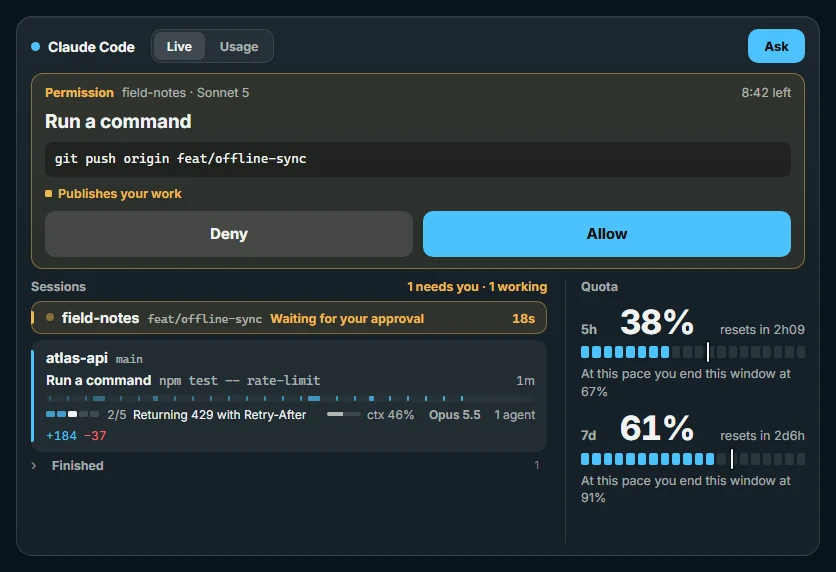
タイルは + ボタンの システム から追加します。トークン数はすぐに表示されます。実際の使用量、正確なセッションの状態、承認を使うには Claude Code の接続が必要で、接続はタイル自体から行います。Windows で動き、macOS と Linux ではベータとして動きます。
5時間と7日間の使用量
Claude Code は、ステータスラインにサブスクリプションの実際の上限を渡しています。5時間の枠と7日間の枠で、それぞれどれだけ使ったかと、いつリセットされるかです。Claude Code を接続すると、Xenon はそれぞれの枠を区切られたメーターとして表示し、リセットまでのカウントダウンを付けます。
各メーターの細い印は、均等なペースなら今どこにいるはずかを示し、その下の行は今のペースがどこに行き着くかを示します。リセット時点での割合か、上限に達する時刻です。数値は 70% で琥珀色、90% で赤になります。
この枠があるのは Claude Pro と Max のプランで、API キーにはありません。API キーを使っている場合、Claude Code を接続する前、そして Xenon の再起動後にセッションが新しい数値を送るまでの間は、代わりに 週間予算 を表示します。自分で選ぶ上限(Pro、Max 5×、Max 20×、または任意の数値)と、それに対する今週のトークン数です。
タイルの使用状況側は過去30日間をまとめます。今日のトークン数、月曜からのトークン数、合計、キャッシュから読み取った割合、その作業を API の定価で行った場合の金額に加え、1日ごとの棒グラフと、プロジェクト別とモデル別の内訳があります。これらの数値は ~/.claude にある Claude Code 自身のセッションファイルを PC 上で読んだものなので、何も接続しなくても使えます。Claude Code は古いセッションファイルをしばらくすると削除するため、残りが30日に満たないときは、数値がいつからのものかをタイルが示します。
実行中のセッションと計画
Claude Code を接続すると、PC 上のすべての Claude Code セッションが1行ずつ表示されます。プロジェクト、モデル、コンテキストウィンドウの使用率、そして状態(作業中、あなたを待っている、待機中)です。状態は Claude Code 自身が報告するので、行はセッションが始まった時点で現れ、1分遅れることはありません。
作業中のセッションには、実行中のコマンドとその経過時間が表示され、その下に過去10分間のツール呼び出しを並べた線があります。待っているセッションには、何を待っているかが表示されます。行には動いているサブエージェントの数が表示され、会話を圧縮しているときはそのことも表示されます。
Claude がチェックリストに沿って作業しているときは、その計画が行に表示されます。終わった手順の数と、今実行中の手順です。
Xenon を開く前に始めたセッションも表示されます。Ctrl-C で閉じたセッションは数秒以内に閉じたと表示され、8分後に一覧から消えます。動きのなくなったセッションは「完了」の下に移り、最後の操作から1時間そこに残るので、続きを送ることもできます。
上部バーの時計の横には、小さなマーカーがあります。Claude Code のピクセルのマスコット、Clawd です。セッションが作業中のときは歩き、終わったセッションをまだ見ていないときは点滅し、Claude があなたを待っているときは跳ねます。点滅しているときにタップすると、終わったセッションが開きます。
許可リクエストの承認
Claude Code がコマンドの実行やファイルの変更の許可を求めると、そのリクエストが正確なコマンドやファイルとともにタイルに表示され、許可 と 拒否 の2つのボタンが付きます。ボタンの上には、そのリクエストが何に及ぶかが表示されます。作業の公開(git push、npm publish)、ネットワーク、プロジェクトフォルダーの外のファイル、元に戻せない操作です。Claude Code はあなたの返事を待ちます。
25秒間答えないと、リクエストが画面全体に表示されるので、別のページで見落とされたままにはなりません。rm -rf や git reset --hard のように元に戻せないコマンドは、すぐに画面全体に表示され、タップではなくボタンの長押しで許可します。Claude がプランモードの終了を求めたときは、承認しようとしている計画がカードに表示されます。
あなたの代わりに承認されるものはありません。9分以内に答えなかった場合、Xenon が閉じている場合、接続に失敗した場合、リクエストは Xenon がないときと同じようにターミナルに戻ります。
スマートフォンから答えるには、スマートフォンを Xenon とペアリングします(ベータ)。スマートフォンには同じダッシュボードが、同じ「許可」と「拒否」のボタン付きで表示されます。スマートフォンをペアリングする方法。
ターミナルで答えたい場合は、設定 → Claude Code → この画面で許可を求める をオフにします。すると、この画面では答えないことが Claude Code にすぐ伝わり、ターミナルで確認するようになります。
Claude からの質問
Claude が選択式の質問をすると、タイルに選択肢がボタンとして表示されます。1つを選ぶか、質問が許す場合は複数を選んで、回答する を押します。選んだ内容がセッションに届き、Claude が作業を続けます。
タイルが送れるのは、Claude 自身が示した選択肢だけです。独自の回答を書くことはできません。
ターミナルで を押すと、代わりに質問をターミナルに戻します。4分間答えなかった場合も同じで、設定 → Claude Code の この画面で質問に答える がオフのときは常にそうなります。質問が画面全体に表示されることはありません。
依頼と Deck キー
Claude Code を接続すると、タイルの 依頼 ボタンで、画面から Claude Code を始められます。プロジェクトを1つ選び、やってほしいことを書き、必要ならモデルを選ぶと、そのフォルダーで Claude Code が始まります。進み具合と回答はタイルに戻り、実行中は停止ボタンが表示されます。
セッションをタップすると、続きを書けます。まだ作業中の場合、メッセージは待機し、今のターンが終わったときに同じ会話に入ります。
Deck にはそのためのキーが2つあり、Claude Code を接続すると表示される Claude Code のグループに入っています。Claude に依頼 はプロジェクト、依頼内容、必要ならモデルを保持するので、1回押すだけでその作業が始まります。Claude を停止 は、ダッシュボードから始めてまだ動いている実行のうち、いちばん新しいものを止めます。
タイルやキーから始めた実行は Claude Code の通常の許可モードを使い、それを飛ばす方法はありません。そのため、Claude Code の設定でまだ許可していないことは、すべて承認用のカードとして戻ってきます。リクエストを承認するキーはありません。プロジェクトの一覧は Claude Code 自身の履歴から作られるので、ダッシュボードから作業を始められるのは、すでに使っているフォルダーだけです。
Claude Code を接続する
- + ボタンの システム から Claude Code のタイルを追加します。
- タイルで Claude Code を接続 を押し、続いて 接続 を押します。
- すでに開いていた Claude Code のセッションは、報告を始めるように再起動します。Xenon の更新で新しいフックが必要になったときは、Xenon が自分で追加し、開いているセッションを一度再起動するようタイルが知らせます。
接続で編集されるファイルは1つだけです。~/.claude、または CLAUDE_CONFIG_DIR が指すフォルダーにある、Claude Code の settings.json です。ステータスラインとフック一式を追加します。各フックは 127.0.0.1、つまり自分の PC 上の Xenon を指し、Xenon が作った鍵を持っています。
最初の変更の前に、Xenon はファイルのコピーを settings.json.xenon-backup として同じ場所に保存します。
Connecting also adds three entries that ask Claude Code to install the Xenon mod, described below. Disconnecting takes them out too.
Claude Code のステータスラインは1つだけです。すでに自分のものがあった場合、Xenon はそれを残します。Xenon のスクリプトがあなたのスクリプトを実行し、その出力をそのまま表示します。あなたのスクリプトが3秒以内に何も出力しなければ、代わりに Xenon の短い1行が表示されます。
Xenon をアンインストールすると、追加した項目がすべて取り除かれ、あなたのステータスラインが元に戻り、バックアップが削除されます。あなた自身のフックはそのまま残ります。アンインストールせずに同じことをするには、Xenon をインストールしたフォルダーで node server/claude-link.js unlink を実行します。
The Xenon mod for Claude Code
Claude Code can load add-ons called mods. Xenon has one, and Connect installs it: at its next start, Claude Code fetches it from this project's GitHub page and turns it on. It needs a version of Claude Code that supports mods. If yours does not, everything above still works without it.
- The tile shows which model each subagent runs on.
- The context gauge and the 5-hour and weekly limits update as soon as they change.
/xenonin Claude Code says whether Xenon hears that session. It uses no tokens.- Under the prompt, a line appears only when something needs you: Xenon is closed or not linked, or an approval is waiting on the dashboard. While all is well there is no line.
The mod sends numbers, model names and agent ids to 127.0.0.1, with the same key as the hooks. It never sends what you type or the content of your files. When Xenon is closed it waits and tries again later, without slowing Claude Code down.
Approving from the dashboard is an option of the mod, off by default. With it on, a permission request also appears as a card on the dashboard and waits there for 30 seconds, a time you can set from 10 to 120. A tap on Allow or Deny decides. With no tap, Claude Code asks in the terminal as usual. The card gets the command, the file path or the address, never the content of a file. A command longer than 800 characters is not sent at all, and the terminal asks. The options are in Claude Code's configuration menu for the plugin.
To install it by hand, type /plugin install xenon --marketplace marcimastro98/Xenon in Claude Code. To remove it, press Disconnect on the tile, or remove the plugin in Claude Code.
何がどこに送られるか
タイルはアカウントも API キーも使いません。トークン数はディスク上のファイルから、ライブのデータは同じ PC 上の Claude Code から取得します。
Claude Code のフックとステータスラインは、報告を 127.0.0.1、つまり自分の PC に送ります。各報告には Xenon が作った鍵が必要で、鍵のない報告は拒否されます。フックは鍵をリクエストヘッダーで送り、ステータスラインのスクリプトは Xenon 自身のデータフォルダーから読むので、鍵がコマンドラインやプロセスの一覧に現れることはありません。
ライブのセッションの状態はメモリーに保持されます。Xenon はそれをディスクに書き込まず、Xenon を再起動すると空の状態から始まります。
ペアリングしたスマートフォンは、タイルを使い、リクエストに答え、実行を始めることはできますが、Claude Code になりすまして報告を送ることはできません。報告用のアドレスは、ペアリングしたデバイスからは拒否されます。
Claude や ChatGPT のサブスクリプションで使う Xenon AI
タイルとは別に、ダッシュボードのアシスタントである Xenon AI は、バージョン 4.11.10 から API キーの代わりに自分のサブスクリプションで答えられます。設定 → Xenon AI で Claude Code か Codex を選びます。すると Xenon は、PC にインストールされ、Claude または ChatGPT のプランでサインインしている公式のプログラムに問い合わせます。
サインインはプログラムの中で、Anthropic や OpenAI 自身のサインインを通じて行います。Xenon は認証情報を読み取ったり、保存したり、ほかに渡したりしません。Claude のサブスクリプションを Anthropic 自身のアプリの外で使う方法として、Anthropic が認めているのはこれだけです。
設定には、プログラムがインストールされてサインインしているかどうかと、そうでない場合に実行するコマンドが表示されます。モデルのメニューはプログラム自身が作るので、あなたのアカウントで今使えるモデルが並びます。
アシスタントはダッシュボードのツールをそのまま使えます。テーマの変更、Deck キーの設定、タスクやタイマーの追加、ライトやメディアの操作です。プログラム自身のターミナルやファイルのツールはオフのままです。
API キーより遅くなります。回答のたびにプログラムが起動するため、普通の回答で数秒、ツールを使うと10秒ほどかかります。使うのは、コーディングと同じ利用上限です。AI 検索、ディスクのアドバイザー、パフォーマンスモードの計画もこれを使いますが、ダッシュボードのペットである Bit の自動のひとことには使いません。
よくある質問
Claude Code の使用量をセカンドスクリーンで見られますか?
はい。Claude Code を接続すると、タイルに Claude Pro または Max プランの5時間と7日間の枠が表示されます。どれだけ使ったかと、それぞれのリセットまでのカウントダウンがわかります。
スマートフォンから Claude Code のリクエストを承認できますか?
はい。スマートフォンを Xenon とペアリングすればできます。この機能はベータです。スマートフォンに同じダッシュボードが表示され、各リクエストに「許可」と「拒否」があります。スマートフォンのペアリングをご覧ください。
リクエストに答えなかったらどうなりますか?
何も承認されません。9分たつか Xenon が閉じていると、リクエストはいつもどおり Claude Code のターミナルに戻ります。
接続すると、Claude Code の設定の何が変わりますか?
ファイルのコピーを保存したうえで、settings.json にステータスラインとフック一式を追加します。自分のステータスラインがあった場合は、Xenon がそれを引き続き実行します。Xenon をアンインストールすると、追加したものは取り除かれます。
タイルは API キーでも使えますか?
はい。ただし使用量の枠は Pro と Max のプランにしかないので、表示されません。代わりに、自分で設定した週間予算に対するトークン数をタイルが測ります。
Xenon をダウンロード
無料で、アカウントは不要です。Windows 版 Xenon をダウンロードするか、ダウンロードページで自分のシステムを選んでください。先に見てみたい場合は、ブラウザのデモを開いてください。