
macOS 版 Xenonベータ
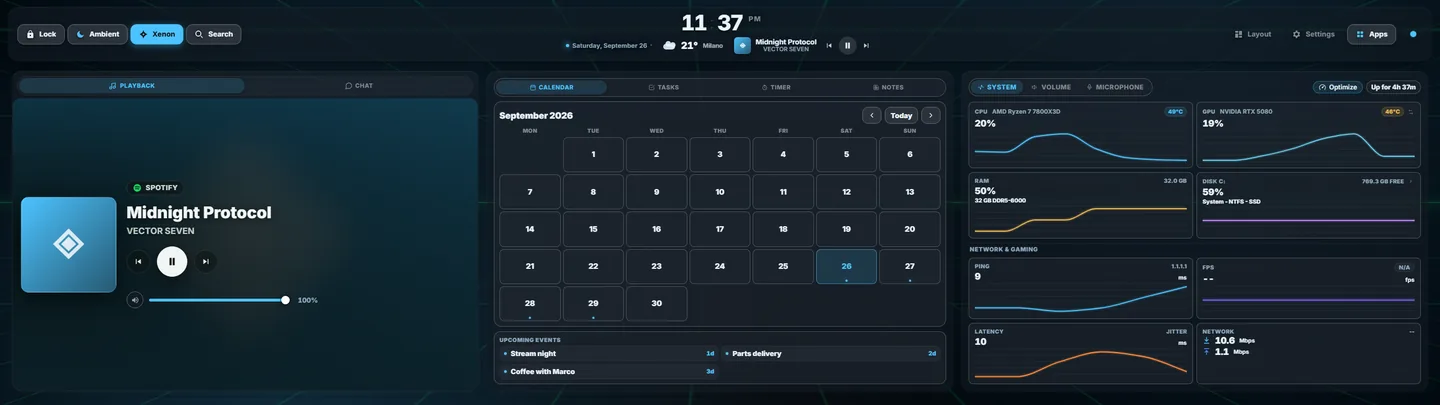
Xenon は、パソコンの横に置いた画面のための無料のタッチダッシュボードです。Mac でも Windows と同じダッシュボードが動きます。このページでは、今 Mac で動くもの、動かないもの、インストールと削除の方法を紹介します。
最終更新: 2026年9月27日
こんな方に
このページは、セカンドスクリーンに使える画面が余っている Mac ユーザー向けです:
- CORSAIR Xeneon Edge。 Xenon はもともと、この画面の 2560×720 の形に合わせて作られました。
- 余っているモニター。 Xenon アプリは、選んだ画面で開きます。
- タブレットやスマートフォン。 Wi-Fi を通じて端末のブラウザに同じダッシュボードを表示し、端末には何もインストールしません。スマートフォンとタブレットからのアクセスもベータです。スマートフォンやタブレットのペアリングをご覧ください。
ウィジェット、カタログ、テーマ、各種連携は Windows と同じです。違うのは Mac 自体を読み取って操作する部分で、下の表に1行ずつまとめています。
macOS 対応は ベータ です。ユニットテストはありますが、実際に使われた量は Windows 版よりずっと少ないです。
ダウンロードと動作環境
- macOS 11 以降、Apple シリコンまたは Intel。.dmg はユニバーサルビルドなので、ダウンロードは両方で1つです。
- Node.js 18.15 以降。 入っておらず Homebrew がある場合は、セットアップが Homebrew でインストールします。Homebrew もない場合はそこで止まり、nodejs.org からインストールするよう案内します。
ほかは任意です。ツールごとに1つの機能が加わり、入っていないものはインストーラーが名前を挙げて知らせます:
brew install vladkens/tap/macmon: 温度と GPU 使用率。Xenon Helper が読み取れない場合だけ必要です。brew install switchaudio-osx: 出力デバイスの切り替え。brew install ffmpeg: 音声入力と読み上げ。
初回起動
公証されていないアプリを開く
Xenon はまだ Apple の公証(notarize)を受けていません。公証には有料の Apple Developer メンバーシップが必要で、このプロジェクトは加入していません。そのため、初めて Xenon を開くと、macOS はこのアプリを確認できないと表示します。
- .dmg を開き、Xenon を アプリケーション にドラッグしてから開きます。
- macOS 15 以降で macOS に拒否されたら、システム設定 を開き、次に プライバシーとセキュリティ を開きます。
- いちばん下までスクロールし、Xenon の横にある このまま開く をクリックします。
macOS 11 から 14 では、代わりにアプリを右クリックして 開く を選び、もう一度 開く を選ぶ方法も使えます。Apple はこの方法を macOS 15 で廃止しました。どちらの場合も、必要なのはバージョンごとに1回だけです。
ダッシュボードのエンジンのセットアップ
.dmg はインストーラーを実行できないので、初回起動がその役目を担います。Xenon はダッシュボードのエンジンが見つからないと、内容を読めて途中で止められるターミナルのウィンドウを開きます。そのウィンドウで次のことを行います:
- 最新リリースと、その署名付きチェックサムの一覧をダウンロードします。
- 何かを展開する前に、ダウンロードをプロジェクトの署名鍵で検証します。
~/Library/Application Support/Xenonにインストールします。- Xenon Helper を追加します。アプリスイッチャー、温度、検索のための小さな補助プログラムです。再生中の曲を読み取るブリッジも追加します。
- ログイン項目を登録し、ログイン時に Xenon が開くようにします。
完了すると、インストーラーはアプリを閉じて開き直し、ダッシュボードが表示されます。Mac のどのブラウザでも http://127.0.0.1:3030/ で開けます。
ダッシュボードのエンジンは、Xenon アプリの子プロセスとして動きます。そのため、Xenon にフルディスクアクセスを1回許可すれば、エンジンにも適用されます。Node.js に許可すると Mac 上のほかのすべてのスクリプトがその許可を共有しますが、この方法ならそうなりません。
アップデートは Windows と同じ仕組みです。新しいバージョンを先にダウンロードして検証し、新しいバージョンが起動しなければ前のバージョンに戻します。
アプリのウィンドウを使いたくない場合は、リリースからソースコードの zip をダウンロードして展開し、INSTALL.command をダブルクリックします。ダッシュボードは同じですが、アプリがないと macOS が保護しているフォルダーには届きません。
Mac で動く機能
Mac でできないことは、表示してから失敗させるのではなく、最初から隠します。動かない Deck キーはエディターに表示されず、データ源のないタイルはそのことを表示します。
| 項目 | Mac での状態 |
|---|---|
| ダッシュボード、タイル、テーマ、カタログ、ウィジェット SDK | 動作します。Windows と同じです。 |
| Xenon アプリ、ログイン時の起動、自動更新 | 動作します。 |
| CPU、メモリ、ディスク、ネットワーク | 動作します。 |
| CPU と GPU の温度、GPU 使用率 | Xenon Helper で動作し、管理者パスワードは不要です。読み取れない場合は macmon を使い、それでも読めなければ「--」と表示します。 |
| ファンの回転数 | Mac では使えません。 |
| システムの音量、マイクのミュート | 動作します。 |
| 出力デバイスの切り替え | switchaudio-osx がインストールされていれば動作します。 |
| アプリごとの音量ミキサー | 使えません。ミキサーにはデバイスだけが表示されます。 |
| 再生中の曲とメディアキー | 動作します。インストーラーが追加するブリッジを使います。 |
| 開いているアプリ、アプリスイッチャー、ゲームモード | 動作します。Xenon Helper を使います。 |
| Deck キー: アプリ、ファイル、サイトを開く、スクリプトの実行、ロック | 動作します。 |
| キーボードショートカットを送る Deck キー | アクセシビリティで Xenon Helper を許可すると動作します。 |
| 検索のグローバルホットキー | 動作します。Xenon Helper を使います。 |
| ファイル検索、ディスクマップ、クリーンアップ | 動作します。Xenon Helper を使います。検索はファイル名を対象にします。ホームフォルダーも含めるにはフルディスクアクセスが必要です。 |
| ダッシュボードからの文字入力とウィンドウの移動 | Mac では使えません。 |
| Xenon AI のチャットと操作(クラウドとローカル) | 動作します。 |
| 音声入力と AI の画面認識 | 動作します。音声には ffmpeg が必要です。 |
| 「Hey Xenon」音声起動 | ffmpeg と無料のローカル Whisper があれば動作します。Whisper は 設定 の Xenon AI から Homebrew でインストールできます。 |
| ネットワーク上のライティング: WLED、Hue、Nanoleaf、OpenRGB | 動作します。 |
| CORSAIR iCUE のライティング | Windows のみ。 |
| 配信、Spotify、Discord、Home Assistant、Claude Code | 動作します。 |
| ゲーム内の FPS カウンター | Mac では使えません。 |
| ダッシュボードでのデスクトップ通知 | 使えません。macOS には、アプリがほかのアプリの通知を読み取る方法がありません。 |
| 着信カード | Discord の通話のみ。 |
| 埋め込みブラウザのタイル | Edge、Chrome、Chromium、Brave のいずれかがインストールされていれば動作します。 |
| スマートフォンやタブレットをセカンドスクリーンに | 動作します。スマホからのアクセスは、どのシステムでもベータです。 |
| 外出先からのアクセス、スマートフォンへのプッシュ通知 | Tailscale を自分でインストールすれば動作します。 |
| 仮想セカンドスクリーン、PC のリモート操作 | Windows のみ。 |
タイルが空のままなら、インストールフォルダーで npm run doctor を実行してください。動いているもの、ハードウェアが公開していないもの、壊れているものを一覧にします。何も変更しません。
Mac で使う Xeneon Edge
Xenon は初めて開いたとき、認識している画面を一覧にします。Edge を選ぶと、ダッシュボードがそこに移ります。あとから 設定 → ディスプレイ で変更できます。
タッチの動作は Windows と違います。macOS は USB タッチスクリーンに標準では対応していないため、Touchscreen Gestures のようなアプリが、タッチをマウスのクリックに、長押しを右クリックに変換します。Xenon は右クリックで Deck キーの「長押し」の操作を実行するので、この構成でも長押しが使えます。
Windows のみの機能が3つあります。Edge をタップしてもゲームのフォーカスを保つ、ゲームを邪魔しないタッチ。CORSAIR iCUE のライティング。そして仮想セカンドスクリーンです。
macOS の権限
ダッシュボードは、どの権限がなくても動きます。権限ごとに、特定の機能が使えるようになります。
- フルディスクアクセス(Xenon に許可)。 検索とディスク容量ウィジェットが、ホームフォルダー、ゴミ箱、
~/Library/Cachesの大部分を見られるようになります。許可がない場合、Xenon はデスクトップ、書類、ダウンロードへのアクセスを1つずつ求めるのではなく、ホームフォルダーには立ち入りません。代わりに、正しい設定画面へのボタンが付いたお知らせを1つ表示します。 - アクセシビリティ(Xenon Helper に許可)。 Deck キーから、前面のアプリにキーボードショートカットを送れるようになります。許可するまで、その種類の Deck キーはエディターに表示されません。Xenon は起動時にこの権限を確認するので、許可したら Xenon を終了して開き直してください。
- 画面収録。 AI が画面を見るためにスクリーンショットを撮るときに必要です。許可がないと、デスクトップの壁紙しか写りません。
- マイク。 音声入力と「Hey Xenon」音声起動に必要です。許可がないと、Xenon はマイクを見つけられません。
- オートメーション。 Xenon Helper がない場合だけ関係します。その場合、アプリスイッチャーはスクリプトによる方法に切り替わり、macOS がアプリケーションごとに一度確認します。
Xenon にフルディスクアクセスを許可するには:
- システム設定、プライバシーとセキュリティ、フルディスクアクセス の順に開きます。
- + をクリックし、アプリケーションから Xenon を選んで、スイッチがオンになっていることを確認します。
- Xenon を終了して、もう一度開きます。権限は起動時に読み込まれます。
バージョン 4.11.3 から、Xenon はリリースをまたいで変わらない独自の証明書で署名されているので、許可はアップデート後も残ります。Xenon が一覧にあるのに権限が明らかに効いていない場合は、マイナスボタンで削除してから追加し直してください。
アンインストール
- Finder で 移動、フォルダへ移動 を選び、
~/Library/Application Support/Xenonと入力します。 UNINSTALL.commandをダブルクリックします。- 削除するものをすべて一覧にして待機します。続けるには
REMOVEと入力します。
アプリケーションフォルダーのアプリ、ログイン項目、ローカルサーバー、データ、インストールフォルダーを削除し、最後に自分のターミナルのウィンドウを閉じます。
設定、レイアウト、メモを残したい場合は、これが起動するスクリプト UNINSTALL.sh を、ターミナルから --keep-data を付けて実行します:
cd "$HOME/Library/Application Support/Xenon"
./UNINSTALL.sh --keep-data
代わりに --dry-run を付けると、一覧を表示するだけで何も変更しません。
Xenon をゴミ箱にドラッグしても、削除されるのはアプリだけです。ダッシュボードのエンジン、そのログイン項目、データは残ります。アンインストーラーはそれらも削除します。
質問
Xenon は Mac で動きますか?
はい、ベータとして macOS 11 以降で動きます。1つのユニバーサル .dmg が Apple シリコンと Intel の両方で動きます。ダッシュボード、ウィジェット、各種連携は Windows と同じで、一部のシステム機能は使えません。
Mac で Xeneon Edge を使えますか?
はい。Xenon は初めて開いたときにどの画面を使うか確認するので、Edge を選べます。macOS は USB タッチスクリーンに標準では対応していないため、タッチを使うにはタッチをクリックに変換するアプリが必要です。iCUE のライティングとゲームを邪魔しないタッチは Windows のみです。
macOS に Xenon を開けないと表示されるのはなぜですか?
アプリがまだ Apple の公証を受けていないためです。macOS 15 以降では、システム設定のプライバシーとセキュリティを開き、Xenon の横にある「このまま開く」をクリックします。macOS 11 から 14 では、アプリを右クリックして「開く」を選びます。必要なのはバージョンごとに1回だけです。
Mac で Xenon に必要な権限は何ですか?
ダッシュボードはどの権限がなくても動きます。フルディスクアクセスがあると、検索とディスク容量ウィジェットがホームフォルダーとゴミ箱を見られます。アクセシビリティがあると、Deck キーからキーボードショートカットを送れます。画面収録とマイクは、AI の画面認識と音声のためのものです。
Mac で Xenon をアンインストールするには?
~/Library/Application Support/Xenon にある UNINSTALL.command をダブルクリックし、求められたら REMOVE と入力します。アプリ、ログイン項目、ローカルサーバー、データ、インストールフォルダーが削除されます。
Mac 版 Xenon をダウンロード
Xenon-macOS-universal.dmg をダウンロードするか、ダウンロードページでほかのシステムを選んでください。先に見てみたい場合は、ブラウザでデモを開いてください。質問は Discord へどうぞ。