
Deck
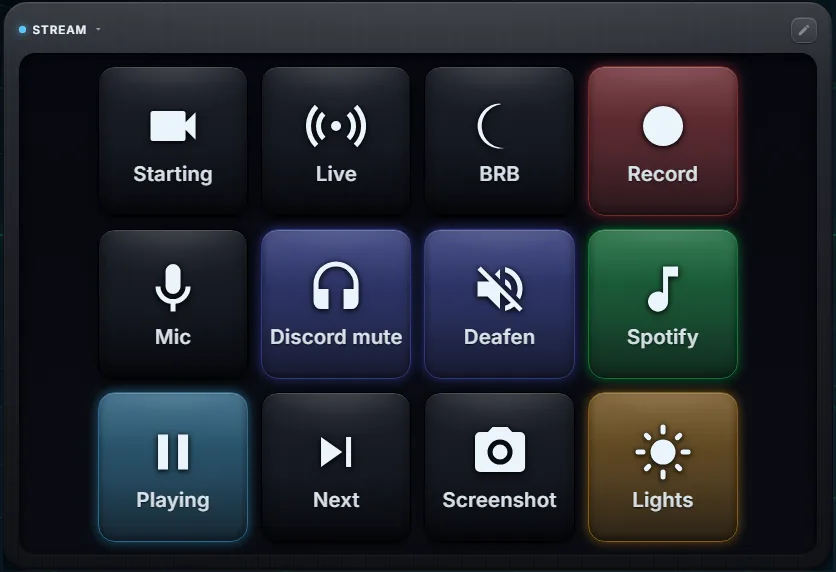
Deck は、Xenon のダッシュボードのページに追加するキーのグリッドです。タップ1回でアプリを開く、キーボードショートカットを送る、OBS のシーンを切り替える、Discord をミュートするといった操作ができます。キーを光らせて、操作対象の状態を示すこともできます。
役割は Stream Deck に近く、すでに持っている画面で使えます。Xeneon Edge、余っているモニター、タブレット、スマートフォンです。
最終更新: 2026年9月27日
アクション
キーエディターでは、アクションがカテゴリー別に並んでいます。PC に対して何かを行うアクションは、実行の前に Xenon のサーバーが、許可されたアクションの一覧と照合します。失敗したキーは赤く点滅し、PC がエラーを返した場合は短いメッセージでその内容を示します。
OBS、Discord、Home Assistant のように別のアプリやアカウントが必要なカテゴリーは、設定で接続するまで、ヒント付きでロックされたままです。
- アプリ、ファイル、リンク。 アプリ、ファイルやフォルダー、Web アドレス、Microsoft Store のアプリを開く。AppID で Steam のゲームを起動する。スクリプトを実行する。PC をロックする。
- キーボード。 Ctrl+Shift+M のようなショートカットを送る。保存したテキストを入力する。Windows では、Xenon が先に直前まで使っていたアプリを前面に戻すので、キー入力はそのアプリに届きます。
- Webhook。 任意の http または https のアドレスを GET か POST で呼び出します。JSON の本文も付けられます。
- オーディオとメディア。 曲の再生、一時停止、スキップ。マイクのミュート。音量の設定、上げ下げ、ミュート。1つのアプリの音量の設定やミュート。アプリごとのミキサーを開く。出力デバイスを選ぶ、または1つのキーで2つのデバイスを切り替える。
- サウンドボード。 サウンドライブラリのクリップを再生、切り替え、停止します。クリップごとに音量を設定でき、すべての音を一度に止めるキーもあります。
- タイマー。 名前付きのカウントダウンやストップウォッチを開始、一時停止、再開、キャンセルします。タイマーのタイルに表示されるのと同じタイマーです。
- OBS。 指定したシーンや次のシーンへの切り替え、録画と配信の開始と停止、ソースのミュートや音量の設定。
- Twitch と YouTube。 クリップやマーカーの作成、広告の実行、配信タイトルやカテゴリーの変更、チャットメッセージやシャウトアウトの送信、チャットモードの変更、YouTube の配信の開始と停止。
- Streamer.bot。 自分のアクションの実行、Twitch、YouTube、Kick、Trovo でのチャットメッセージの送信、コードトリガーの発動。
- Discord。 ミュート、スピーカーミュート、プッシュトゥトークと音声検出の切り替え、ボイスチャンネルへの参加と退出、マイクや出力の音量の設定、ノイズ抑制やエコー除去のオンとオフ、サウンドボードの音の再生。
- Spotify。 再生、一時停止、スキップ、お気に入り、保存、シャッフル、リピート、音量の設定、シーク、プレイリストや Spotify リンクの再生、別のデバイスへの再生の移動。再生の操作には Spotify Premium が必要です。
- Voicemeeter。 ストリップのミュートやゲインの設定、バスへの送り(A1、A2、B1 のボタン)、バスのミュートやゲインの設定、自分のマクロボタンの操作、名前を指定した任意のパラメーターの設定。
- Wave Link。 入力、出力、ミックスの音量の設定やミュート。Wave Link 2 ではモニタリングの切り替えも、Wave Link 3 ではエフェクトのオンとオフや出力デバイスの選択も、キーでできます。
- Home Assistant。 デバイスの切り替え、照明の設定、メディアプレーヤー、カバー、空調、ファン、掃除機、ロック、アラームの操作、シーンの有効化、スクリプトの実行、ボタンの押下、任意のサービスの呼び出し。
- ライティング。 ライトのオンとオフ、色やエフェクトの設定、1台のデバイスの変更、自動制御に戻す操作。Razer Chroma のデバイスと SignalRGB のエフェクトには専用のキーがあります。
- ウィンドウ。 直前まで使っていたウィンドウを次や前のモニターに移動、左半分や右半分にスナップ、最大化、最小化、中央に配置。
- Xenon AI と Claude Code。 AI にプロンプトを送る、音声セッションを始める、チャットを開く。自分のプロジェクトの1つで Claude Code のリクエストを始める、または実行中のものを止める。キーは権限を与えません。Claude Code がコマンドの実行を求めると、そのリクエストが画面に届き、あなたが承認します。
- その他。 Bluetooth でペアリングしたスマートフォンでの電話とメッセージ、リモートセッションの終了やリモートアクセスのブロック。インストールしたコミュニティのウィジェットが追加するキーも使えますが、どれも先にあなたが許可したものだけです。
複数の手順のキー
各キーには3つの操作があります。タップ、ダブルタップ、0.5秒の長押しです。操作ごとに別のアクションを設定できます。
1つの操作で複数のアクションを順に実行することもでき、各アクションの前に最大10秒の待ち時間を入れられます。たとえば、マイクをミュートし、少し待ってからアプリを開く、といった使い方です。
前の手順が失敗しても、すべての手順が実行されます。どれかが失敗した場合は、最後の手順が終わったあとでキーが赤く点滅します。
状態を示すキー
キーはリアルタイムの状態を追いかけ、オンの間は点灯できます。追いかけられる状態は次のとおりです:
- マイクのミュート、スピーカーのミュート、使用中のオーディオ出力
- OBS の録画、OBS の配信、選んだ OBS シーンのオンエア、OBS ソースのミュート
- Discord のミュートまたはスピーカーミュート
- 音楽の再生中、Spotify の再生中、タイマーの動作中
- Home Assistant のデバイス、Streamer.bot のグローバル変数、コミュニティのウィジェットが公開する値
状態がオンの間、キーの見た目を変えることもできます。キーエディターの オン時の表示 で、2つ目のアイコン、ラベル、色を設定します。たとえば、ミュート中は斜線の入ったマイクに変わるマイクのキーです。
PC 上のどんなスクリプトからでもキーを動かせます。キーを スクリプトの状態を反映 に割り当てて状態に名前を付け、スクリプトの最後に次の1行を加えます: curl -X POST 127.0.0.1:3030/state/set -H "Content-Type: application/json" -d '{"name":"audio-out","value":"speakers"}'
スクリプトが実行されるとすぐにキーが変わります。Web ページやコミュニティのウィジェットは、このアドレスに送信できません。
キーには、リアルタイムの値も表示できます。カウントダウン中のタイマー、CPU や GPU の使用率、温度、ファンの回転数、消費電力、ワイヤレスデバイスのバッテリー、コミュニティのウィジェットの値などです。
Xenon がライティングを制御している場合、キーを押したとき、または状態がオンの間、RGB を光らせることもできます。
フェーダー
キーはボタンではなくスライダーにもできます。キーの種類で スライダー(タッチフェーダー) を選び、縦か横を選んで、指でドラッグします。
スライダーで設定できるのは、システムの音量、1つのアプリの音量(Windows と Linux)、Spotify の音量、OBS の入力、Discord のマイクや出力の音量、Home Assistant の照明の明るさです。
システムの音量、Discord、Home Assistant の照明では、ほかの場所で値が変わるとスライダーも自動で動きます。それ以外は、最後に動かした位置のままです。
プロファイル、ページ、フォルダー
Deck には複数のプロファイルを持たせられます。配信用、仕事用、ゲーム用のように、キーを別々に分けたセットです。プロファイルごとに、最大8列、8行のグリッドを持ちます。プロファイルは Deck のヘッダーから、または Xenon AI に頼んで切り替えます。
1つのプロファイルに複数のページを作ることもでき、キーの下の矢印とドットでページを移動します。キーをフォルダーにして、その中に別のキーのページを持たせることもできます。
スマートプロファイル は、アプリとプロファイルを結び付けます。そのアプリが前面に来ると Deck がそのプロファイルを表示し、アプリを離れると元に戻るか、そのままにするかを選べます。手動で選んだプロファイルが常に優先されます。
ダッシュボードには複数の Deck を置けます。それぞれ空の状態から始まり、別々のキーを持ちます。プロファイルを使い回すには、新しい Deck のプロファイルメニューを開き、別のデッキから で選びます。
Windows では、プロファイルメニューの PCで開く で、同じキーをメインモニター上の小さなウィンドウに表示できます。このウィンドウはほかのウィンドウより手前に表示され続けます。キーはそこで押せますが、編集はダッシュボードで行います。
Deck の作り方
- 上部バーの レイアウト をタップします。
- ページの + をタップし、配信 のグループから デッキ を選びます。タイルをドラッグしてサイズを変え、完了 をタップします。
- Deck のヘッダーにある鉛筆をタップします。空いている枠には + が表示されるので、それをタップして キーを編集 を開きます。
- 種類(アクション、フォルダ、スライダー)、タイトル、アイコン、色を選び、タップ、ダブル、長押し のアクションを設定して保存します。
- ヘッダーのチェックマークをタップすると編集モードが終わり、キーを使えるようになります。
「自動」がオンのとき、Deck はタイルに収まるだけの正方形のキーを表示します。編集モードでは、キーの大きさを小、中、大から選ぶか、「自動」をオフにして列と行を自分で設定できます。グリッドが変わっても、キーが消えることはありません。
Xenon AI に Deck の設定を頼むこともできます。たとえば、配信用のページと、それに合うキーです。
macOS と Linux
macOS 版と Linux 版の Xenon はベータです。キーエディターは、そのシステムで実行できないアクションを表示しないので、押したときに失敗するだけのキーを作ってしまうことはありません。
- 3つのシステムすべてで: アプリ、ファイル、Web アドレスを開く、スクリプトの実行、PC のロック、メディアキー、音量とマイク、Webhook、タイマー、サウンドボード、そして OBS、Streamer.bot、Discord、Spotify、Home Assistant、Twitch、YouTube、Claude Code のキー。
- アプリとして扱えるもの: Windows では .exe、ショートカット、アプリのインストールフォルダー。macOS では .app で、Finder が隠す拡張子は Xenon が補います。Linux では .desktop エントリー、AppImage、プログラム。
- スクリプト: Windows では .bat、.cmd、.ps1、Python など。キーごとに、スクリプトのウィンドウを表示するか隠すかを選べます。macOS と Linux では .sh、.zsh、.command、Python などに加え、macOS では AppleScript も使えます。スクリプトはウィンドウなしでバックグラウンドで実行されます。インタープリターがインストールされている必要があります。
- キーボードショートカット: macOS では、アクセシビリティで Xenon Helper を許可すると、Xenon Helper を通じて送られます。Linux では、X11 なら xdotool、Wayland なら ydotool が必要です。どちらでも、ショートカットは前面のアプリに届きます。
- アプリごとの音量とアプリミキサー: Windows と Linux。macOS には Xenon が操作できるアプリごとのミキサーがないため、これらのアクションは表示されません。
- Windows のみ: 文字入力、ウィンドウの移動、Microsoft Store のアプリ、Voicemeeter、電話とメッセージ(ベータ)、リモートセッションのキー、「PCで開く」のウィンドウ。
プロファイルの共有とインポート
各プロファイルには 共有 ボタンがあります。リンクや .json ファイルとして送れるコードを作ります。キーに画像があるプロファイルは、ファイルとして共有されます。
コミュニティのウィジェットを使うキーがある場合、Xenon はそのウィジェットをコードに含めるかどうかを尋ねます。インポートする人は、それでも各ウィジェットを確認して承認します。
プロファイルをインポートすると、先に確認画面が表示されます。名前、キーの数、含まれるアクションの種類です。Xenon は独自のチェックを通してプロファイルを組み立て直し、認識できないものは取り除きます。キーをタップするまで何も実行されず、各アクションは実行前にもう一度チェックされます。
ほかの人からインポートしたプロファイルを、自分の PC からもう一度共有することはできません。自分で作ったプロファイルはいつでも共有できます。
Deck プロファイルはコミュニティのカタログにもあり、自分のものを投稿することもできます。掲載の前に、すべての投稿を人が確認します。
質問
Deck は無料ですか?
はい。Deck は Xenon の一部で、Xenon は個人利用なら無料です。アカウントも試用期間もありません。
Deck のキーで OBS のシーンを切り替えられますか?
はい。キーで、名前を指定したシーンや次のシーンへの切り替え、録画と配信の開始と停止、OBS のソースのミュートや音量の設定ができます。先に、設定のストリーミングで OBS を接続してください。
1つのキーで複数のことができますか?
はい。タップ、ダブルタップ、長押しのそれぞれに、順に実行するアクションの一覧を設定でき、各手順の前に最大10秒の待ち時間を入れられます。
Deck は macOS と Linux で動きますか?
はい、ベータです。アプリ、ファイル、Web アドレスを開くこと、スクリプト、メディア、音量、OBS、Discord、Spotify、Home Assistant、Twitch と YouTube のキーは、3つのシステムすべてで動きます。文字入力、ウィンドウの移動、Voicemeeter など一部のキーは Windows が必要で、動かない環境ではキーエディターに表示されません。
スマートフォンを Deck として使えますか?
はい、ベータです。自宅の Wi-Fi でスマートフォンやタブレットを PC とペアリングすると、Deck を含むダッシュボード全体が表示されます。アプリを開く、OBS のシーンを切り替えるなど、PC に対して行うキーは PC で実行されます。サウンドボードのクリップはスマートフォンで再生されます。
Xenon をダウンロード
Xenon は無料で、アカウントは不要です。Windows 版 Xenon をダウンロードするか、ダウンロードページで macOS 版か Linux 版(ベータ)を選んでください。
先に見てみたい場合は、ブラウザのデモを開いてください。Deck のエディターはそこでも使えますが、ページの裏に PC がないので、キーで PC を操作することはできません。