
Deck
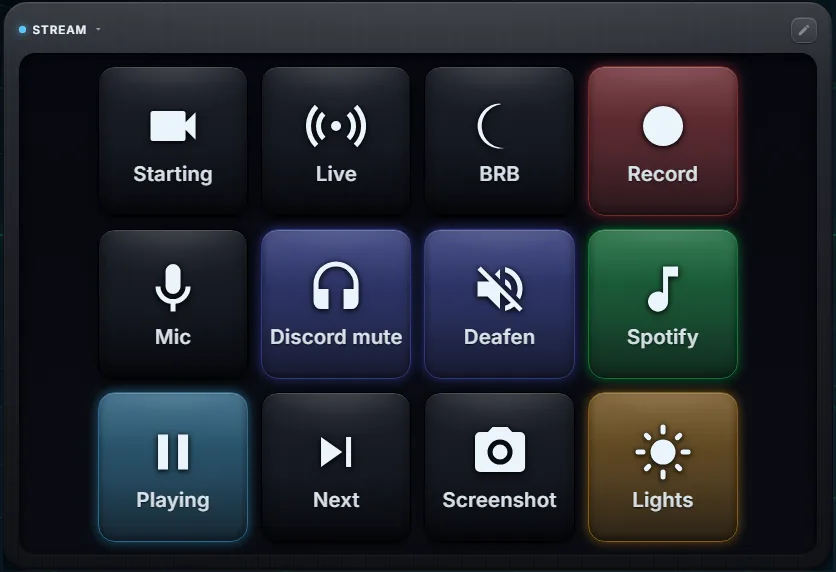
Deck 是一组按键,你可以把它添加到 Xenon 仪表盘的页面上。点一下就能打开应用、发送键盘快捷键、切换 OBS 场景或让 Discord 静音,按键还可以亮起,显示它所控制对象的状态。
它的作用和 Stream Deck 类似,只不过用的是你已经有的屏幕:Xeneon Edge、闲置的显示器、平板或手机。
最后更新:2026年9月27日
动作
按键编辑器把动作分成若干类别。作用于电脑的动作在运行前,会由 Xenon 服务器对照它允许的动作列表进行检查。运行失败的按键会闪红光;如果电脑报告了错误,还会显示一条简短的消息说明原因。
需要其他应用或账号的类别,比如 OBS、Discord 或 Home Assistant,在你到“设置”中连接之前会保持锁定,并显示提示。
- 应用、文件和链接。打开应用、文件或文件夹、网址或 Microsoft Store 应用,按 AppID 启动 Steam 游戏,运行脚本,或者锁定电脑。
- 键盘。发送 Ctrl+Shift+M 这样的快捷键,或者输入一段保存好的文字。在 Windows 上,Xenon 会先切回你刚才在用的应用,让按键落到那里。
- Webhook。用 GET 或 POST 调用任何 http 或 https 地址,可以附带 JSON 请求体。
- 音频和媒体。播放、暂停和切换曲目,静音麦克风,设置、调高、调低音量或静音,设置某个应用的音量或将其静音,打开分应用混音器,选择输出设备,或者用一个按键在两个设备之间来回切换。
- 音效板。播放、切换或停止音效库中的片段,每个片段有自己的音量,另有一个按键可以一次停止所有声音。
- 计时器。启动带名字的倒计时或秒表,暂停或继续,或者取消。这些就是“计时器”磁贴里显示的那些计时器。
- OBS。切换到某个场景或下一个场景,开始或停止录制和推流,静音某个来源或设置它的音量。
- Twitch 和 YouTube。创建剪辑或标记,插播广告,修改直播标题或分类,发送聊天消息或推荐其他主播(shoutout),更改聊天模式,开始或停止 YouTube 直播。
- Streamer.bot。运行你的某个动作,在 Twitch、YouTube、Kick 或 Trovo 上发送聊天消息,或者触发一个代码触发器。
- Discord。麦克风静音、耳机静音,在按键说话和语音激活之间切换,加入或离开语音频道,设置麦克风或输出音量,开关噪音抑制或回声消除,播放音效板声音。
- Spotify。播放、暂停、切歌、喜欢、保存、随机播放、重复播放、设置音量、跳转进度,播放某个播放列表或 Spotify 链接,或者把播放转到另一台设备。控制播放需要 Spotify Premium。
- Voicemeeter。静音某个输入条或设置其增益,把它发送到总线(A1、A2、B1 按钮),静音某条总线或设置其增益,按下你的某个宏按钮,或者设置任何具名参数。
- Wave Link。设置输入、输出或混音的音量,或者将其静音。在 Wave Link 2 上,按键还可以切换监听;在 Wave Link 3 上,按键可以开关效果并选择输出设备。
- Home Assistant。切换设备开关,设置灯光,控制媒体播放器、窗帘、温控、风扇、扫地机器人、门锁或警报,激活场景,运行脚本,按下按钮,或者调用任何服务。
- 灯光。打开或关闭灯光,设置颜色或效果,单独调整某个设备,或者把灯光交还给自动模式。Razer Chroma 设备和 SignalRGB 效果有各自的按键。
- 窗口。把你刚才在用的窗口移到下一台或上一台显示器,贴靠到左半边或右半边,最大化、最小化或居中。
- Xenon AI 和 Claude Code。向 AI 发送提示词,开始语音会话或打开聊天。在你的某个项目中发起一个 Claude Code 请求,或者停止正在运行的请求。按键本身不授予任何权限:当 Claude Code 请求运行命令时,请求会显示在屏幕上,由你来批准。
- 更多。通过蓝牙配对的手机打电话或发短信,结束远程会话或阻止远程访问,以及使用你安装的社区小组件添加的按键,每一个都要先经过你的允许。
多步按键
每个按键有三种手势:点按、双击,以及按住半秒的长按。每种手势都可以有自己的动作。
一个手势也可以连续运行多个动作,每个动作之前可以暂停最多 10 秒。例如:静音麦克风,稍等片刻,然后打开一个应用。
即使前面的步骤失败,后面的每一步也都会运行。只要有任何一步失败,按键就会在最后一步运行完后闪红光。
显示状态的按键
按键可以跟随一个实时状态,在状态开启时亮起。它可以跟随:
- 麦克风静音、扬声器静音,以及正在使用哪个音频输出
- OBS 正在录制、OBS 正在推流、所选的 OBS 场景正在播出、某个 OBS 来源已静音
- Discord 麦克风静音或耳机静音
- 正在播放音乐、Spotify 正在播放、计时器正在运行
- Home Assistant 设备、Streamer.bot 全局变量,或者社区小组件发布的某个值
状态开启时,按键还可以改变外观。在按键编辑器中,激活时外观用来设置第二套图标、标签和颜色:例如,一个麦克风在静音时变成被划掉的麦克风。
电脑上的任何脚本也可以驱动按键。把按键绑定到反映脚本状态,给状态起个名字,然后在脚本末尾加上一行:curl -X POST 127.0.0.1:3030/state/set -H "Content-Type: application/json" -d '{"name":"audio-out","value":"speakers"}'
脚本一运行,按键就会变化。网页无法向这个地址发送数据,社区小组件也不能。
按键上还可以显示实时数值:正在倒计时的计时器、CPU 或 GPU 负载、温度、风扇转速、功耗、无线设备的电量,或者社区小组件提供的某个值。
如果由 Xenon 控制你的灯光,按键还可以在按下时点亮你的 RGB 灯,或者在状态开启期间一直点亮。
推子
按键可以是滑块,而不是按钮。把按键类型选为滑块(触摸推子),选择竖向或横向,然后用手指拖动。
滑块可以设置系统音量、某个应用的音量(Windows 和 Linux)、Spotify 音量、OBS 输入、Discord 麦克风或输出音量,或者 Home Assistant 灯光的亮度。
对于系统音量、Discord 和 Home Assistant 灯光,当数值在别处发生变化时,滑块会自己移动。其他滑块则停在你上次放下的位置。
配置、页面和文件夹
一个 Deck 包含若干配置:分别用于直播、工作或游戏的几套按键。每个配置有自己的网格,最多八列八行。你可以在 Deck 的标题栏中切换配置,也可以让 Xenon AI 帮你切换。
一个配置可以有多页,按键下方有箭头和圆点用来翻页。按键也可以是一个文件夹,打开后是它自己的几页按键。
智能配置把某个应用和某个配置关联起来。当这个应用切到前台时,Deck 会显示对应的配置;离开这个应用后,Deck 会切回原来的配置或保持不变,由你选择。你手动选择的配置始终优先。
仪表盘上可以放不止一个 Deck。每个 Deck 一开始都是空的,并保留自己的按键。要重复使用某个配置,打开新 Deck 的配置菜单,在来自其他 Deck 下选择它。
在 Windows 上,配置菜单中的在电脑上打开会在你的主显示器上用一个小窗口显示同样的按键,这个窗口始终位于其他窗口之上。你可以在那里按按键;编辑仍在仪表盘上进行。
制作 Deck
- 点按顶栏中的布局。
- 点按页面上的 +,在直播分组中选择快捷面板(即 Deck)。拖动磁贴并调整大小,然后点按完成。
- 点按 Deck 标题栏中的铅笔图标。空位上显示 +:点按一个即可打开编辑按键。
- 选择类型(动作、文件夹或滑块)、标题、图标和颜色,然后设置点按、双击和长按的动作。保存。
- 点按标题栏中的对勾,退出编辑模式,就可以使用这些按键了。
开启“自动”时,Deck 会在磁贴里放下尽可能多的方形按键。在编辑模式下,你可以选择小、中或大按键,也可以关闭“自动”,自己设置列数和行数。网格改变时,你的按键永远不会被丢弃。
你也可以让 Xenon AI 帮你设置一个 Deck,例如一个直播页面,外加配套的按键。
macOS 和 Linux
macOS 和 Linux 上的 Xenon 目前是测试版。按键编辑器会略去你的系统无法运行的动作,这样你就不会设置出一个一按就失败的按键。
- 三个系统上都可用:打开应用、文件和网址,运行脚本,锁定电脑,媒体键,音量和麦克风,webhook,计时器,音效板,以及 OBS、Streamer.bot、Discord、Spotify、Home Assistant、Twitch、YouTube 和 Claude Code 按键。
- 什么算应用:在 Windows 上是 .exe、快捷方式或应用的安装文件夹;在 macOS 上是 .app,访达会隐藏这个扩展名,Xenon 会替你补上;在 Linux 上是 .desktop 条目、AppImage 或程序。
- 脚本:在 Windows 上是 .bat、.cmd、.ps1、Python 等,按键可以显示或隐藏脚本的窗口。在 macOS 和 Linux 上是 .sh、.zsh、.command、Python 等,macOS 上还有 AppleScript;脚本在后台运行,没有窗口。需要装好对应的解释器。
- 键盘快捷键:在 macOS 上,你在辅助功能中允许 Xenon Helper 之后,快捷键会通过它发送;在 Linux 上,X11 需要 xdotool,Wayland 需要 ydotool。在这两个系统上,快捷键都会发送到最前面的应用。
- 分应用音量和应用混音器:Windows 和 Linux。macOS 没有提供可供 Xenon 控制的分应用混音器,所以这些动作在 macOS 上是隐藏的。
- 仅限 Windows:输入文字、移动窗口、Microsoft Store 应用、Voicemeeter、打电话和发短信(测试版)、远程会话按键,以及“在电脑上打开”窗口。
分享和导入配置
每个配置都有一个分享按钮。它会生成一段代码,可以作为链接或 .json 文件发送;按键上带图片的配置会以文件形式分享。
如果某些按键使用了社区小组件,Xenon 会询问是否把这些小组件放进代码。导入的人仍然要逐个检查并批准每个小组件。
导入配置时会先显示一份检查信息:它的名称、有多少个按键,以及包含哪些类型的动作。Xenon 会通过自己的检查重新构建这个配置,并丢弃任何它不认识的内容。在你点按按键之前,什么都不会运行,而且每个动作在运行前都会再检查一次。
从别人那里导入的配置,不能再从你的电脑上分享出去。你自己做的配置则随时可以分享。
社区目录中也有 Deck 配置,你也可以提交自己的配置。每份投稿在上架前都会经过人工审核。
常见问题
Deck 免费吗?
免费。Deck 是 Xenon 的一部分,Xenon 个人使用免费,无需账号,也没有试用期。
Deck 按键能切换 OBS 场景吗?
能。按键可以切换到指定名称的场景或下一个场景,开始或停止录制和推流,以及静音某个 OBS 来源或设置它的音量。请先在“设置”>“直播”中连接 OBS。
一个按键能做好几件事吗?
能。点按、双击和长按可以分别按顺序运行各自的一串动作,每一步之前可以暂停最多 10 秒。
Deck 能在 macOS 和 Linux 上使用吗?
能,目前是测试版。打开应用、文件和网址、脚本、媒体、音量、OBS、Discord、Spotify、Home Assistant 以及 Twitch 和 YouTube 按键在三个系统上都可用。少数按键需要 Windows,比如输入文字、移动窗口和 Voicemeeter;在无法使用它们的系统上,按键编辑器不会提供这些按键。
可以把手机当作 Deck 使用吗?
可以,目前是测试版。通过你自己的 Wi-Fi 把手机或平板与电脑配对,它就会显示你的整个仪表盘,包括 Deck。作用于电脑的按键,比如打开应用或切换 OBS 场景,会在电脑上运行。音效板的片段则在手机上播放。
下载 Xenon
Xenon 免费,无需账号。下载 Windows 版 Xenon,或者在下载页面选择 macOS 或 Linux(测试版)。
想先看看,可以打开浏览器演示。Deck 编辑器在那里可以使用,但按键无法作用于电脑,因为这个页面背后没有电脑。