
Xenon 全部小组件
Xenon 是一款免费的触控仪表盘,用于电脑旁边的屏幕:CORSAIR Xeneon Edge、闲置的显示器、触摸屏,或者(测试版)手机或平板。它内置 44 个小组件。下面逐一介绍每个小组件的用途,然后说明如何摆放它们,以及更多小组件从哪里来。
最后更新:2026年9月27日
Xenon 运行在 Windows 10 和 11 上,macOS 和 Linux 为测试版。三个系统上的列表相同,只有“第二屏幕”仅在 Windows 上提供。如果某个系统无法为某个小组件提供数据,磁贴会直接说明;平台限制也在列表中注明。
效率
14 个小组件,按 + 面板中列出的顺序排列。
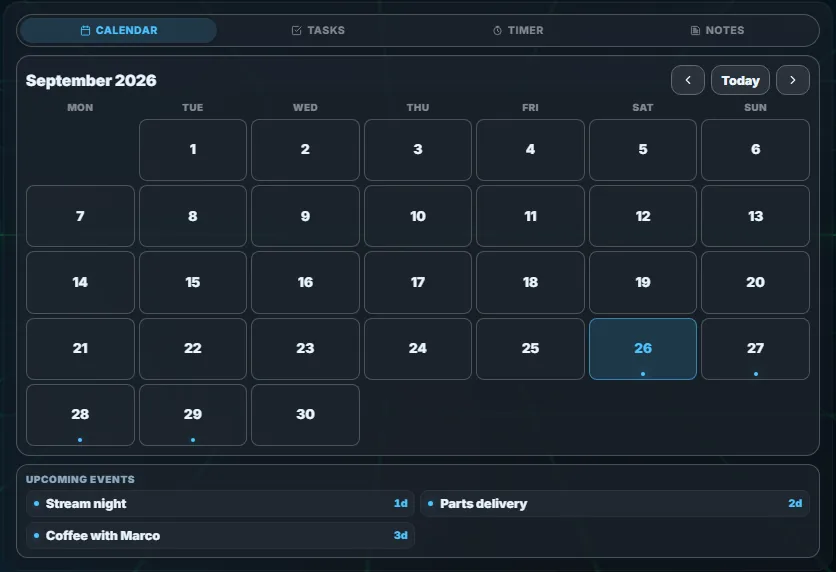
- 日程。把日历、任务、计时器和笔记作为同一个磁贴里的标签页;其中任何一个单独添加为磁贴后,就会从标签栏中移出。
- 日历。月视图,显示你自己的事件和提醒,还可以显示来自 Google、Outlook 或任何提供 .ics 链接的日历的只读事件。
- 任务。待办清单,分高、中、低三个优先级,任务可以每天、每周或每隔几天重复。
- 计时器。带名字的倒计时和秒表,最多同时 20 个,重启后依然保留。
- 笔记。分标签页的纯文本笔记,停止输入时自动保存,还可以把其中一条固定在最前面。
- 天气。当前天气、逐小时和逐日预报以及空气质量,数据来自 Open-Meteo、MET Norway 或 wttr.in,无需账号。
- 搜索。在磁贴里直接输入一句普通的话,比如“12 月的照片”或“大的 pdf”,就能找到电脑上的文件。
- 文件传输。通过你自己的网络,在已配对的手机或平板与电脑之间发送照片、视频和文件,并列出收到了什么、发出了什么。它需要手机访问,这项功能目前是测试版。
- 股票。股票、指数、加密货币和外汇的自选列表,显示当日涨跌,每个代码都有图表,默认通过 Yahoo Finance 获取,无需密钥。
- 足球。你关注的球队和赛事的赛程、赛果和积分榜,数据来自 TheSportsDB,无需密钥。
- 新闻。把你关注的媒体、话题和 RSS 订阅源的标题汇成一个列表,最新的在最前。
- 通知。桌面上显示的通知,包括应用、发送者和内容,可以先隐藏,点按后再显示。支持 Windows 和 Linux。
- 生命体征。像素风格的指示条,分别对应喝水、吃东西、活动身体和让眼睛休息,你坐在电脑前时它们会逐渐下降。点按其中一个并确认你做到了,就能把它补满。
- 手机。通过蓝牙与电脑配对的 iPhone 或 Android 手机的联系人、通话记录、拨号键盘和短信。仅限 Windows,测试版。
媒体
5 个小组件。
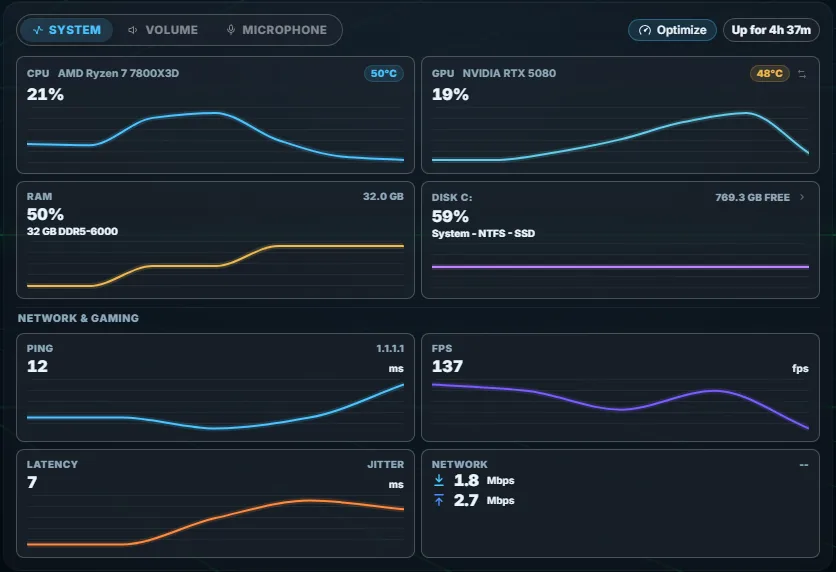
- 播放。电脑上任何媒体应用正在播放的内容,带封面、播放和暂停、上一首和下一首。
- 聊天。Xenon AI 的文字聊天:你可以提问,附加图片、PDF 和文本文件,还可以让它修改仪表盘上的内容。
- 问问 ChatGPT。通过电脑上的 OpenAI Codex,由你自己的 ChatGPT 套餐回答的聊天,无需 API 密钥。对话保存在电脑上,不会出现在你的 ChatGPT 历史中。
- 浏览器。磁贴里的网页,带标签页、地址栏以及后退和前进,由电脑上的 Chromium 浏览器运行,所以连拒绝被嵌入的网站也能打开。
- 幻灯片。轮流显示你添加的图片和 GIF 动图,或者电脑上某个文件夹里的图片;点按一下即可暂停,也可以手动逐张切换。
系统
15 个小组件。
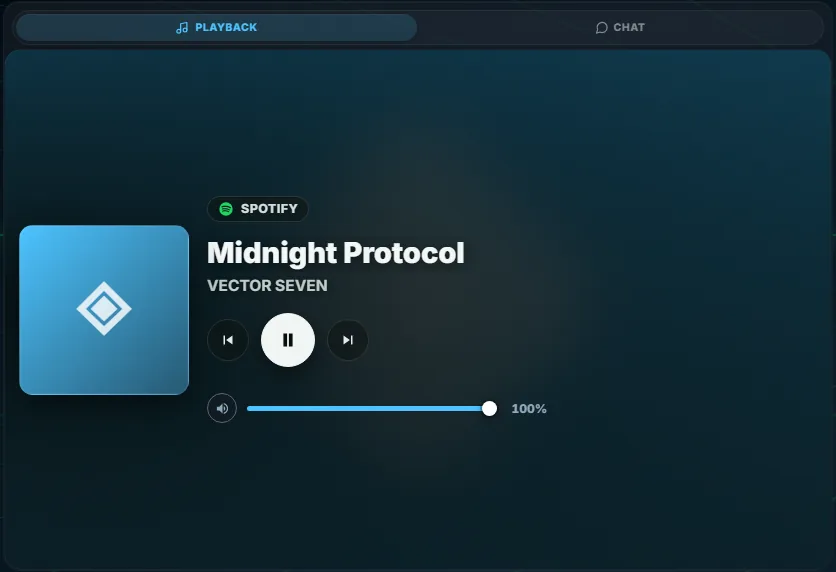
- 系统。CPU、GPU、内存和磁盘占用的实时图表,CPU 和 GPU 温度,网速、ping,以及正在玩的游戏的帧率。游戏内帧率在 Windows 上可用;在 Linux 上,适用于用 MangoHud 启动的游戏。
- 风扇。传感器报告的每个风扇的转速,按主板、集线器或一体式水冷、显卡和电源分组,名称可以修改。支持 Windows 和 Linux。
- 能耗。电脑 CPU 和 GPU 的功耗(瓦),电源能报告整机数据时也显示整机功耗,旁边还可以放 Home Assistant 的功率传感器。电脑本身的读数仅限 Windows;Home Assistant 的读数在所有系统上都可用。
- 电池。通过 iCUE 显示无线 CORSAIR 设备的电量,还有蓝牙设备、笔记本电池或通过 USB 连接的 UPS 的电量。仅限 Windows。
- 磁盘空间。一张显示每个驱动器被什么占满的地图,列出最大的文件、经过核实的重复文件,以及一份固定的可安全清理类别,清理的内容会进入回收站或废纸篓。
- 开发者清理。支持者专享。显示 Docker 镜像和构建缓存、Ollama 模型、已删除项目的编辑器文件夹,以及 WSL 和 Docker 虚拟磁盘占用的空间,并将其释放:使用 Docker 自带的 prune、删除模型、把文件夹移到回收站或废纸篓;在 Windows 上,10 GB 及以上的虚拟磁盘还有一个“压缩”按钮。
- 音量。主音量和静音、输出和输入设备,以及每个正在发声的应用各自的滑块。分应用滑块在 Windows 和 Linux 上可用。
- 麦克风。一个大按钮用来静音和取消静音麦克风,另有一个调节输入灵敏度的滑块。
- 第二屏幕。由虚拟显示驱动程序创建的额外 Windows 桌面,在磁贴中实时显示,你可以把应用拖到上面,用触控操作。仅限 Windows。
- 远程控制。通过 Sunshine、Tailscale 和 Moonlight 把电脑串流到手机时的状态和控制:选择要发送哪台显示器、断开连接、阻止访问,或者用紧急开关解除所有设备的配对。设置好 Sunshine 和 Tailscale 之后,它才会出现在 + 面板中。
- 智能家居。你选择的 Home Assistant 设备,按房间分组:灯和开关显示为开关按钮,场景显示为按钮,另有媒体播放器和传感器读数。
- 摄像头。来自 UniFi Protect 摄像头以及 Home Assistant 提供的任何摄像头的近乎实时的画面,点按即可放大。
- 灯光。iCUE 设备和 WLED、Hue、Nanoleaf 等网络灯具的颜色、效果和逐设备模式。iCUE 设备仅限 Windows。
- Claude Code。在磁贴中连接 Claude Code 后,显示它的 5 小时和每周额度、每个正在运行的会话及其正在做的事,以及你可以在磁贴里直接回应的权限请求。
- Codex。适用于 ChatGPT 应用、编辑器或终端中的 OpenAI Codex:显示套餐的用量窗口和每日令牌;在磁贴中连接 Codex 后,还会显示每个正在运行的会话,以及你可以在磁贴里直接回应的请求。
直播
10 个小组件。Twitch、YouTube、Discord 和 Spotify 在“设置”中连接到你自己的账号,方法是注册一次免费的开发者应用。OBS、Streamer.bot 和 Wave Link 需要对应的程序正在运行。
- Twitch 直播。用于在 Twitch 上直播:直播状态、通过 OBS 开播或结束、麦克风静音、剪辑、标记、广告插播、标题和分类,以及聊天。
- Twitch。磁贴里的 Twitch 播放器,附带你关注的正在直播的频道、热门频道、搜索和可选的聊天。
- YouTube。一个 YouTube 播放器,内容来自你点赞的视频、播放列表、订阅和搜索,列表中其余的视频会作为队列接着播放。
- YouTube 直播。用于在 YouTube 上直播:创建直播、开播或结束、阅读和发送聊天消息,并查看观众人数和直播健康状况。
- OBS。OBS 正在输出的画面预览、开播和录制按钮、场景切换器,以及每个音频输入的静音按钮和音量滑块。
- Discord。你所在的语音频道和正在说话的人,带麦克风静音、耳机静音、按键说话、可加入的频道列表、音效板,以及你的私信和提及。
- Spotify。Spotify 遥控器,显示正在播放的歌曲、队列、你的播放列表和 Spotify Connect 设备;控制播放需要 Premium。
- Streamer.bot。来自 Streamer.bot 的关注、订阅、突袭、打赏和兑换的实时动态,以及你的 Streamer.bot 全局变量。
- Wave Link。Elgato Wave Link 混音器:每个混音中的每个通道都有推子和静音,在 Wave Link 3 上还有实时电平表。
- Deck(快捷面板)。一组可编程按键,可以打开应用、发送快捷键,控制媒体、OBS、Discord 或 Home Assistant,还能运行多步宏。
网格、页面和标签页
点按顶栏中的布局即可编辑仪表盘。磁贴放在 24 列、半高行的网格上,所以会落在接近你放下的位置,拖动角落就能调整大小。
每一页上的 + 会打开小组件面板:包括上面的四组,以及“其他”下的“自定义小组件”。一个仪表盘最多有 8 页,可以滑动、用方向键或点按顶栏中的页面圆点在页面之间切换。
把一个磁贴拖到另一个磁贴的中间,它们就会成为同一个磁贴的标签页;把标签页拖出来即可再次拆开。一开始就有的“媒体”“日程”和“系统”磁贴就是这样组成的。
有些小组件可以添加不止一次。播放、聊天、日程、日历、任务、计时器、笔记、系统、音量或麦克风的副本会与原件显示相同的内容。Deck、浏览器、远程控制、Discord 或自定义小组件的副本则各自独立,有自己的内容,比如 Deck 的按键或浏览器的地址。
磁贴或整个页面可以保存为预设,一点即可再次放置;页面还可以以链接或文件的形式分享给其他人。在手机上,同一个仪表盘会重新排成一列;手机访问目前是测试版。
目录中的小组件
社区目录收录了其他人制作并分享的小组件、主题、动态背景、页面、Deck 配置、氛围场景和完整套装。每个条目都经过审核。
在目录页面复制条目的代码,粘贴到设置 → 小组件与分享 → 导入中,或者打开应用内的商店,它列出的是同一个目录。在应用任何内容之前,你都会看到这段代码包含什么。
目录中的小组件在自定义小组件磁贴中运行,处于沙盒内:它只能获得自己声明过的数据、操作和网址,并且会先征求你的许可。它背后的小组件 SDK 目前是测试版。
制作自己的小组件
自己的小组件用小组件 SDK 制作,这个 SDK 目前是测试版:一个包含 manifest.json 和 index.html 的文件夹。Xenon 在沙盒中运行它,并通过一条消息通道向它传递实时数据和操作。
设置 → 小组件与分享 → 创作中有指向 SDK 指南的链接。你做好的小组件可以用导出组件分享,导入它的人会先看到它的权限并批准。
创作指南从零讲起,涵盖主题、页面、Deck 配置和小组件。小组件 SDK 参考包含完整的协议。
常见问题
Xenon 有多少个小组件?
内置 44 个小组件,分为四组:效率、媒体、系统和直播。除此之外,社区目录中的小组件和你自己做的小组件在“自定义小组件”磁贴中运行。
这些小组件一定要有 Xeneon Edge 吗?
不需要。同一个仪表盘可以在任何显示器、触摸屏上运行,也可以(测试版)在连接你的 Wi-Fi 的手机或平板上运行。参见在 Xeneon Edge 上使用 Xenon和把平板或手机用作仪表盘。
一个磁贴可以放多个小组件吗?
可以。在布局模式下,把一个磁贴拖到另一个磁贴的中间,它们就会成为同一个磁贴的标签页。把标签页拖出来即可再次拆开。
一个仪表盘可以有多少页?
最多 8 页,每页都是 24 列的网格。新页面一开始是空的,其他页面保持不变。
我可以自己做小组件吗?
可以。使用小组件 SDK(目前是测试版),把小组件写成一个 HTML 页面,Xenon 会在沙盒中运行它,它只能使用用户批准的数据和操作。
下载 Xenon
个人使用免费,无需账号。下载 Windows 版 Xenon,在下载页面获取 macOS 和 Linux 版本,或者先在浏览器演示中试用仪表盘,演示使用的是模拟数据。