
Tutti i widget di Xenon
Xenon è una dashboard touch gratuita per gli schermi accanto a un PC: un CORSAIR Xeneon Edge, un monitor libero, un touchscreen o, in beta, un telefono o un tablet. Include 44 widget. Qui trovi ciascuno con quello che fa, poi come si posizionano e da dove ne arrivano altri.
Ultimo aggiornamento: 27 settembre 2026
Xenon gira su Windows 10 e 11, con macOS e Linux in beta. L'elenco è lo stesso su tutti e tre, tranne Secondo schermo, che c'è solo su Windows. Quando un sistema non può dare i dati a un widget, il riquadro lo dice, e i limiti di ogni piattaforma sono indicati nell'elenco.
Produttività
14 widget, nello stesso ordine del pannello che si apre con +.
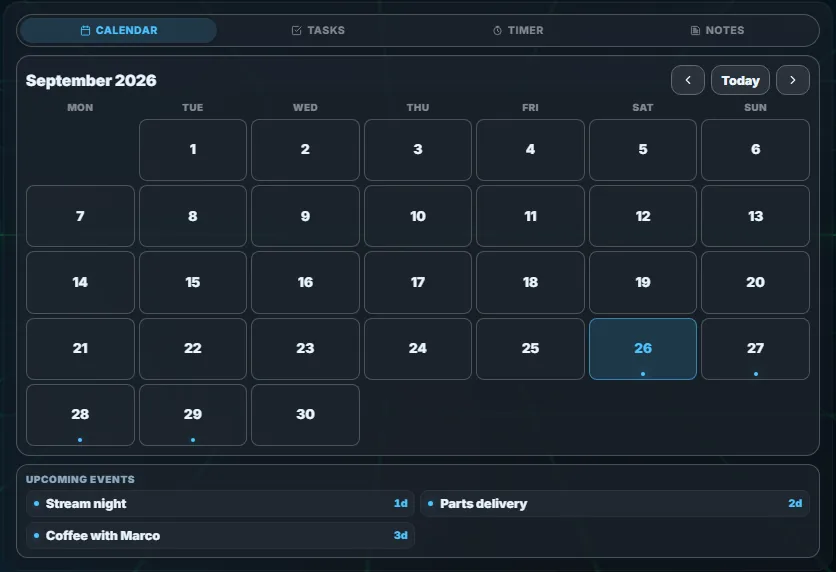
- Agenda. Calendario, Task, Timer e Appunti come tab di un solo riquadro; quelli che aggiungi come riquadro a sé escono dalla barra delle tab.
- Calendario. Una vista mensile con i tuoi eventi e promemoria, più gli eventi in sola lettura da Google, Outlook o qualsiasi calendario che pubblica un link .ics.
- Task. Una lista di cose da fare con priorità alta, media e bassa, e task che si ripetono ogni giorno, ogni settimana o a distanza di qualche giorno.
- Timer. Conti alla rovescia e cronometri con un nome, fino a 20 insieme, che restano salvati anche dopo un riavvio.
- Appunti. Note di solo testo divise in tab, che si salvano quando smetti di scrivere, con una che puoi fissare in primo piano.
- Meteo. Condizioni attuali, previsioni orarie e giornaliere e qualità dell'aria, da Open-Meteo, MET Norway o wttr.in, senza account.
- Ricerca. Trova i file sul PC partendo da una frase semplice come “foto di dicembre” o “pdf grandi”, scritta direttamente nel riquadro.
- Trasferimento file. Manda foto, video e file tra un telefono o un tablet abbinato e il PC attraverso la tua rete, ed elenca cosa è arrivato e cosa hai mandato. Richiede l'accesso dal telefono, che è in beta.
- Borsa. Una lista di azioni, indici, criptovalute e valute con la variazione del giorno e un grafico per ogni simbolo, tramite Yahoo Finance, che di base non chiede nessuna chiave.
- Calcio. Partite in programma, risultati e classifiche delle squadre e delle competizioni che segui, da TheSportsDB senza chiave.
- News. Un unico elenco di titoli, dal più recente, dalle testate, dagli argomenti e dai feed RSS che segui.
- Notifiche. Le notifiche che mostra il desktop, con l'app, il mittente e il testo, che puoi nascondere finché non tocchi. Windows e Linux.
- Vitals. Indicatori in pixel art per bere, mangiare, muoverti e far riposare gli occhi, che si svuotano mentre sei al PC. Toccane uno e conferma di averlo fatto per riempirlo di nuovo.
- Telefono. Contatti, cronologia delle chiamate, tastierino e SMS di un iPhone o di un telefono Android abbinato al PC via Bluetooth. Windows, beta.
Media
5 widget.
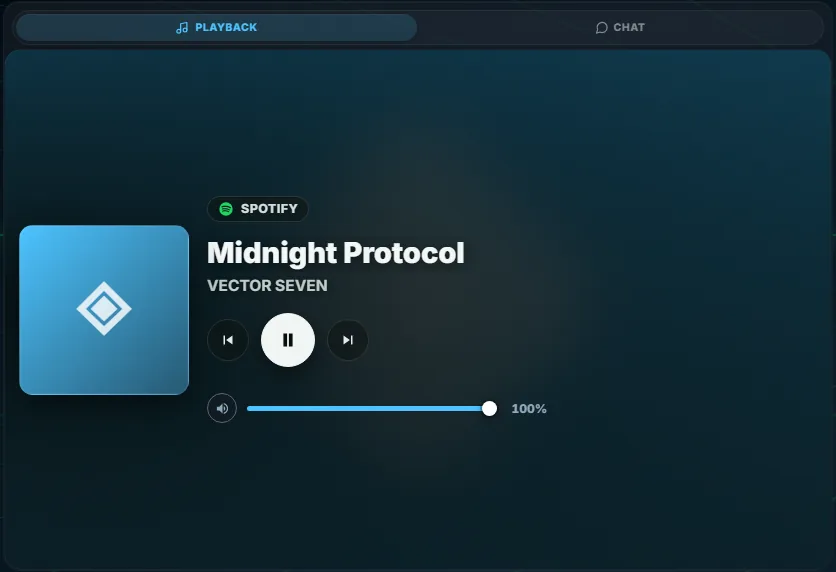
- Riproduzione. Cosa suona in qualsiasi app multimediale sul PC, con la copertina, play e pausa, brano precedente e successivo.
- Chat. La chat scritta di Xenon AI, dove fai domande, alleghi immagini, PDF e file di testo, e le chiedi di cambiare cose sulla dashboard.
- Chiedi a ChatGPT. Una chat a cui risponde il tuo piano ChatGPT tramite OpenAI Codex sul PC, senza chiave API. Le conversazioni restano sul PC, non nella cronologia di ChatGPT.
- Browser. Una pagina web dentro un riquadro, con tab, barra degli indirizzi, avanti e indietro, gestita da un browser Chromium sul PC, così apre anche i siti che non si lasciano incorporare.
- Slideshow. Fa scorrere le immagini e le GIF animate che aggiungi, o una cartella del PC, e con un tocco la metti in pausa o vai avanti a mano.
Sistema
15 widget.
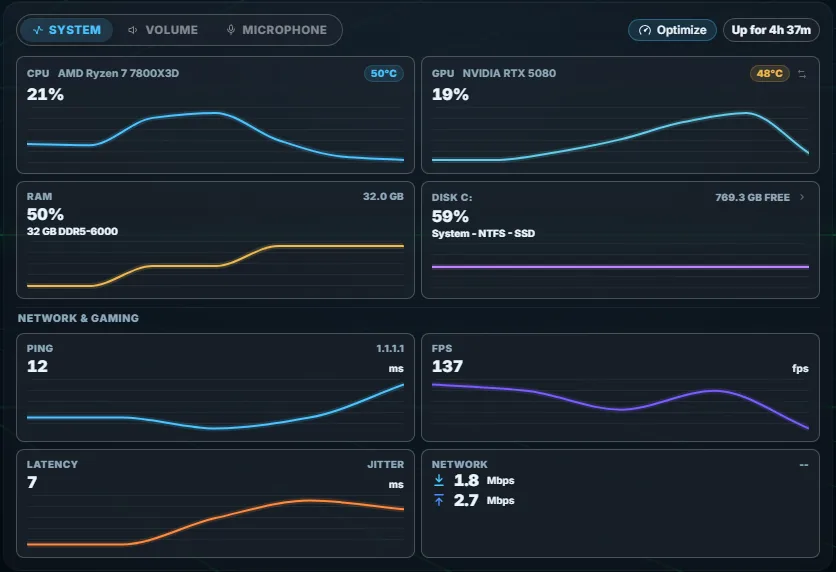
- Sistema. Grafici in tempo reale dell'uso di CPU, GPU, memoria e disco, temperature di CPU e GPU, velocità di rete, ping e frame rate del gioco a cui stai giocando. Il frame rate in gioco funziona su Windows, e su Linux per i giochi avviati con MangoHud.
- Ventole. La velocità di ogni ventola che i sensori rilevano, raggruppate per scheda madre, hub o AIO, scheda video e alimentatore, con nomi che puoi cambiare. Windows e Linux.
- Energia. Il consumo del PC in watt per CPU e GPU, quello di tutto il computer quando l'alimentatore lo comunica, e accanto i sensori di consumo di Home Assistant. Le letture del PC sono solo per Windows; quelle di Home Assistant funzionano su ogni sistema.
- Batterie. La carica dei dispositivi CORSAIR wireless tramite iCUE, dei dispositivi Bluetooth, e della batteria di un portatile o di un UPS collegato via USB. Windows.
- Spazio disco. Una mappa di cosa riempie ogni unità, con i file più grandi, i duplicati verificati e un elenco fisso di categorie sicure da pulire, che finiscono nel Cestino.
- Pulizia sviluppatore. Per i sostenitori. Mostra quanto spazio occupano le immagini e la cache di build di Docker, i modelli di Ollama, le cartelle degli editor di progetti cancellati e i dischi virtuali di WSL e Docker, e lo libera: il prune di Docker, la rimozione dei modelli, le cartelle nel Cestino e, su Windows, un pulsante Compatta per i dischi virtuali da 10 GB in su.
- Volume. Volume generale e muto, dispositivo di uscita e di ingresso, e un cursore per ogni app che riproduce audio. I cursori per le singole app funzionano su Windows e Linux.
- Microfono. Un grande pulsante attiva e disattiva il microfono, con un cursore per la sensibilità in ingresso.
- Secondo schermo. Un desktop di Windows in più, creato da un driver di schermo virtuale e mostrato dal vivo nel riquadro, così puoi trascinarci le app e usarle al tocco. Solo Windows.
- Controllo Remoto. Stato e comandi per trasmettere il PC al telefono tramite Sunshine, Tailscale e Moonlight: scegli quale monitor inviare, disconnetti, blocca l'accesso o dissocia tutti i dispositivi con il Kill-switch. Compare nel pannello + dopo aver configurato Sunshine e Tailscale.
- Smart Home. I dispositivi Home Assistant che scegli, raggruppati per stanza: luci e interruttori come levette, scene come pulsanti, lettori multimediali e letture dei sensori.
- Telecamere. Immagini quasi in diretta dalle telecamere UniFi Protect e da qualsiasi telecamera che Home Assistant rende disponibile, con un tocco per ingrandirne una.
- Illuminazione. Colore, effetti e modalità per ogni dispositivo, per i dispositivi iCUE e per le luci in rete come WLED, Hue e Nanoleaf. I dispositivi iCUE solo su Windows.
- Claude Code. Dopo che hai collegato Claude Code dal riquadro: i limiti di 5 ore e settimanali, ogni sessione attiva e cosa sta facendo, e le richieste di permesso a cui puoi rispondere dal riquadro.
- Codex. Per OpenAI Codex nell’app ChatGPT, nel tuo editor o nel terminale: le finestre di utilizzo del tuo piano e i token al giorno, e dopo che hai collegato Codex dal riquadro, ogni sessione attiva e le richieste a cui puoi rispondere dal riquadro.
Streaming
10 widget. Twitch, YouTube, Discord e Spotify si collegano al tuo account in Impostazioni, tramite un'app sviluppatore gratuita che registri una volta sola. OBS, Streamer.bot e Wave Link richiedono che quei programmi siano aperti.
- Twitch Live. Per chi fa dirette su Twitch: stato della diretta, avvio e chiusura tramite OBS, muto del microfono, clip, marker, pause pubblicitarie, titolo e categoria, e la chat.
- Twitch. Il player di Twitch in un riquadro, con i canali che segui in diretta, i canali più popolari, la ricerca e una chat facoltativa.
- YouTube. Un player YouTube che pesca dai video a cui hai messo Mi piace, dalle playlist, dalle iscrizioni e dalla ricerca, e continua con il resto dell'elenco come una coda.
- YouTube Live. Per le dirette su YouTube: crea una diretta, avviala o chiudila, leggi e scrivi in chat, e tieni d'occhio spettatori e stato dello stream.
- OBS. Un'anteprima di quello che OBS sta trasmettendo, i pulsanti per andare in diretta e registrare, un selettore di scene, e muto e cursore del volume per ogni ingresso audio.
- Discord. Il canale vocale in cui sei e chi sta parlando, con muto, silenzia, push-to-talk, un elenco di canali in cui entrare, una soundboard, e i tuoi messaggi diretti e le menzioni.
- Spotify. Un telecomando per Spotify con il brano in riproduzione, la coda, le tue playlist e i tuoi dispositivi Spotify Connect; per comandare la riproduzione serve Premium.
- Streamer.bot. Un flusso in tempo reale di follow, abbonamenti, raid, cheer e riscatti da Streamer.bot, più le tue variabili globali di Streamer.bot.
- Wave Link. Il mixer Elgato Wave Link: un fader e il muto per ogni canale di ogni mix, con i livelli in tempo reale su Wave Link 3.
- Deck. Una griglia di tasti programmabili che aprono app, mandano scorciatoie, comandano media, OBS, Discord o Home Assistant ed eseguono macro in più passaggi.
Griglia, pagine e tab
Tocca Layout nella barra in alto per modificare la dashboard. I riquadri stanno su una griglia di 24 colonne con righe a mezza altezza, così finiscono vicino a dove li lasci, e si ridimensionano dall'angolo.
Il + su ogni pagina apre il pannello Aggiungi widget: i quattro gruppi qui sopra, più Widget personalizzato sotto Altro. Una dashboard ha fino a 8 pagine, e passi dall'una all'altra scorrendo, con i tasti freccia o con i puntini delle pagine nella barra in alto.
Trascina un riquadro al centro di un altro e diventano tab di un solo riquadro; trascina fuori una tab per separarle di nuovo. I riquadri Media, Agenda e Sistema che trovi all'inizio sono fatti così.
Alcuni widget si possono aggiungere più di una volta. Una copia di Riproduzione, Chat, Agenda, Calendario, Task, Timer, Appunti, Sistema, Volume o Microfono rispecchia l'originale. Una copia di Deck, Browser, Controllo Remoto, Discord o Widget personalizzato è indipendente, con un contenuto suo, come i tasti di un Deck o l'indirizzo di un Browser.
Un riquadro o una pagina intera si possono salvare come preset e rimettere con un tocco, e una pagina si può condividere con altre persone come link o come file. Su un telefono la stessa dashboard si riorganizza in una colonna; l'accesso dal telefono è in beta.
Widget dal catalogo
Il catalogo della community raccoglie widget, temi, sfondi animati, pagine, profili Deck, scene Ambient e pacchetti completi che altre persone hanno creato e condiviso. Ogni voce viene moderata.
Copia il codice di una voce nella pagina del catalogo e incollalo in Impostazioni → Widget e condivisione → Importa, oppure apri lo Store dentro l'app, che mostra lo stesso catalogo. Prima che venga applicato qualcosa, vedi cosa contiene il codice.
Un widget del catalogo gira nel riquadro Widget personalizzato, in una sandbox: riceve solo i dati, le azioni e gli indirizzi web che ha dichiarato, e prima ti chiede il permesso. L'SDK dei widget su cui si basa è in beta.
Creare un widget tuo
Un widget tuo si costruisce con l'SDK dei widget, che è in beta: una cartella con un manifest.json e un index.html. Xenon lo esegue in una sandbox e gli passa dati in tempo reale e azioni attraverso un unico canale di messaggi.
Impostazioni → Widget e condivisione → Crea porta alla guida dell'SDK. Un widget che hai creato si condivide con Esporta widget, e chi lo importa vede i suoi permessi e li approva prima.
La guida per creare parte da zero e copre temi, pagine, profili Deck e widget. Il riferimento dell'SDK dei widget contiene il protocollo completo.
Domande
Quanti widget ha Xenon?
44 widget inclusi, in quattro gruppi: Produttività, Media, Sistema e Streaming. In più ci sono i widget del catalogo della community e quelli che crei tu, che girano nel riquadro Widget personalizzato.
Per i widget serve uno Xeneon Edge?
No. La stessa dashboard gira su qualsiasi monitor, su un touchscreen o, in beta, su un telefono o un tablet collegato al tuo Wi-Fi. Vedi Xenon sullo Xeneon Edge e un tablet o un telefono come dashboard.
Un riquadro può contenere più widget?
Sì. In modalità Layout trascina un riquadro al centro di un altro e diventano tab dello stesso riquadro. Trascina fuori una tab per separarle di nuovo.
Quante pagine può avere una dashboard?
Fino a 8, ciascuna su una griglia a 24 colonne. Una pagina nuova parte vuota e lascia le altre pagine come sono.
Posso creare un widget mio?
Sì. Con l'SDK dei widget, in beta, scrivi un widget come una pagina HTML e Xenon lo esegue in una sandbox, con solo i dati e le azioni che approva chi lo usa.
Scarica Xenon
Gratis per uso personale, senza account. Scarica Xenon per Windows, trova le versioni per macOS e Linux nella pagina dei download, oppure prova prima la dashboard nella demo nel browser, che usa dati simulati.