Xenon su Linux
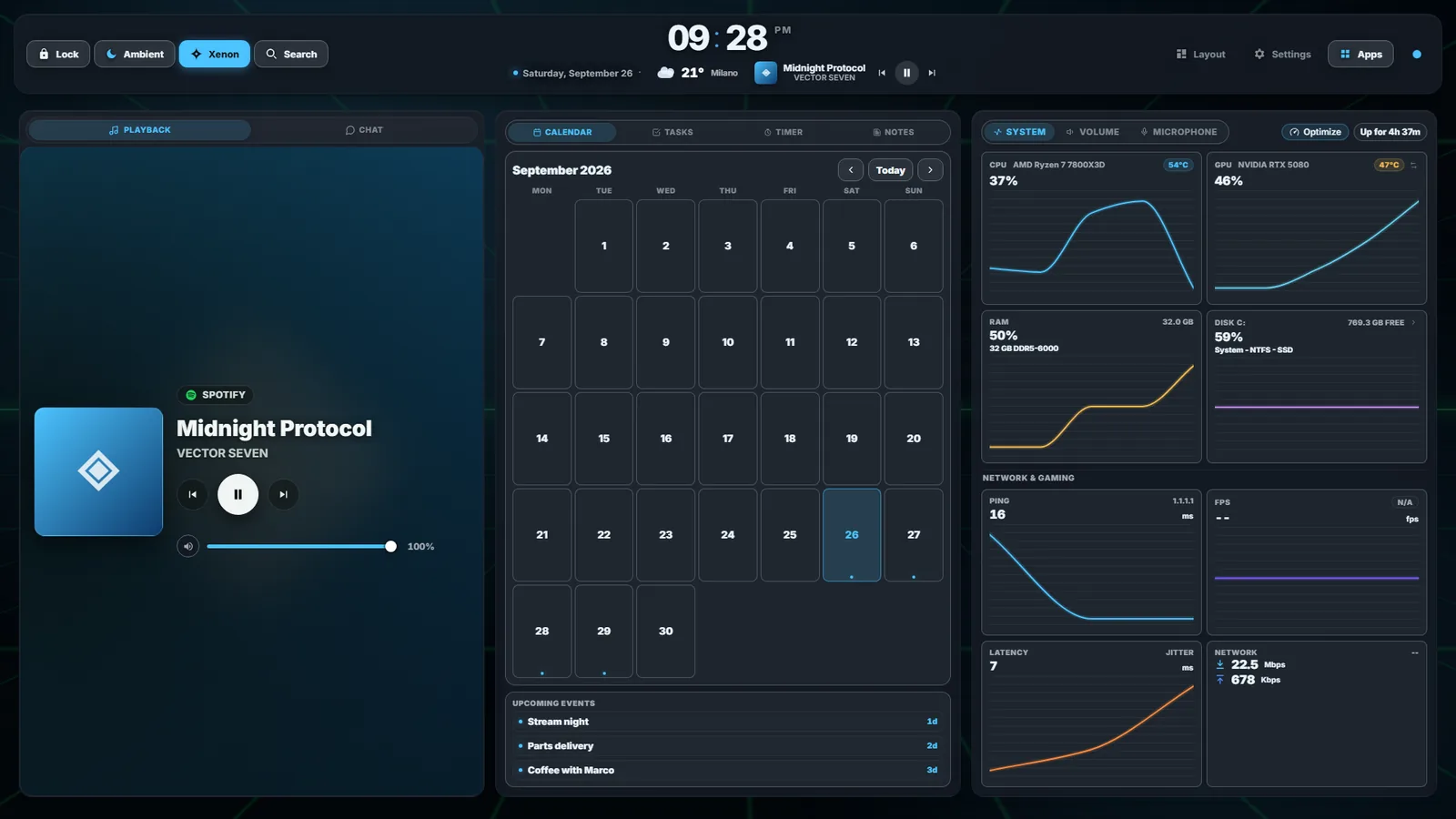
Xenon mette i widget del tuo PC su ogni schermo, gratis. Su Linux è in beta: i widget sono gli stessi di Windows, e questa pagina elenca cosa cambia ancora e i pacchetti che servono.
Ultimo aggiornamento: 8 novembre 2026. Ogni link punta all'ultima versione.
Download
chmod +x e avvialo.
Debian, UbuntuXenon-Linux-x86_64.debInstalla l'app; la dashboard si configura al primo avvio, per ciascun utente.
Fedora, openSUSEXenon-Linux-x86_64.rpmCome il .deb, per le distribuzioni RPM.
Il supporto a Linux è in beta. La dashboard, i widget, il catalogo e le integrazioni sono identici a Windows. Cambia ancora la parte che legge e comanda il computer, elencata nella tabella qui sotto. Non è ancora stato provato su un vero PC Linux, solo su macchine di test, quindi dicci cosa non funziona.
Primo avvio
Apri l'app. Al primo avvio prepara la dashboard dentro la finestra di Xenon, con una barra di avanzamento: copia il motore che l'app porta con sé, con il suo Node.js, quindi non scarica niente, e registra un servizio systemd --user così Xenon parte quando accedi. Dove non c'è un gestore utente usa invece una voce di avvio automatico XDG, che però non riavvia Xenon dopo un crash.
Il .deb e l'.rpm non lo fanno durante l'installazione, ed è voluto: tutto quello che la configurazione crea appartiene a un solo account utente, mentre un pacchetto si installa come root per tutto il computer.
Alcune funzioni usano strumenti del tuo sistema. Su Debian e Ubuntu:
# volume, microphone and the per-app mixer
sudo apt install wireplumber
# the open-applications widget (X11 sessions)
sudo apt install wmctrl xdotool x11-utils
# voice input and spoken replies
sudo apt install ffmpeg
Se la preparazione non riesce a finire, scarica lo zip dei sorgenti dalla release, estrailo ed esegui ./INSTALL.sh in un terminale.
Cosa funziona su Linux
| Area | Stato |
|---|---|
| Dashboard, riquadri, temi, catalogo, SDK dei widget | Funziona come su Windows. |
| App nativa a schermo intero, avvio all'accesso, aggiornamenti automatici | Funziona. |
| CPU, RAM, dischi, rete | Funziona. |
| Temperatura di CPU e GPU, carico della GPU, velocità delle ventole | Funziona, tramite i sensori del kernel. |
| Volume di sistema, muto del microfono, mixer app | Funziona, con WirePlumber installato. |
| In riproduzione e tasti multimediali | Funziona, tramite MPRIS. |
| Contatore FPS nei giochi | Funziona, tramite MangoHud. |
| Bit, chat, azioni, attivazione vocale «Hey Bit» | Funziona, in cloud e in locale. |
| Illuminazione in rete: WLED, Hue, Nanoleaf, OpenRGB | Funziona. |
| Streaming, Spotify, Discord, Home Assistant | Funziona. |
| Telefono o tablet come secondo schermo | Funziona. |
| Notifiche del desktop e la scheda delle chiamate in arrivo | Funziona. |
| Applicazioni aperte, cambio app, visione dello schermo per l'AI | Solo nelle sessioni X11. |
| Scorciatoia globale per la ricerca | Solo su GNOME. |
| Illuminazione CORSAIR iCUE | Non su Linux. iCUE è un software per Windows; le luci in rete non ne risentono. |
| Scrivere testo e spostare finestre dalla dashboard | Non ancora. |
La tabella delle piattaforme nel README è la versione di riferimento di questo elenco, con una nota su ogni riga che ha una condizione.
X11 e Wayland
Quasi tutta la dashboard funziona allo stesso modo con entrambi. Cambiano le parti che devono vedere le altre finestre: il widget Applicazioni aperte, il cambio app e la visione dello schermo dell'AI usano strumenti X11 (wmctrl, xdotool), quindi in una sessione Wayland Xenon li nasconde invece di proporli e poi fallire. Se ti servono, accedi con una sessione X11.
Segnalare un problema
Linux è in beta perché la tabella qui sopra ha ancora dei buchi. Per segnalarne uno, apri una segnalazione di bug indicando distribuzione, desktop e tipo di sessione. Se prima vuoi chiedere, scrivi sul Discord.