Registratore dello schermo e Instant Replay
Xenon registra lo schermo o una sola finestra, conserva gli ultimi minuti con Instant Replay, fa screenshot e legge il testo sullo schermo. Tutto viene salvato sul tuo PC, non viene caricato niente e non serve un account. Gratis su Windows; su macOS e Linux in beta.
Ultimo aggiornamento: 31 ottobre 2026
Instant Replay: salva quello che è appena successo
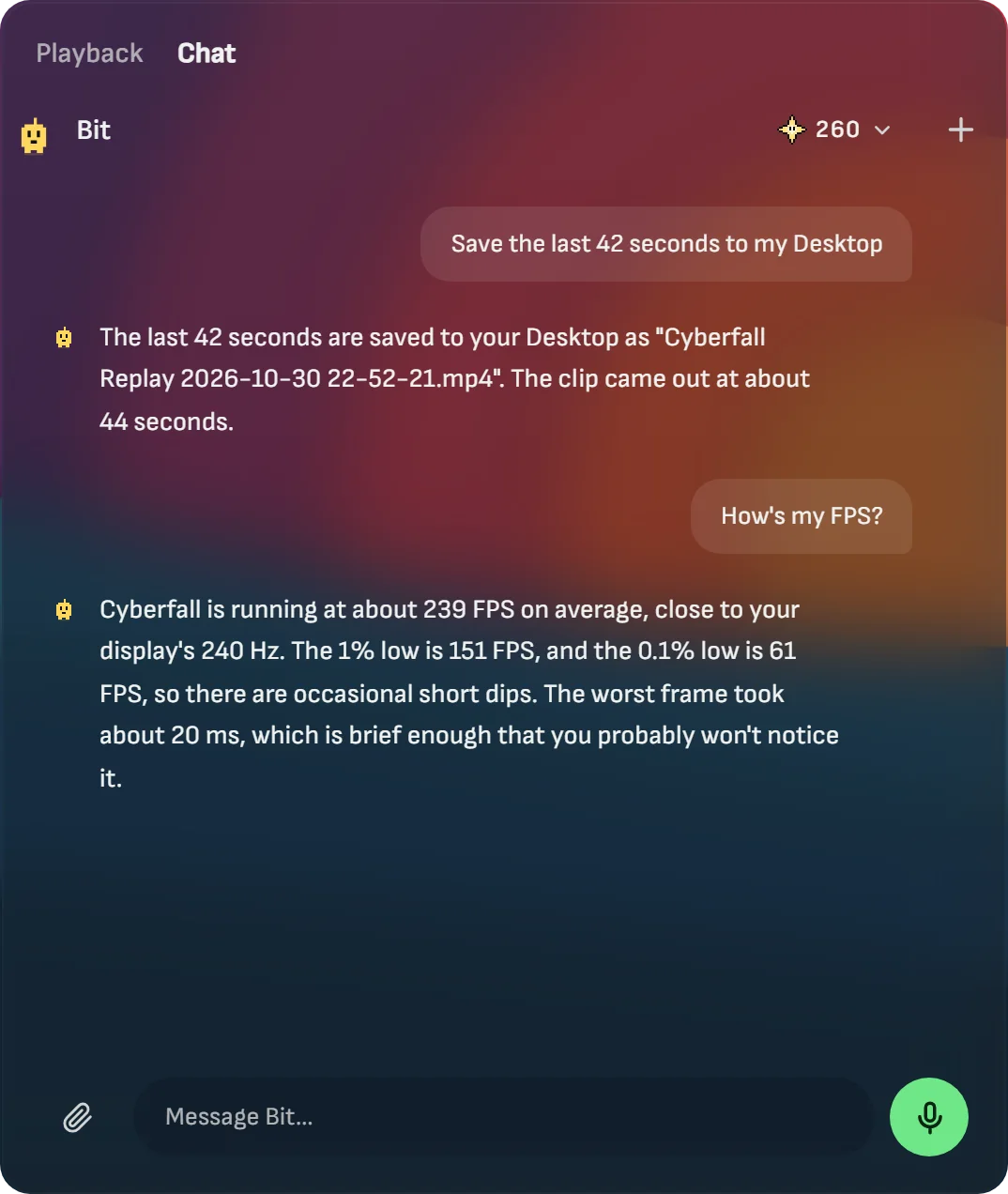
Accendi Instant Replay in Impostazioni, Cattura, e Xenon conserva gli ultimi minuti del tuo schermo. Quando succede qualcosa che non avevi pensato di registrare, premi Ctrl+Shift+F10 in qualsiasi app, tocca il tasto Instant Replay sul Deck o di’ a Bit “salva gli ultimi 30 secondi”. La clip viene salvata come MP4 in circa un secondo.
Scegli quanto conservare, da 15 secondi a 60 minuti. La pagina ti mostra quanto spazio su disco serve. I minuti conservati aspettano sul disco, non in memoria, e vengono sostituiti man mano che arrivano quelli nuovi. Di default funziona solo mentre è aperto un gioco; per tenere anche il desktop, scegli “Sempre, anche sul desktop”.
È spento finché non lo accendi, perché quando è acceso registra di continuo. Il microfono non viene mai registrato, a meno che non lo scelga tu.
Segna un momento mentre il replay è attivo e Xenon salva da solo una clip attorno a quel punto: da 15 secondi prima del segno a 5 secondi dopo. Su Windows può anche segnare i punti in cui un gioco perde frame all’improvviso, così lo scatto si trova subito.
Registra lo schermo, una finestra o un timelapse
Il tasto Registra video registra tutto il monitor su cui stai lavorando o solo la finestra in primo piano, come MP4 in Video, Xenon, in una cartella con il nome del gioco. Se registri una finestra tieni solo l’audio di quell’app, senza notifiche o musica di altre app. Se registri lo schermo tieni tutto quello che suona sul PC, e puoi aggiungere il microfono su una traccia a parte.
Una piccola pillola con il tempo sta in cima allo schermo e non compare mai nei tuoi video. Se Xenon si chiude o va in crash, la parte già registrata resta e si può riprodurre. In Impostazioni, Cattura scegli 60 o 30 fotogrammi al secondo, la risoluzione, la qualità, la cartella e uno spazio massimo da 10 a 100 GB.
Aggiungi la webcam come una bolla rotonda in un angolo del video. Per i lavori lunghi, Timelapse scatta una foto a intervalli da 1 a 60 secondi e le riproduce a 30 fotogrammi al secondo.
Screenshot, immagini fissate e strumenti per lo schermo
Fai uno screenshot dello schermo, della finestra in primo piano o di un’area che trascini sopra lo schermo congelato. Viene salvato come PNG in Immagini, Xenon e copiato, pronto da incollare. Su uno schermo HDR l’immagine mantiene i colori che vedi.
Fissa uno screenshot sopra le tue finestre per copiarne il contenuto, modifica uno screenshot per coprire i dati personali prima di condividerlo, o disegna sullo schermo durante una chiamata. Il contagocce e il righello funzionano anche sullo schermo congelato.
Copia il testo dallo schermo
Trascina sopra le parole in un PDF scansionato, in un’immagine, in un video o in un’app che non ti fa selezionare, e Xenon mette il testo negli appunti. Su Windows usa il riconoscimento del testo integrato in Windows, nelle lingue che hai installato. Puoi anche chiedere a Bit “cosa dice questo errore?”.
Una galleria che taglia, condivide e trascrive
Ogni screenshot, registrazione e replay finisce in un’unica galleria, raggruppata per giorno e per gioco. Taglia un video trascinando due maniglie: la copia viene salvata in circa un secondo perché non viene ricodificato niente, e l’originale resta.
Crea una copia 9:16 per i telefoni, una copia più leggera da 10, 25, 50 o 100 MB per le chat, o una GIF. Ottieni una trascrizione e i sottotitoli .srt fatti sul tuo PC con Whisper, per video fino a due ore. Manda una cattura al telefono abbinato tramite il tuo Wi-Fi, o apri la galleria dal telefono per guardare e scaricare.
Su un Mac e su Linux
| Sistema | Screenshot e registrazione | Instant Replay |
|---|---|---|
| Windows | Schermo, finestra e area | Sì |
| macOS (Beta) | Schermo, finestra e area; il suono del computer da macOS 13 in poi | macOS 12.3 o successivo |
| Linux X11 (Beta) | Schermo, finestra e area, con maim, xdotool e ffmpeg | Con ffmpeg |
| Sway, Hyprland (Beta) | Schermo e area, con grim, slurp e wf-recorder | Con ffmpeg |
| KDE, GNOME su Wayland (Beta) | Screenshot; registrazione dello schermo con ffmpeg e GStreamer PipeWire | No |
La prima volta su un Mac, macOS ti chiede di consentire la Registrazione schermo a Xenon. Su Linux quello che ottieni dipende dal desktop e dagli strumenti installati, e Impostazioni, Cattura ti dice cosa manca. Nessuno dei due è ancora stato provato su un Mac vero o su un vero PC Linux.
Cosa non fa
Xenon non carica le tue catture da nessuna parte e non ha una libreria nel cloud. Non inietta codice nei giochi: registra con la cattura e gli encoder video integrati nel sistema, non con i programmi di NVIDIA, AMD o Intel.
Domande frequenti
Instant Replay richiede una scheda NVIDIA o AMD?
No. Su Windows e macOS Xenon registra con la cattura e gli encoder video integrati nel sistema, non con i programmi del produttore della scheda video.
Xenon registra il mio microfono?
Solo se lo scegli tu. Le registrazioni e Instant Replay registrano di default il suono del PC, e il microfono resta spento finché non lo scegli nel tasto o in Impostazioni, Cattura.
Dove vengono salvate le mie registrazioni?
I video vanno in Video, Xenon e gli screenshot in Immagini, Xenon, ognuno in una cartella con il nome del gioco. Puoi scegliere un’altra cartella in Impostazioni, Cattura.
Il registratore dello schermo è gratis?
Sì. Registrazione, Instant Replay, screenshot, galleria e trascrizioni fanno parte dell’app gratuita, senza account e senza watermark.
Scarica Xenon
Gratis, senza account. Scarica Xenon per Windows, oppure scegli il tuo sistema nella pagina dei download. Per il contatore degli FPS sopra il gioco, leggi Overlay FPS con 1% low e 0,1% low.