画面録画とインスタントリプレイ
Xenon は画面や 1 つのウィンドウを録画し、インスタントリプレイで直近の数分を保持し、スクリーンショットを撮り、画面の文字を読み取ります。すべて PC に保存され、何もアップロードされず、アカウントも不要です。Windows 版は無料で、macOS と Linux ではベータ版として使えます。
最終更新:2026年10月31日
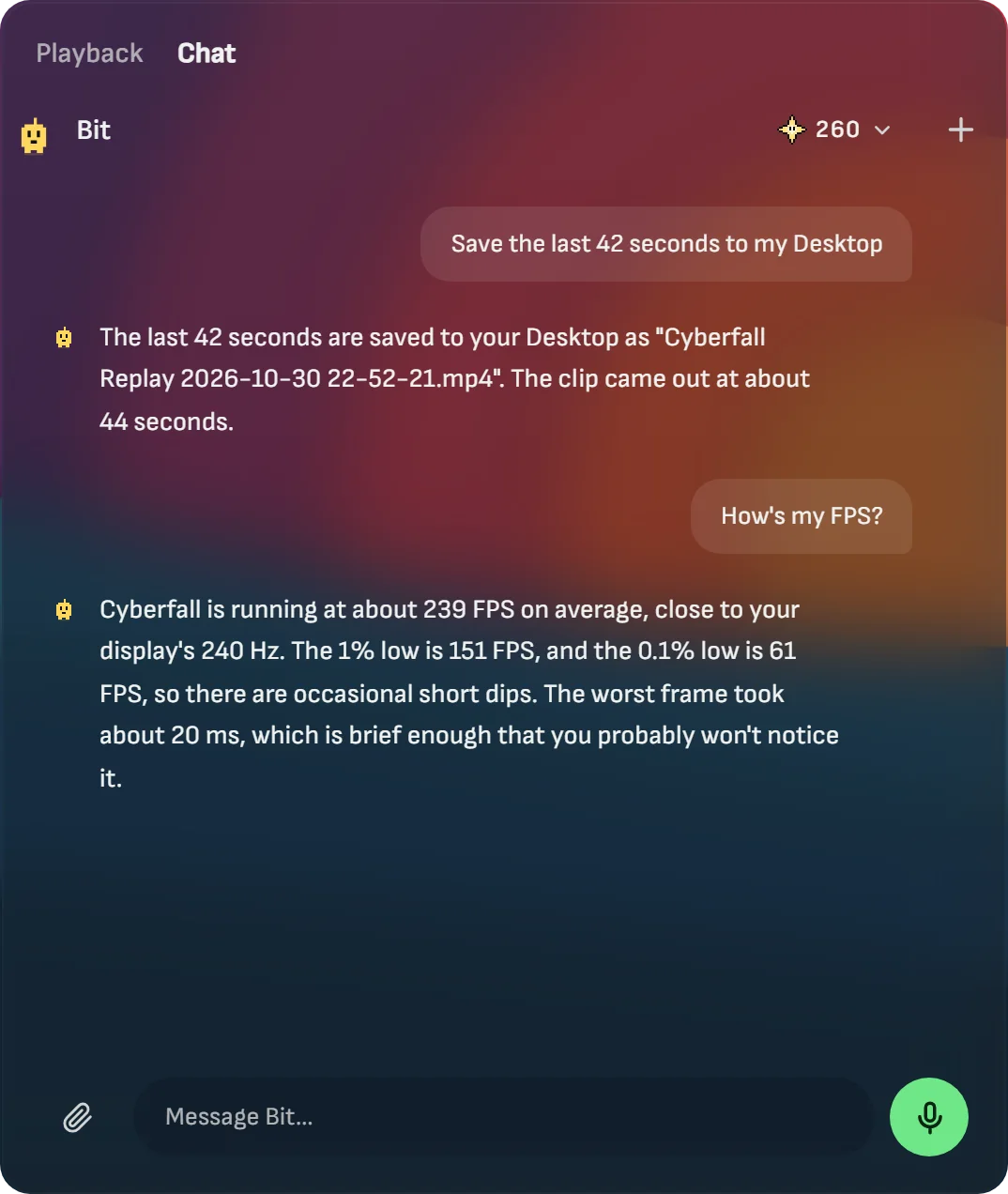
インスタントリプレイ:今起きたことを保存
設定の「キャプチャ」でインスタントリプレイをオンにすると、Xenon が画面の直近の数分を保持します。録画するつもりがなかった場面が起きたら、どのアプリでも Ctrl+Shift+F10 を押すか、Deck のインスタントリプレイキーをタップするか、Bit に「最後の 30 秒を保存して」と言います。約 1 秒でクリップが MP4 で保存されます。
保持する長さは 15 秒から 60 分まで選べ、必要なディスク容量はページに表示されます。保持した数分間はメモリではなくディスクに置かれ、新しい分が入るたびに置き換わります。初期設定ではゲームが開いている間だけ動作します。デスクトップも残すには「常に」を選びます。
オンの間は常に録画するため、自分でオンにするまではオフのままです。マイクは選ばない限り録音されません。
リプレイの実行中に瞬間をマークすると、Xenon がその前後のクリップを自動で保存します。マークの 15 秒前から 5 秒後までです。Windows では、ゲームのフレームが急に落ちた場所にも自動でマークを付けられるので、カクつきを簡単に見つけられます。
画面、ウィンドウ、タイムラプスを録画
「動画を録画」キーは、作業中のモニター全体か前面のウィンドウだけを MP4 で録画し、「ビデオ」の Xenon フォルダー内の、ゲーム名のフォルダーに保存します。ウィンドウを録画すると、そのアプリの音だけが入り、ほかのアプリの通知や音楽は入りません。画面を録画すると PC で鳴るすべての音が入り、マイクを別のトラックとして加えることもできます。
画面の上部には時間を表示する小さなピルが出ますが、動画には映りません。Xenon が終了したりクラッシュしたりしても、録画済みの部分は残り、再生できます。設定の「キャプチャ」で、毎秒 60 または 30 フレーム、サイズ、画質、フォルダー、10 から 100 GB の容量上限を選べます。
Web カメラを丸いバブルとして動画の隅に加えられます。長い作業には、タイムラプスが 1 から 60 秒ごとに 1 枚撮影し、毎秒 30 フレームで再生します。
スクリーンショット、ピン留め、画面ツール
画面全体、前面のウィンドウ、または静止した画面上でドラッグした範囲をスクリーンショットできます。「ピクチャ」の Xenon フォルダーに PNG で保存され、コピーもされるので、すぐに貼り付けられます。HDR の画面では、見たままの色で保存されます。
スクリーンショットをウィンドウの上に固定して内容を書き写したり、共有する前に個人情報を隠すよう編集したり、通話中に画面に描いたりできます。スポイトとルーラーも静止した画面で使えます。
画面の文字をコピー
スキャンした PDF、画像、動画、文字を選択できないアプリの上で文字をドラッグすると、Xenon がその文字をクリップボードに入れます。Windows では、Windows に組み込まれた文字認識を、インストール済みの言語で使います。Bit に「このエラー、なんて書いてある?」と聞くこともできます。
トリミング、共有、文字起こしができるギャラリー
スクリーンショット、録画、リプレイはすべて 1 つのギャラリーに入り、日付とゲームごとにまとめられます。2 つのハンドルをドラッグすれば動画をトリミングでき、再エンコードしないのでコピーは約 1 秒で保存され、元の動画も残ります。
スマートフォン向けの 9:16 のコピー、チャット向けの 10、25、50、100 MB の軽いコピー、GIF を作れます。2 時間までの動画なら、Whisper を使って PC 上で文字起こしと .srt 字幕を作れます。自分の Wi-Fi 経由でペアリングしたスマートフォンにキャプチャを送ったり、スマートフォンからギャラリーを開いて見たりダウンロードしたりもできます。
Mac と Linux では
| システム | スクリーンショットと録画 | インスタントリプレイ |
|---|---|---|
| Windows | 画面、ウィンドウ、範囲 | はい |
| macOS(ベータ) | 画面、ウィンドウ、範囲。コンピューターの音は macOS 13 以降 | macOS 12.3 以降 |
| Linux X11(ベータ) | 画面、ウィンドウ、範囲。maim、xdotool、ffmpeg を使用 | ffmpeg で対応 |
| Sway、Hyprland(ベータ) | 画面と範囲。grim、slurp、wf-recorder を使用 | ffmpeg で対応 |
| Wayland の KDE、GNOME(ベータ) | スクリーンショット。画面録画は ffmpeg と GStreamer PipeWire で対応 | いいえ |
Mac で初めて使うときは、macOS が Xenon に「画面収録」を許可するよう求めます。Linux では、使える機能がデスクトップ環境とインストール済みのツールによって変わり、足りないものは設定の「キャプチャ」に表示されます。どちらもまだ実機の Mac や Linux PC では試していません。
Xenon がしないこと
Xenon はキャプチャをどこにもアップロードせず、クラウドのライブラリもありません。ゲームにコードを注入することもありません。録画には、NVIDIA、AMD、Intel のソフトウェアではなく、システムに組み込まれたキャプチャとビデオエンコーダーを使います。
よくある質問
インスタントリプレイには NVIDIA か AMD のグラフィックカードが必要ですか?
いいえ。Windows と macOS では、Xenon はグラフィックカードのメーカーのソフトウェアではなく、システムに組み込まれたキャプチャとビデオエンコーダーで録画します。
Xenon はマイクの音を録音しますか?
選んだときだけです。録画とインスタントリプレイは初期設定で PC の音を録音し、マイクはキーか設定の「キャプチャ」で選ぶまでオフのままです。
録画はどこに保存されますか?
動画は「ビデオ」の Xenon フォルダーに、スクリーンショットは「ピクチャ」の Xenon フォルダーに、それぞれゲーム名のフォルダーに分けて保存されます。設定の「キャプチャ」で別のフォルダーを選べます。
画面録画は無料ですか?
はい。録画、インスタントリプレイ、スクリーンショット、ギャラリー、文字起こしは無料アプリの機能で、アカウントは不要、透かしも入りません。
Xenon をダウンロード
無料、アカウント不要。Windows 版 Xenon をダウンロードするか、ダウンロードページでお使いのシステムを選んでください。ゲームの上に FPS カウンターを出すには、1% low と 0.1% low を表示する FPS オーバーレイをお読みください。