Enregistreur d’écran et Replay instantané
Xenon enregistre votre écran ou une seule fenêtre, garde les dernières minutes avec le Replay instantané, fait des captures d’écran et lit le texte affiché à l’écran. Tout est enregistré sur votre PC, rien n’est mis en ligne, et il n’y a pas de compte. Gratuit sous Windows ; sous macOS et Linux en bêta.
Dernière mise à jour : 31 octobre 2026
Replay instantané : gardez ce qui vient de se passer
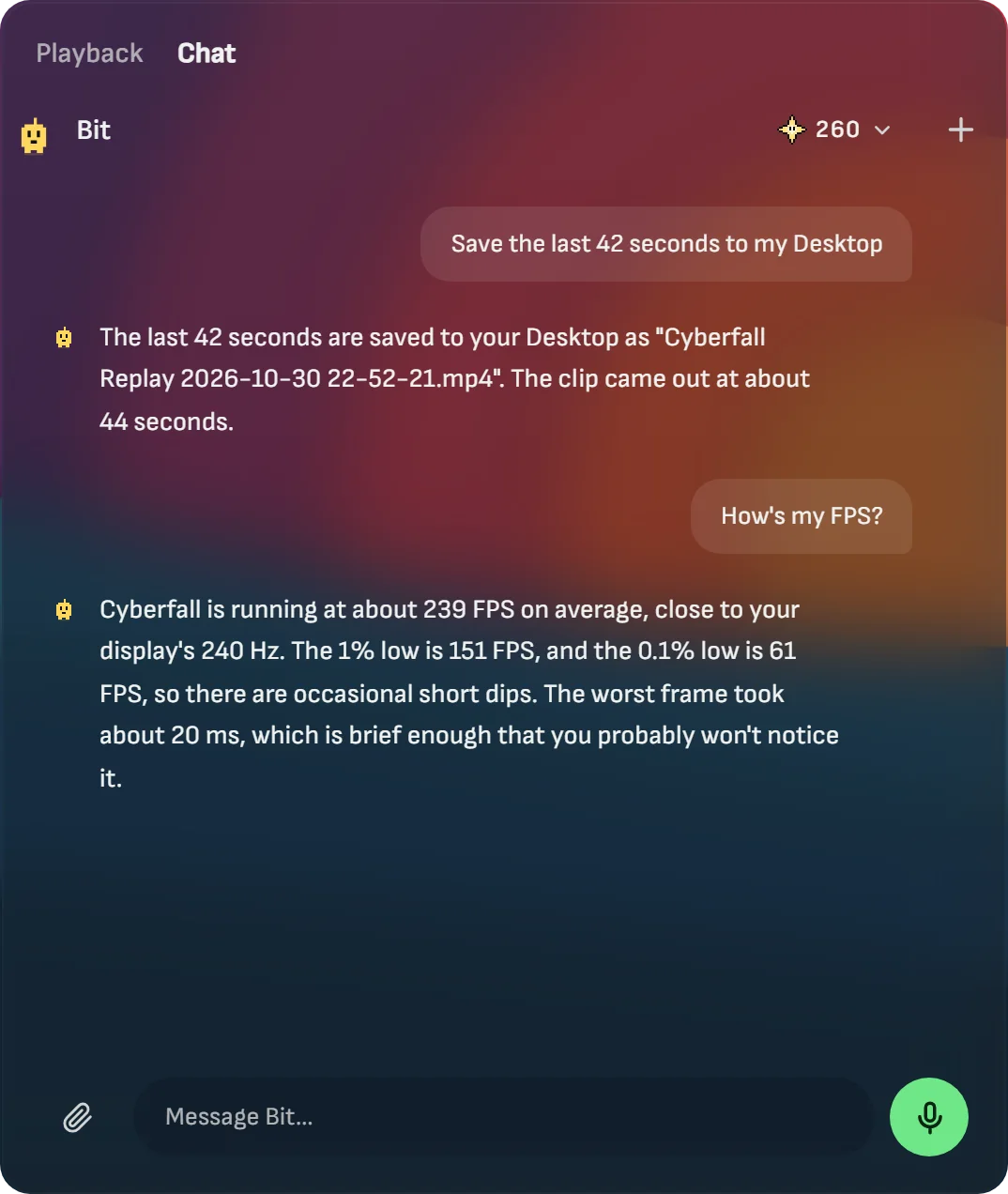
Activez le Replay instantané dans Réglages, Capture, et Xenon garde les dernières minutes de votre écran. Quand il se passe quelque chose que vous n’aviez pas prévu d’enregistrer, appuyez sur Ctrl+Shift+F10 dans n’importe quelle application, touchez la touche Replay instantané du Deck, ou dites « enregistre les 30 dernières secondes » à Bit. Le clip est enregistré en MP4 en une seconde environ.
Choisissez combien de temps il garde, de 15 secondes à 60 minutes. La page indique l’espace disque nécessaire. Les minutes conservées attendent sur le disque, pas en mémoire, et sont remplacées au fur et à mesure. Par défaut, il ne tourne que pendant qu’un jeu est ouvert ; choisissez Toujours pour garder aussi le bureau.
Il reste désactivé tant que vous ne l’activez pas, car lorsqu’il est actif il enregistre en permanence. Le micro n’est jamais enregistré, sauf si vous le choisissez.
Marquez un moment pendant que le replay tourne et Xenon enregistre de lui-même un clip autour : de 15 secondes avant la marque à 5 secondes après. Sous Windows, il peut aussi marquer les endroits où un jeu perd soudain des images, pour retrouver facilement la saccade.
Enregistrer l’écran, une fenêtre ou un timelapse
La touche Enregistrer une vidéo enregistre tout le moniteur sur lequel vous travaillez ou seulement la fenêtre au premier plan, en MP4 dans Vidéos, Xenon, dans un dossier au nom du jeu. Enregistrer une fenêtre ne garde que le son de cette application, sans les notifications ni la musique des autres. Enregistrer l’écran garde tout ce que le PC fait entendre, et votre micro peut être ajouté sur sa propre piste.
Une petite pastille avec la durée reste en haut de l’écran et n’apparaît jamais dans vos vidéos. Si Xenon se ferme ou plante, la partie déjà enregistrée est conservée et se lit. Dans Réglages, Capture, vous choisissez 60 ou 30 images par seconde, la taille, la qualité, le dossier et une limite d’espace de 10 à 100 Go.
Ajoutez votre webcam sous forme de bulle ronde dans un coin de la vidéo. Pour un long travail, le Timelapse prend une image toutes les 1 à 60 secondes et les fait défiler à 30 images par seconde.
Captures d’écran, images épinglées et outils d’écran
Faites une capture de l’écran, de la fenêtre au premier plan ou d’une zone que vous tracez sur un écran figé. Elle est enregistrée en PNG dans Images, Xenon et copiée, prête à coller. Sur un écran HDR, l’image garde les couleurs que vous voyez.
Épinglez une capture au-dessus de vos fenêtres pour recopier ce qu’elle contient, modifiez une capture pour masquer des données personnelles avant de la partager, ou dessinez à l’écran pendant un appel. La pipette et la règle fonctionnent aussi sur un écran figé.
Copier du texte depuis l’écran
Tracez une zone sur les mots d’un PDF scanné, d’une image, d’une vidéo ou d’une application qui ne permet pas de sélectionner, et Xenon met le texte dans le presse-papiers. Sous Windows, il utilise la reconnaissance de texte intégrée à Windows, dans les langues que vous avez installées. Vous pouvez aussi demander à Bit « qu’est-ce que dit cette erreur ? ».
Une galerie qui coupe, partage et transcrit
Chaque capture d’écran, enregistrement et replay va dans une seule galerie, classée par jour et par jeu. Coupez une vidéo en faisant glisser deux poignées : la copie est enregistrée en une seconde environ, car rien n’est réencodé, et l’original reste intact.
Créez une copie 9:16 pour les téléphones, une copie plus légère de 10, 25, 50 ou 100 Mo pour les discussions, ou un GIF. Obtenez une transcription et des sous-titres .srt créés sur votre PC avec Whisper, pour les vidéos jusqu’à deux heures. Envoyez une capture à votre téléphone appairé par votre propre Wi-Fi, ou ouvrez la galerie depuis le téléphone pour regarder et télécharger.
Sur un Mac et sous Linux
| Système | Captures et enregistrement | Replay instantané |
|---|---|---|
| Windows | Écran, fenêtre et zone | Oui |
| macOS (bêta) | Écran, fenêtre et zone ; le son de l’ordinateur à partir de macOS 13 | macOS 12.3 ou plus récent |
| Linux X11 (bêta) | Écran, fenêtre et zone, avec maim, xdotool et ffmpeg | Avec ffmpeg |
| Sway, Hyprland (bêta) | Écran et zone, avec grim, slurp et wf-recorder | Avec ffmpeg |
| KDE, GNOME sous Wayland (bêta) | Captures d’écran ; enregistrement de l’écran avec ffmpeg et GStreamer PipeWire | Non |
La première fois sur un Mac, macOS vous demande d’autoriser l’Enregistrement de l’écran pour Xenon. Sous Linux, ce que vous obtenez dépend de votre bureau et des outils installés, et Réglages, Capture indique ce qui manque. Ni l’un ni l’autre n’a encore été essayé sur un vrai Mac ou un vrai PC Linux.
Ce qu’il ne fait pas
Xenon ne met vos captures en ligne nulle part et n’a pas de bibliothèque dans le cloud. Il n’injecte pas de code dans les jeux : il enregistre avec la capture et les encodeurs vidéo intégrés au système, pas avec les logiciels NVIDIA, AMD ou Intel.
Questions fréquentes
Le Replay instantané nécessite-t-il une carte NVIDIA ou AMD ?
Non. Sous Windows et macOS, Xenon enregistre avec la capture et les encodeurs vidéo intégrés au système, pas avec le logiciel du fabricant de la carte graphique.
Xenon enregistre-t-il mon micro ?
Seulement si vous le choisissez. Les enregistrements et le Replay instantané enregistrent le son du PC par défaut, et le micro reste désactivé tant que vous ne le choisissez pas dans la touche ou dans Réglages, Capture.
Où mes enregistrements sont-ils sauvegardés ?
Les vidéos vont dans Vidéos, Xenon et les captures d’écran dans Images, Xenon, chacune dans un dossier au nom du jeu. Vous pouvez choisir un autre dossier dans Réglages, Capture.
L’enregistreur d’écran est-il gratuit ?
Oui. L’enregistrement, le Replay instantané, les captures d’écran, la galerie et les transcriptions font partie de l’application gratuite, sans compte et sans filigrane.
Télécharger Xenon
Gratuit, sans compte. Télécharger Xenon pour Windows, ou choisissez votre système sur la page de téléchargement. Pour le compteur de FPS par-dessus votre jeu, lisez Overlay FPS avec 1 % low et 0,1 % low.