Xenon sur un seul écran
Xenon place ses widgets, un overlay des performances en jeu, des captures d’écran, des enregistrements et le Replay instantané sur l’écran que vous avez déjà. Pas de second écran, pas de compte, rien d’injecté dans vos jeux.
Dernière mise à jour : 30 octobre 2026
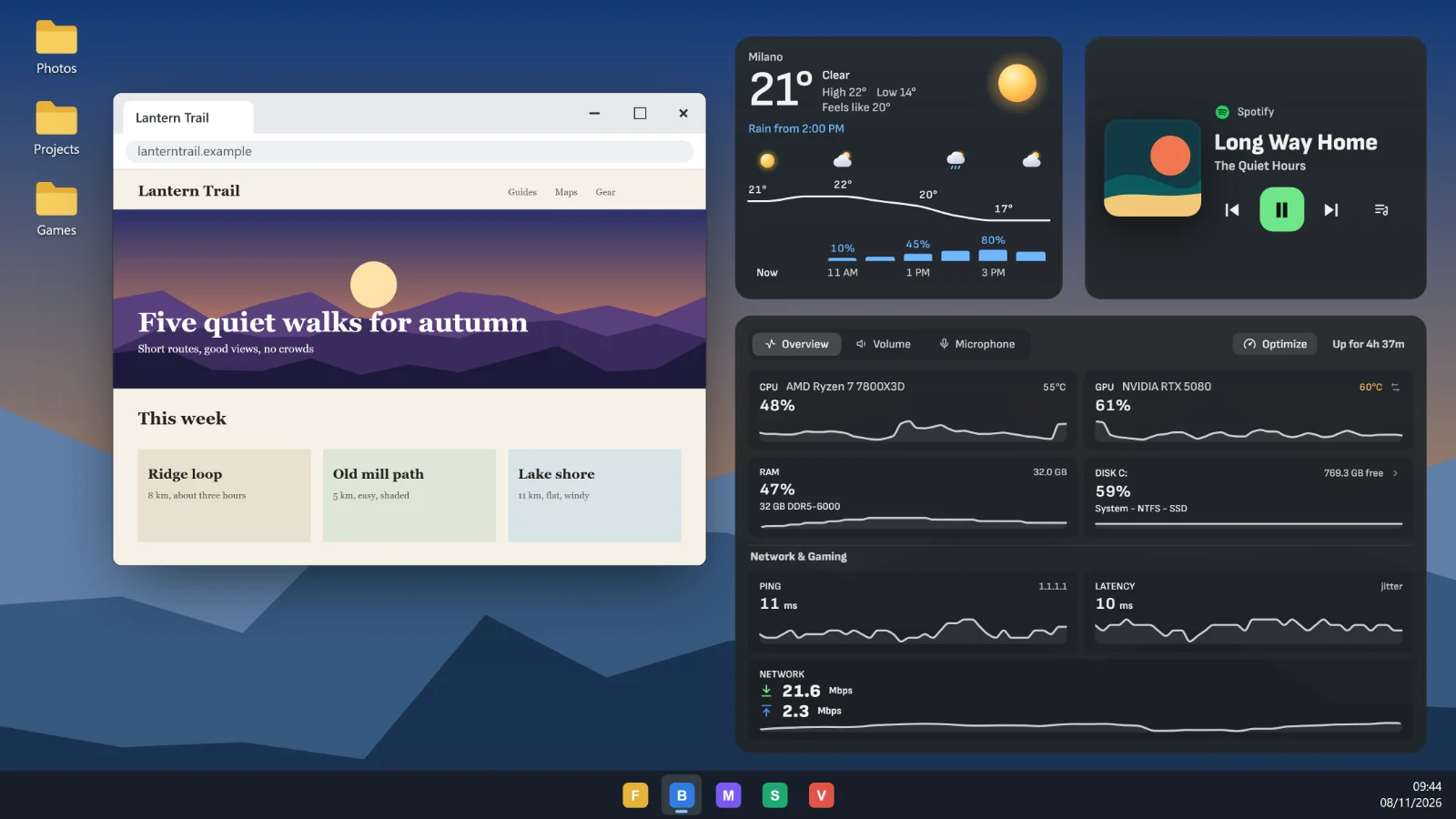
Tout cela se trouve dans l’application Xenon : sous Windows, ainsi que sous macOS et Linux, qui sont en beta. Un dashboard sur un second écran ou sur un téléphone reste disponible si vous le souhaitez, et il peut contrôler tout ce qui figure sur cette page.
Des widgets sur votre écran
Demandez à Bit « mets la météo sur le bureau, en haut à droite » et le widget y apparaît. Un widget peut se placer sur le bureau, sous vos fenêtres, et apparaître quand vous affichez le bureau ; au-dessus de tout, par-dessus vos applications et les jeux en fenêtre sans bordure ; ou à côté d’une application, en suivant sa fenêtre et en se masquant quand vous la réduisez.
Un clic à côté d’un widget atteint ce qui se trouve en dessous, et cliquer sur un widget ne retire pas le focus à la fenêtre que vous utilisiez. Chaque tuile du dashboard et chaque widget du Store peut aller à l’écran.
Pour les disposer à la main, demandez à Bit « laisse-moi déplacer mes widgets » ou appuyez sur la touche du Deck Modifier les widgets à l’écran : faites glisser pour déplacer, touchez un widget pour ses choix. Le menu Xenon a une carte de vos écrans qui fait de même, même d’un moniteur à l’autre. Les widgets peuvent être rangés dans des pages, comme Travail et Jeux : une page marquée Quand je joue s’affiche d’elle-même pendant qu’un jeu tourne, et une page peut suivre un bureau virtuel.
Un widget peut aussi suivre une règle. Dans le menu Xenon, ouvrez Régler sur un widget et choisissez Quand il s’affiche : seulement pendant un jeu, de la musique, un appel ou un direct sur OBS, seulement avec une app au premier plan, entre deux heures, et plus encore. Une page de widgets peut faire de même : elle passe devant quand la situation commence et rend la page d’avant quand elle se termine.
Un widget peut aussi avoir son propre raccourci clavier. Dans le menu Xenon, ouvrez Régler sur un widget et choisissez-en un dans Raccourcis : appuyez pour l’afficher ou le masquer, ou maintenez pour le voir seulement tant que vous maintenez. Un widget du catalogue peut aussi mettre ses fonctions sur des raccourcis. Tous les raccourcis sont listés dans Raccourcis et macros.
Si vous ne voulez pas du tout du dashboard, choisissez Widgets seulement dans Réglages, Général, Votre usage de Xenon. L’application ne garde alors aucune fenêtre de dashboard, même masquée, et utilise moins de mémoire. Les alertes, comme un clip enregistré ou un minuteur qui se termine, apparaissent en haut à droite de votre écran, et Bit répond toujours à « Hey Bit ».
Le menu Xenon
Appuyez sur Alt+Shift+X dans n’importe quelle application, jeux en fenêtre sans bordure compris, et un menu unique s’ouvre par-dessus votre écran : capture d’écran, zone, enregistrement et galerie ; les widgets, la place de chacun et leurs pages ; les options de capture ; tous les raccourcis clavier au même endroit, avec le nom de ceux qu’une autre application utilise déjà ; l’apparence ; et votre usage de Xenon.
Il s’ouvre aussi depuis la zone de notification, depuis une touche du Deck ou en le demandant à Bit. Avec une manette, maintenez un instant ensemble les deux petits boutons du milieu : Affichage et Menu sur une manette de type Xbox, Créer et Options sur une manette PlayStation. La croix directionnelle déplace, A valide, B ferme.
Les performances par-dessus le jeu
La tuile Performances en jeu affiche la fréquence d’images du jeu auquel vous jouez, ses 1 % low et 0,1 % low, le temps de trame et une ligne des dernières images où une saccade apparaît sous forme de pic, avec la charge du CPU et du GPU en dessous. Demandez à Bit « affiche mes FPS sur le jeu » pour la placer par-dessus votre jeu. Sous Windows, Ctrl+Shift+F9 masque les widgets sur le jeu et les fait revenir.
Xenon se souvient de chaque jeu auquel vous jouez plus de deux minutes, pour que vous puissiez comparer une soirée avec la suivante, et Bit répond à « pourquoi mon jeu saccade ? » à partir de ce que Xenon mesure déjà. Une touche du Deck enregistre chaque temps de trame d’une session dans un fichier CSV.
Sous Windows, Xenon mesure chaque image. Sous Linux, la fréquence d’images nécessite que le jeu soit lancé avec MangoHud. Sous macOS, une application ne peut pas mesurer la fréquence d’images d’une autre, et la tuile l’indique.
Plus de détails sur la tuile, les low et le benchmark : overlay FPS avec 1 % et 0,1 % low.
Captures d’écran, enregistrements et Replay instantané
Faites une capture de l’écran, de la fenêtre au premier plan ou d’une zone que vous tracez sur un écran figé. Sur un écran HDR, l’image garde les couleurs que vous voyez. Enregistrez l’écran ou une fenêtre en MP4 avec son son, et ajoutez votre micro seulement si vous le choisissez.
Le Replay instantané conserve les dernières minutes de votre écran, de 15 secondes à 60 minutes, sur le disque et non en mémoire. Appuyez sur Ctrl+Shift+F10 sous Windows ou sur une touche du Deck, ou dites « enregistre les 30 dernières secondes », et le clip est enregistré en une seconde environ. Il reste désactivé tant que vous ne l’activez pas dans Réglages, Capture, car lorsqu’il est actif il enregistre en permanence.
Marquez un moment pendant que le Replay instantané tourne et Xenon enregistre un clip autour. La galerie regroupe vos captures par jour et par jeu, coupe une vidéo sans la réencoder, écrit une transcription sur ce PC, crée une copie verticale 9:16 ou une copie plus légère pour une discussion, et envoie une capture à votre téléphone appairé.
Sous Windows et macOS, il utilise la capture et les encodeurs vidéo du système, il fonctionne donc avec n’importe quelle carte graphique. Tout reste sur votre PC : rien n’est mis en ligne.
Tous les outils de capture, et ce qui marche sur Mac et Linux : enregistrer l’écran et Instant Replay.
Votre téléphone comme second écran
Avec un seul moniteur, le second écran peut être le téléphone dans votre poche. Appairez-le avec Xenon et il affiche votre dashboard sur votre propre Wi-Fi : la tuile Performances en jeu avec vos FPS, pour que rien ne recouvre le jeu, et des touches du Deck qui enregistrent le replay ou font une capture d’écran sur le PC. Comment appairer un téléphone.
Sur un Mac et sous Linux
Les widgets à l’écran, Widgets seulement, le menu Xenon, les captures d’écran et les enregistrements fonctionnent aussi sous macOS et Linux, en beta : ils n’ont pas encore été essayés sur un vrai Mac ni sur un vrai PC Linux, alors dites-nous ce qui ne fonctionne pas. Ce qu’un système ne peut pas faire n’apparaît pas, et les Réglages expliquent pourquoi.
Sous Linux, ce que vous obtenez dépend de votre bureau et des outils installés. Les widgets nécessitent une session X11 avec un compositeur, ou KDE Plasma, Sway ou Hyprland avec la bibliothèque gtk-layer-shell ; GNOME sous Wayland ne permet pas à une application de placer ses fenêtres sous ou au-dessus des autres. Dans le mode Jeu de SteamOS, rien ne peut s’ouvrir par-dessus le jeu, alors utilisez le téléphone dans ce cas.
Ce que Xenon ne fait pas
Xenon ne dessine que ses propres fenêtres et n’entre jamais dans le processus du jeu. Il ne peut donc pas dessiner par-dessus un jeu en plein écran exclusif : la tuile l’indique, et les paramètres d’affichage du jeu permettent de passer en fenêtre sans bordure. Il ne fait pas d’overclocking et ne modifie ni les tensions, ni les ventilateurs, ni les paramètres du pilote.
Questions fréquentes
Faut-il un second écran pour utiliser Xenon ?
Non. Dans l’application Xenon, les widgets peuvent aller sur votre bureau ou par-dessus vos applications, et le menu Xenon s’ouvre par-dessus n’importe quelle application avec Alt+Shift+X. Un second écran ou un téléphone appairé est facultatif.
L’overlay entre-t-il dans le jeu ?
Non. Xenon dessine ses propres fenêtres par-dessus le jeu et lit les temps de trame avec PresentMon sous Windows. Il ne charge jamais de code dans le processus du jeu.
Le Replay instantané nécessite-t-il une carte NVIDIA ou AMD ?
Non. Sous Windows et macOS, il utilise la capture et les encodeurs vidéo du système, il fonctionne donc avec n’importe quelle carte graphique. Il est désactivé par défaut, et les minutes conservées attendent sur le disque, pas en mémoire.
Ces fonctionnalités sont-elles payantes ?
Non. Les widgets à l’écran, l’overlay, les captures d’écran, les enregistrements, le Replay instantané et la galerie sont gratuits, sans compte.
Télécharger Xenon
Gratuit, sans compte. Télécharger Xenon pour Windows, ou choisissez votre système sur la page de téléchargement.