一块屏幕上的 Xenon
Xenon 把小组件、游戏性能叠加层、截图、录制和即时回放放到你现有的屏幕上。不需要第二台显示器,不需要账户,也不往游戏里注入任何东西。
最后更新:2026年10月30日
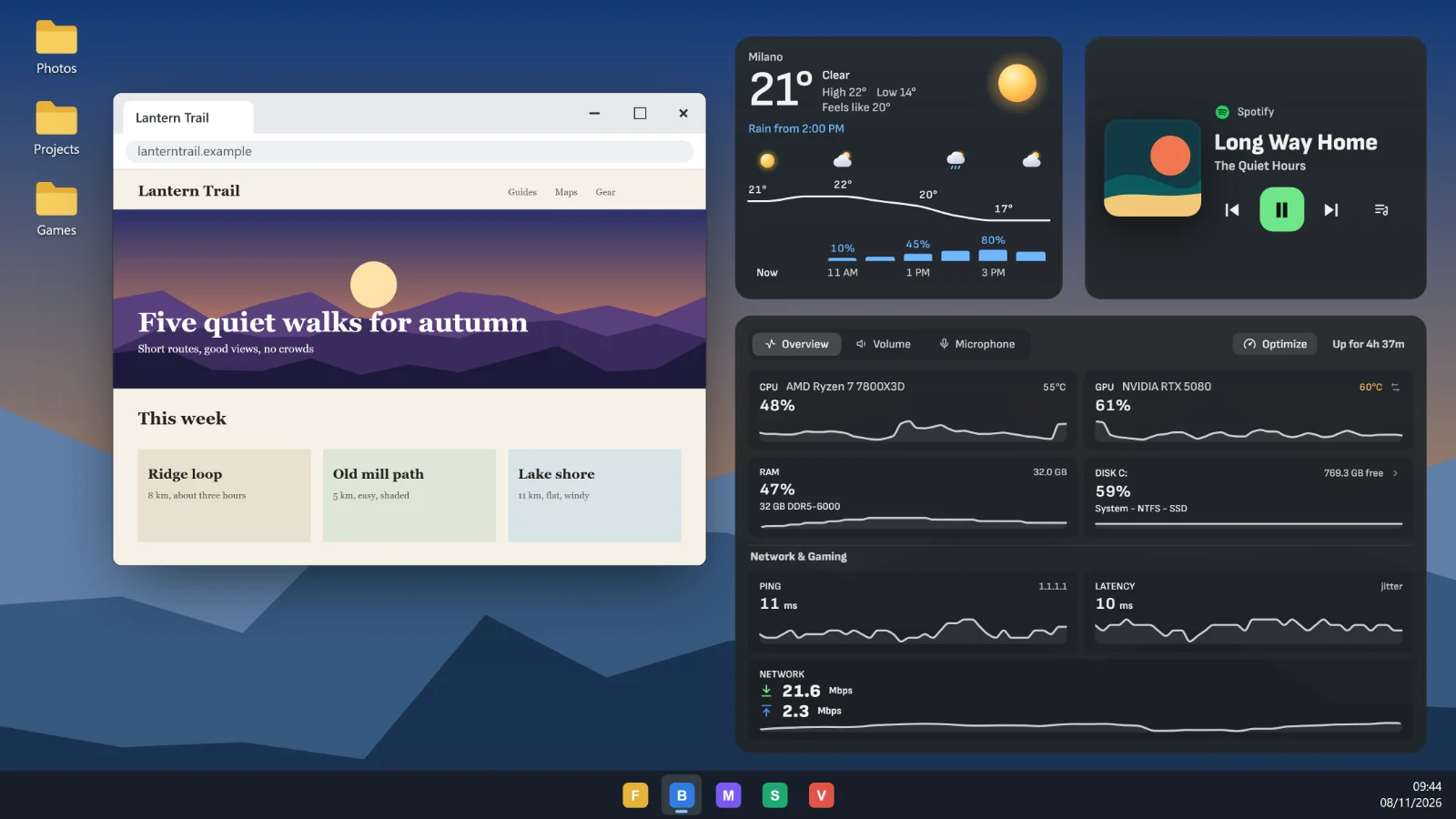
这一切都在Xenon 应用里:支持 Windows,macOS 和 Linux 为 Beta 版。如果你愿意,第二块屏幕或手机上的仪表盘依然可用,而且能控制本页介绍的一切。
屏幕上的小组件
对 Bit 说“把天气放到桌面右上角”,小组件就会出现在那里。小组件可以放在桌面上,位于窗口下方,显示桌面时浮现出来;可以放在所有内容上方,盖在你的应用和无边框窗口的游戏之上;也可以放在应用旁边,跟随它的窗口,窗口最小化时一起隐藏。
点击小组件旁边的位置会落到下面的内容上,点击小组件也不会抢走你正在用的窗口的焦点。仪表盘的每个磁贴和每个 Store 小组件都可以放到屏幕上。
想手动摆放,就对 Bit 说“让我挪一下小组件”,或按 Deck 按键编辑屏幕上的小组件:拖动来移动,点一下小组件查看选项。Xenon 菜单里的屏幕地图也能这样做,还能拖到另一台显示器。小组件可以分在不同页面里,比如工作和游戏:标记为玩游戏时的页面会在游戏运行时自动显示,页面也可以跟随某个虚拟桌面。
小组件也可以按规则显示。在 Xenon 菜单中打开某个小组件的调整,选择何时显示:只在游戏、音乐、通话或 OBS 直播时,只在某个应用位于最前时,在两个时间之间,等等。小组件页面也可以这样设置:情况开始时切到最前,结束时回到之前的页面。
小组件也可以有自己的快捷键。在 Xenon 菜单中打开某个小组件的调整,在快捷键中设置:按一下显示或隐藏小组件,或者按住时才显示。目录中的小组件还可以把它的功能放到快捷键上。所有快捷键都列在快捷键和宏中。
如果你完全不需要仪表盘,就在设置 → 通用 → Xenon 的使用方式中选择仅小组件。这样应用不再保留任何仪表盘窗口,连隐藏的也没有,占用的内存也更少。保存了片段、计时器结束这类提醒会出现在屏幕右上角,Bit 依然会回应“Hey Bit”。
Xenon 菜单
在任何应用里按 Alt+Shift+X,包括无边框窗口的游戏,屏幕上就会打开一个菜单:截图、区域、录制和图库;小组件、每个小组件的位置及其页面;捕获选项;所有快捷键集中在一处,并标出哪些已被其他应用占用;外观;以及你如何使用 Xenon。
也可以从托盘或 Deck 按键打开,或者让 Bit 打开。用手柄时,同时按住中间的两个小按钮片刻:Xbox 式手柄是视图(View)和菜单(Menu),PlayStation 手柄是创建(Create)和选项(Options)。十字键移动,A 确认,B 关闭。
游戏上方的游戏性能
游戏性能磁贴显示你正在玩的游戏的帧率、1% 和 0.1% 低帧、帧时间,以及最近帧的曲线,卡顿会显示为尖峰,下方是 CPU 和 GPU 负载。对 Bit 说“在游戏上显示我的 FPS”,就能把它放到游戏上方。在 Windows 上,Ctrl+Shift+F9 可以隐藏游戏上方的小组件,再按一次恢复显示。
Xenon 会记住你玩超过两分钟的每个游戏,方便你对比这个晚上和下一个晚上;Bit 会根据 Xenon 已经测到的数据回答“我的游戏为什么卡?”。一个 Deck 按键可以把一局的全部帧时间保存为 CSV 文件。
在 Windows 上,Xenon 测量每一帧。在 Linux 上,需要用 MangoHud 启动游戏才能得到帧率。在 macOS 上,一个应用无法测量另一个应用的帧率,磁贴会说明这一点。
关于磁贴、low 和基准测试的更多内容:显示 1% 和 0.1% low 的 FPS 叠加层。
截图、录制和即时回放
截取整个屏幕、最前面的窗口,或在冻结的画面上拖出的区域。在 HDR 屏幕上,图片保留你看到的颜色。把屏幕或单个窗口连同声音录成 MP4,只有你选择时才加入麦克风。
即时回放会把屏幕最近的几分钟(15 秒到 60 分钟)保存在硬盘上,而不是内存里。在 Windows 上按 Ctrl+Shift+F10、点一下 Deck 按键,或者说“保存最近 30 秒”,大约一秒就能保存片段。它在你于设置 → 捕获中打开之前一直关闭,因为打开期间它会一直录制。
即时回放运行时标记一个时刻,Xenon 就会保存它前后的片段。图库按日期和游戏整理你的捕获,无需重新编码即可剪辑视频,在这台电脑上生成文字稿,制作竖屏 9:16 版本或适合在聊天里发送的轻量版本,还能把捕获发送到已配对的手机。
在 Windows 和 macOS 上,它使用系统自带的捕获和视频编码器,所以任何显卡都能用。一切都留在你的电脑上:不会上传任何东西。
所有截图录屏工具,以及在 Mac 和 Linux 上能用的功能:屏幕录制与即时回放。
把手机当作第二块屏幕
只有一台显示器时,第二块屏幕可以是你口袋里的手机。把它与 Xenon 配对,它就会通过你自己的 Wi-Fi 显示仪表盘:带 FPS 的游戏性能磁贴,这样游戏上方什么都不用放;还有 Deck 按键,可以在电脑上保存回放或截图。如何配对手机。
在 Mac 和 Linux 上
屏幕上的小组件、仅小组件模式、Xenon 菜单、截图和录制在 macOS 和 Linux 上同样可用,目前为 Beta 版:它们还没有在真正的 Mac 或真正的 Linux 电脑上试过,所以哪里不好用请告诉我们。系统做不到的功能不会出现,设置里会说明原因。
在 Linux 上,能用哪些功能取决于你的桌面环境和安装的工具。小组件需要带合成器的 X11 会话,或者带 gtk-layer-shell 库的 KDE Plasma、Sway 或 Hyprland;使用 Wayland 的 GNOME 不允许应用把窗口放到其他窗口下方或上方。在 SteamOS 的游戏模式中,任何东西都无法在游戏上方打开,所以请用手机。
Xenon 不做的事
Xenon 只绘制自己的窗口,从不进入游戏进程。所以它无法在独占全屏的游戏上方绘制:磁贴会说明这一点,你可以在游戏的显示设置里切换为无边框。它不超频,不改电压或风扇,也不改驱动设置。
常见问题
使用 Xenon 需要第二台显示器吗?
不需要。在 Xenon 应用里,小组件可以放在桌面上或应用上方,Xenon 菜单可以用 Alt+Shift+X 在任何应用上打开。第二块屏幕或已配对的手机是可选的。
叠加层会进入游戏内部吗?
不会。Xenon 在游戏上方绘制自己的窗口,在 Windows 上用 PresentMon 读取帧时间。它从不把代码加载进游戏进程。
即时回放需要 NVIDIA 或 AMD 显卡吗?
不需要。在 Windows 和 macOS 上,它使用系统自带的捕获和视频编码器,所以任何显卡都能用。它默认关闭,保留的那几分钟存放在硬盘上,而不是内存里。
这些功能要花钱吗?
不要钱。屏幕上的小组件、叠加层、截图、录制、即时回放和图库都是免费的,无需账户。
下载 Xenon
免费,无需账户。下载 Windows 版 Xenon,或在下载页面选择你的系统。