Linux 上的 Xenon
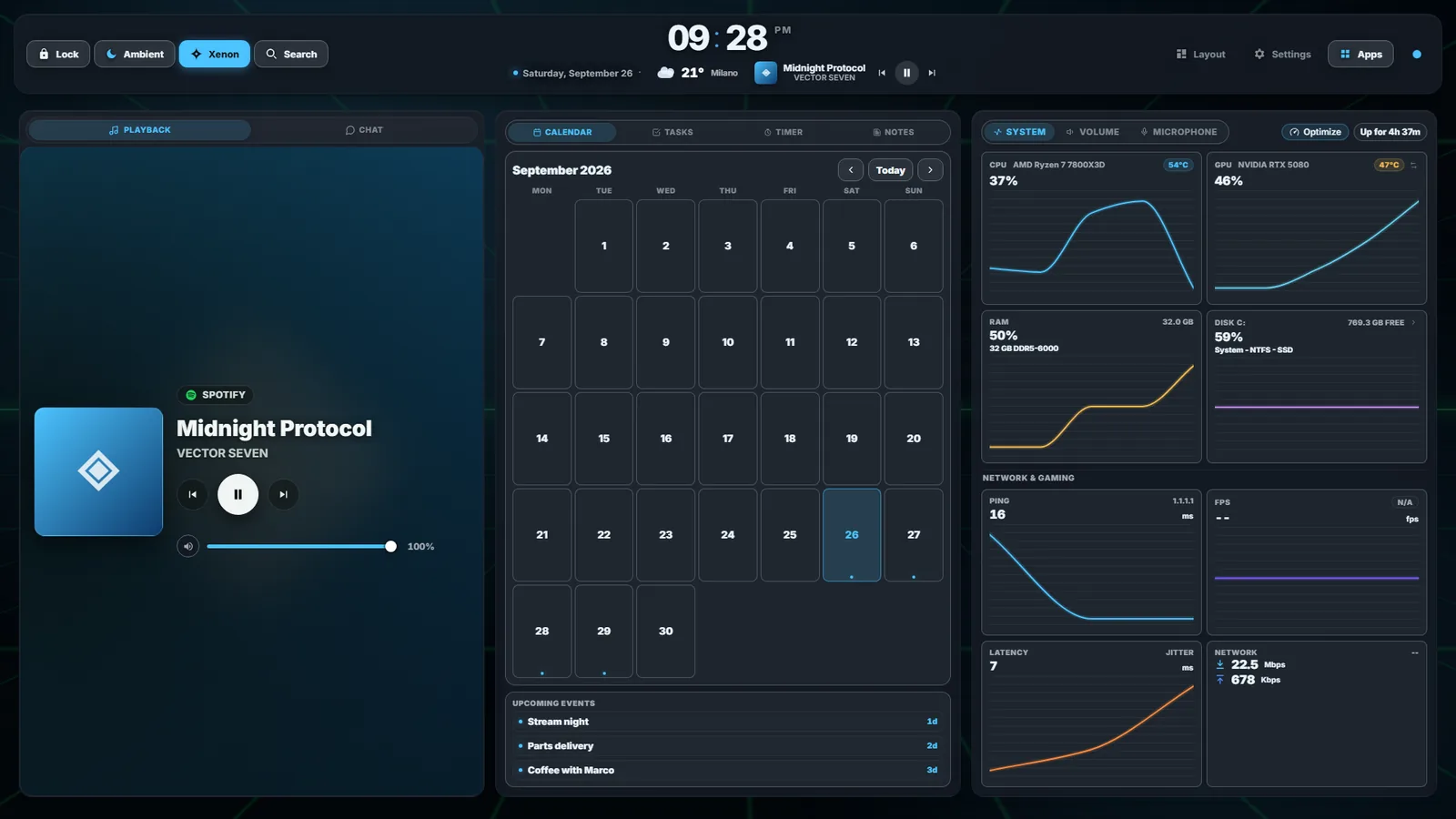
Xenon 是任何屏幕都能用的免费电脑小组件。它在 Linux 上是测试版:小组件和 Windows 上的一样,本页列出仍有差别的地方以及它需要的软件包。
最后更新:2026年11月8日。所有链接都指向最新版本。
下载
AppImageXenon-Linux-x86_64.AppImage任何 x86_64 桌面系统。执行
chmod +x 后运行即可。
Debian, UbuntuXenon-Linux-x86_64.deb安装应用;仪表盘在首次启动时按用户分别设置。
Fedora, openSUSEXenon-Linux-x86_64.rpm与 .deb 相同,适用于基于 RPM 的发行版。
Linux 支持目前是测试版。仪表盘、小组件、目录和各项集成与 Windows 上完全相同。仍有差别的是读取和控制电脑本身的那部分,列在下表中。目前还没有在真正的 Linux 电脑上试过,只在测试机器上试过,所以如有不能用的地方,请告诉我们。
首次启动
打开应用。首次启动会在 Xenon 窗口里设置仪表盘,并显示进度条:它复制应用自带的引擎及其自带的 Node.js,因此无需下载任何内容,并注册一个 systemd --user 服务,让 Xenon 在你登录时启动。没有用户管理器时,它会改用 XDG 自动启动项,但这种方式在崩溃后不会重启 Xenon。
.deb 和 .rpm 在安装时不做这一步,这是有意为之:设置过程创建的所有东西都属于某一个用户账号,而软件包是以 root 身份为整台电脑安装的。
部分功能会用到系统自带的工具。在 Debian 和 Ubuntu 上:
# volume, microphone and the per-app mixer
sudo apt install wireplumber
# the open-applications widget (X11 sessions)
sudo apt install wmctrl xdotool x11-utils
# voice input and spoken replies
sudo apt install ffmpeg如果设置无法完成,请从发布页面下载源代码 zip,解压后在终端中运行 ./INSTALL.sh。
Linux 上哪些功能可用
| 功能 | 状态 |
|---|---|
| 仪表盘、磁贴、主题、目录、小组件 SDK | 可用,与 Windows 完全相同。 |
| 原生全屏应用、登录时启动、自动更新 | 可用。 |
| CPU、内存、磁盘、网络 | 可用。 |
| CPU 和 GPU 温度、GPU 负载、风扇转速 | 可用,通过内核自带的传感器读取。 |
| 系统音量、麦克风静音、分应用混音器 | 可用,需要安装 WirePlumber。 |
| 正在播放和媒体键 | 可用,通过 MPRIS。 |
| 游戏内帧率计数器 | 可用,通过 MangoHud。 |
| Bit、聊天、操作、“Hey Bit”语音唤醒 | 可用,云端和本地都支持。 |
| 网络灯光:WLED、Hue、Nanoleaf、OpenRGB | 可用。 |
| 直播、Spotify、Discord、Home Assistant | 可用。 |
| 把手机或平板用作第二块屏幕 | 可用。 |
| 桌面通知和来电卡片 | 可用。 |
| 打开的应用、应用切换器、AI 查看屏幕 | 仅限 X11 会话。 |
| 全局搜索快捷键 | 仅限 GNOME。 |
| CORSAIR iCUE 灯光 | Linux 上不支持。iCUE 是 Windows 软件;网络灯光不受影响。 |
| 从仪表盘输入文字和移动窗口 | 暂不支持。 |
README 中的平台对照表是这份列表的权威版本,每个带条件的行都附有脚注。
X11 和 Wayland
仪表盘的大部分功能在两者上表现相同。有差别的是那些需要看到其他窗口的部分:“打开的应用”小组件、应用切换器和 AI 查看屏幕的功能使用 X11 工具(wmctrl、xdotool),所以在 Wayland 会话中,Xenon 会把它们隐藏起来,而不是先提供、再失败。如果你需要这些功能,请登录 X11 会话。