
副屏上的 Claude Code
Xenon 的 Claude Code 磁贴会显示你真实的 5 小时和 7 天额度、每个会话正在做什么,以及每一个带有“允许”和“拒绝”的权限请求。它放在电脑旁边的屏幕上:Xeneon Edge、显示器、平板或已配对的手机。
最后更新:2026年9月27日
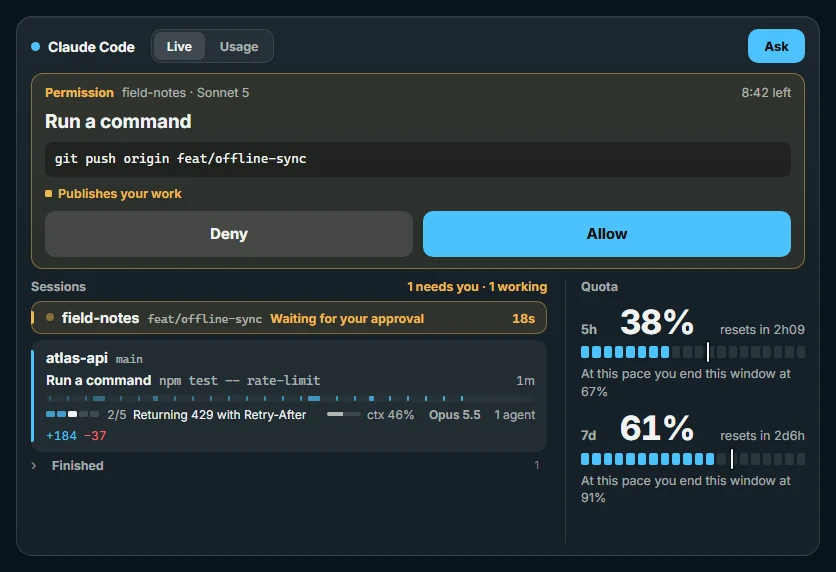
从 + 按钮的系统分组中添加这个磁贴。令牌统计立即可用。真实额度、准确的会话状态和批准功能需要连接 Claude Code,这一步在磁贴里就能完成。它运行在 Windows 上,也运行在 macOS 和 Linux 上,这两个系统目前是测试版。
5 小时和 7 天额度
Claude Code 会把你订阅的真实限额交给它的状态行:5 小时窗口和 7 天窗口,各自包括已用多少以及何时重置。连接 Claude Code 后,Xenon 会把每个窗口画成一排分段的格子,并带有距离重置的倒计时。
每排格子上的细线表示按匀速使用现在应到的位置,下面一行说明按当前速度会到哪里:重置时达到的百分比,或达到上限的时间。数字达到 70% 时变成琥珀色,达到 90% 时变成红色。
这两个窗口只存在于 Claude Pro 和 Max 套餐中,API 密钥没有。使用 API 密钥时、连接 Claude Code 之前,以及 Xenon 重启后直到某个会话发来新数字之前,磁贴会改为显示每周预算:一个由你选择的上限(Pro、Max 5×、Max 20× 或你自己的数字),以及本周的令牌用量与它的对比。
磁贴的用量一面涵盖最近 30 天:今天的令牌数、自周一以来的令牌数、合计、从缓存读取的比例,以及这些工作按 API 标价要花多少钱,另有每天一根柱子,以及按项目和按模型的细分。这些数字来自 Claude Code 自己保存在 ~/.claude 中的会话文件,在你的电脑上读取,所以在连接任何东西之前就能用。Claude Code 会在一段时间后删除旧的会话文件,剩下不足 30 天时,磁贴会注明数字从哪一天开始。
实时会话和计划
连接 Claude Code 后,电脑上的每个 Claude Code 会话都会占一行:项目、模型、上下文窗口的占用程度,以及它的状态:工作中、等待你或空闲。这个状态由 Claude Code 自己报告,所以会话一开始就会出现一行,而不是一分钟之后。
工作中的会话会显示它正在运行的命令及已运行多久,下面一条线标出它最近十分钟的工具调用。等待中的会话会说明它在等什么。这一行会显示正在运行的子代理数量,正在压缩的对话也会注明。
当 Claude 按清单逐项工作时,这一行会显示那个计划:完成了几步,以及正在运行的步骤。
在 Xenon 打开之前就已启动的会话也会显示。用 Ctrl-C 关闭的会话会在几秒内被标记为已关闭,八分钟后从列表中移除。安静下来的会话会移到“已完成”下,在最后一次活动后保留一小时,所以你仍然可以给它发送后续消息。
顶栏的时钟旁边有一个小标记:Clawd,Claude Code 的像素吉祥物。会话工作时它在走路;有会话完成而你还没看时它会闪烁;Claude 在等你时它会跳。它闪烁时,点一下就能打开刚完成的那个会话。
批准权限请求
当 Claude Code 请求运行命令或修改文件时,请求会出现在磁贴上,显示确切的命令或文件,并附带两个按钮:允许和拒绝。按钮上方,卡片会说明这个请求会涉及什么:发布你的工作(git push、npm publish)、网络、项目文件夹之外的文件,或无法撤销的操作。Claude Code 会等待你的回答。
如果一个请求 25 秒内没有回应,它会占满整个屏幕,这样就不会停在另一页上无人看见。无法撤销的命令,比如 rm -rf 或 git reset --hard,会立即占满屏幕,并且要长按按钮才能允许,轻点不行。当 Claude 请求退出计划模式时,卡片会显示你正在批准的计划。
不会有任何东西替你批准。如果你在九分钟内没有回答,或者 Xenon 已关闭、连接失败,请求就会回到终端,就像没有 Xenon 时一样。
要用手机回答,请把手机与 Xenon 配对(测试版)。手机会显示同一个仪表盘,带有同样的“允许”和“拒绝”按钮。如何配对手机。
如果你更愿意在终端里回答,请关闭设置 → Claude Code → 在此屏幕上请求权限。这样 Claude Code 会立即得知这块屏幕不作回答,并改在终端里询问。
Claude 的提问
当 Claude 向你提出选择题时,磁贴会显示这个问题,选项显示为按钮。选择一个选项(问题允许时也可以选多个),然后按回答。你的选择会送达会话,Claude 随即继续。
磁贴只能发送 Claude 自己给出的选项,不能自己写答案。
在终端里会把问题交还给终端。四分钟内没有回答时也会这样;如果在“设置 → Claude Code”中关闭了在这块屏幕上回答问题,则总是这样。提问从不会占满整个屏幕。
提问和 Deck 按键
连接 Claude Code 后,磁贴上的提问按钮可以直接从屏幕启动 Claude Code。选择你的某个项目,写下你想做的事,需要的话再选一个模型,Claude Code 就会在那个文件夹中启动。进度和回答会回到磁贴上,运行期间还有一个“停止”按钮。
点按一个会话就可以给它写后续消息。如果它还在工作,这条消息会等待,在当前这一轮结束后进入同一段对话。
Deck 为此提供两个按键,位于连接 Claude Code 后出现的 Claude Code 分组中。向 Claude 提问保存一个项目、一个请求以及可选的模型,按一下就能开始这项工作。停止 Claude会停止从仪表盘启动、仍在进行的最新一次运行。
从磁贴或按键启动的运行使用 Claude Code 的常规权限模式,而且无法跳过,所以你的 Claude Code 设置中尚未允许的任何操作,都会以卡片的形式回来等你批准。没有任何按键可以批准请求。项目列表是根据 Claude Code 自己的历史记录生成的,所以仪表盘只能在你已经用过的文件夹中启动工作。
连接 Claude Code
- 从 + 按钮的系统分组中添加 Claude Code 磁贴。
- 在磁贴上按连接 Claude Code,然后按连接。
- 重启所有已经打开的 Claude Code 会话,让它们开始报告。当 Xenon 的更新需要更多钩子时,Xenon 会自己加上,磁贴会提示你把打开的会话重启一次。
连接只会修改一个文件:你的 Claude Code settings.json,位于 ~/.claude 或 CLAUDE_CONFIG_DIR 指向的文件夹中。它会添加一个状态行和一组钩子(hook)。每个钩子都指向 127.0.0.1 上的 Xenon,也就是你自己的电脑,并携带一个由 Xenon 生成的密钥。
在第一次修改之前,Xenon 会在原文件旁边保存一份副本,名为 settings.json.xenon-backup。
Connecting also adds three entries that ask Claude Code to install the Xenon mod, described below. Disconnecting takes them out too.
Claude Code 只允许一个状态行。如果你已经有一个,Xenon 会保留它:Xenon 自己的脚本会运行你的脚本,并输出你的脚本输出的内容。如果你的脚本在三秒内没有输出任何内容,就改为显示 Xenon 自己的简短状态行。
卸载 Xenon 会移除它添加的每一项,恢复你自己的状态行,并删除备份。你自己的钩子不会被改动。如果想在不卸载的情况下做同样的事,请在 Xenon 的安装文件夹中运行 node server/claude-link.js unlink。
The Xenon mod for Claude Code
Claude Code can load add-ons called mods. Xenon has one, and Connect installs it: at its next start, Claude Code fetches it from this project's GitHub page and turns it on. It needs a version of Claude Code that supports mods. If yours does not, everything above still works without it.
- The tile shows which model each subagent runs on.
- The context gauge and the 5-hour and weekly limits update as soon as they change.
/xenonin Claude Code says whether Xenon hears that session. It uses no tokens.- Under the prompt, a line appears only when something needs you: Xenon is closed or not linked, or an approval is waiting on the dashboard. While all is well there is no line.
The mod sends numbers, model names and agent ids to 127.0.0.1, with the same key as the hooks. It never sends what you type or the content of your files. When Xenon is closed it waits and tries again later, without slowing Claude Code down.
Approving from the dashboard is an option of the mod, off by default. With it on, a permission request also appears as a card on the dashboard and waits there for 30 seconds, a time you can set from 10 to 120. A tap on Allow or Deny decides. With no tap, Claude Code asks in the terminal as usual. The card gets the command, the file path or the address, never the content of a file. A command longer than 800 characters is not sent at all, and the terminal asks. The options are in Claude Code's configuration menu for the plugin.
To install it by hand, type /plugin install xenon --marketplace marcimastro98/Xenon in Claude Code. To remove it, press Disconnect on the tile, or remove the plugin in Claude Code.
什么数据发往哪里
这个磁贴不使用账号,也不使用 API 密钥。它的令牌统计来自你硬盘上的文件,实时数据来自同一台电脑上的 Claude Code。
Claude Code 的钩子和状态行把报告发送到 127.0.0.1,也就是你自己的电脑。每份报告都必须携带 Xenon 生成的密钥,没有密钥的报告会被 Xenon 拒绝。钩子通过请求头发送密钥,状态行脚本则从 Xenon 自己的数据文件夹中读取密钥,所以密钥不会出现在命令行或进程列表中。
实时会话状态保存在内存中。Xenon 不会把它写入磁盘,Xenon 重启时它从空白开始。
已配对的手机可以使用这个磁贴、回答请求和启动运行,但不能冒充 Claude Code 发送报告:已配对设备访问这些地址会被拒绝。
用你的 Claude 或 ChatGPT 订阅驱动 Xenon AI
与这个磁贴无关的另一项功能:从 4.11.10 版起,仪表盘的助手 Xenon AI 可以通过你自己的订阅回答,而不必使用 API 密钥。在设置 → Xenon AI中选择 Claude Code 或 Codex。之后 Xenon 会调用你电脑上安装的官方程序,该程序用你的 Claude 或 ChatGPT 套餐登录。
你在程序内部通过 Anthropic 或 OpenAI 自己的登录流程登录,Xenon 不会读取、保存或转交你的凭据。这是 Anthropic 允许在其自有应用之外使用 Claude 订阅的唯一方式。
“设置”会显示程序是否已安装并登录,如果没有,还会告诉你该运行什么。模型菜单由程序自己填充,所以列出的是你的账号目前可以使用的模型。
助手保留它的仪表盘工具:它可以更换主题、设置 Deck 按键、添加任务和计时器,以及控制灯光和媒体。程序自带的终端和文件工具保持关闭。
它比 API 密钥慢:普通回答需要几秒,使用工具时大约十秒,因为每次回答都要启动一次程序。它消耗的是你写代码时用的同一份额度。AI 搜索、磁盘顾问和性能模式的优化方案也会使用它,而仪表盘宠物 Bit 自动说的那些短句从不使用它。
常见问题
可以在副屏上查看我的 Claude Code 额度吗?
可以。连接 Claude Code 后,磁贴会显示 Claude Pro 或 Max 套餐的 5 小时和 7 天窗口,包括已用多少以及距离每次重置的倒计时。
可以用手机批准 Claude Code 的请求吗?
可以,只要手机已与 Xenon 配对(该功能目前是测试版)。手机会显示同一个仪表盘,每个请求都有“允许”和“拒绝”。参见配对手机。
如果我不回答请求,会怎样?
不会批准任何东西。九分钟后,或者 Xenon 已关闭时,请求会像平常一样回到 Claude Code 的终端。
连接会改动我的 Claude Code 设置中的什么?
它会先保存一份 settings.json 的副本,然后在其中添加一个状态行和一组钩子。如果你原本有自己的状态行,Xenon 会继续运行它。卸载 Xenon 会移除它添加的内容。
这个磁贴能配合 API 密钥使用吗?
能,但没有额度窗口,额度窗口只有 Pro 和 Max 套餐才有。磁贴会改为用你设定的每周预算来衡量你的令牌用量。
下载 Xenon
免费,无需账号。下载 Windows 版 Xenon,或者在下载页面选择你的系统。想先看看,可以打开浏览器演示。