
Claude Code en una segunda pantalla
El mosaico Claude Code de Xenon muestra tu cuota real de 5 horas y de 7 días, lo que está haciendo cada sesión y cada solicitud de permiso con Permitir y Denegar. Vive en la pantalla que tienes junto al PC: un Xeneon Edge, un monitor, una tablet o un teléfono vinculado.
Última actualización: 27 de septiembre de 2026
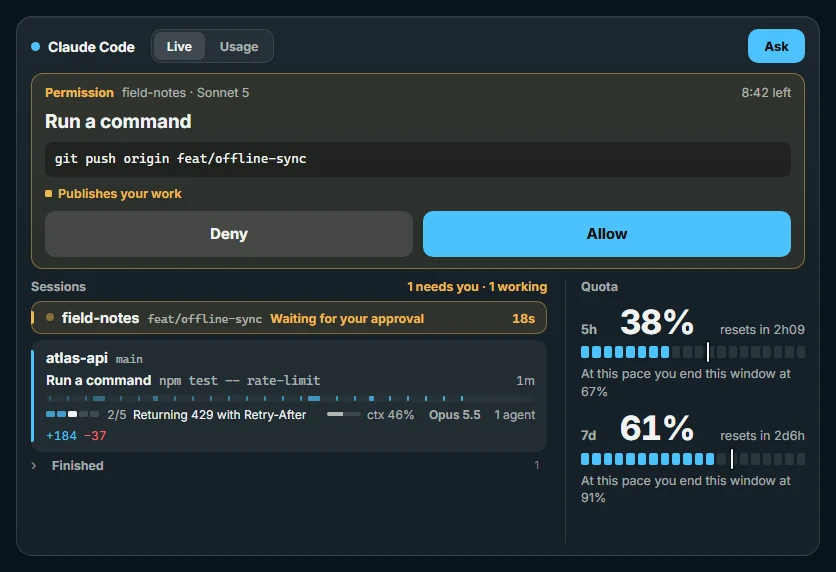
Añade el mosaico desde el botón +, en System. El recuento de tokens funciona desde el primer momento. La cuota real, el estado exacto de las sesiones y las aprobaciones necesitan que Claude Code esté conectado, y eso se hace desde el propio mosaico. Funciona en Windows, y en macOS y Linux, que están en beta.
La cuota de 5 horas y de 7 días
Claude Code le pasa a su línea de estado los límites reales de tu suscripción: la ventana de 5 horas y la de 7 días, cada una con cuánto has usado y cuándo se reinicia. Con Claude Code conectado, Xenon dibuja cada ventana como una fila de segmentos, con una cuenta atrás hasta su reinicio.
Una marca fina en cada fila indica dónde estarías ahora a un ritmo constante, y la línea de debajo dice adónde lleva el ritmo actual: el porcentaje al que llegas en el reinicio, o la hora a la que alcanzas el límite. Las cifras se ponen en ámbar al 70 % y en rojo al 90 %.
Las ventanas existen en los planes Claude Pro y Max. Una API key no tiene ninguna. Con una API key, antes de conectar Claude Code, y después de reiniciar Xenon hasta que una sesión envíe cifras nuevas, el mosaico muestra en su lugar un Presupuesto semanal: un techo que eliges tú (Pro, Max 5×, Max 20× o tu propia cifra) y los tokens de esta semana medidos frente a él.
La cara Uso del mosaico cubre los últimos 30 días: los tokens de hoy, los de desde el lunes, el total, la parte leída de la caché y lo que habría costado ese trabajo a precios de lista de la API, con una columna por día y un desglose por proyecto y por modelo. Estas cifras salen de los propios archivos de sesión de Claude Code en ~/.claude, leídos en tu PC, así que funcionan antes de conectar nada. Claude Code borra los archivos de sesión antiguos al cabo de un tiempo, y cuando quedan menos de 30 días el mosaico dice desde qué fecha empiezan sus cifras.
Sesiones en vivo y planes
Con Claude Code conectado, cada sesión de Claude Code en el PC tiene una fila: el proyecto, el modelo, lo lleno que está el contexto y su estado: trabajando, esperándote o inactiva. Es Claude Code quien informa de ese estado, así que la fila aparece cuando empieza la sesión, no un minuto después.
Una sesión que trabaja muestra el comando que está ejecutando y desde hace cuánto, sobre una línea con sus llamadas a herramientas de los últimos diez minutos. Una sesión en espera dice qué está esperando. La fila cuenta los subagentes en marcha, y una conversación que se está compactando lo indica.
Cuando Claude avanza por una lista de pasos, la fila muestra ese plan: cuántos pasos están hechos y el que se está ejecutando.
También aparecen las sesiones que empezaste antes de abrir Xenon. Una sesión que cierras con Ctrl-C se marca como cerrada en pocos segundos y sale de la lista ocho minutos después. Una sesión que se ha quedado en silencio pasa al apartado Terminada y sigue ahí una hora después de su última actividad, para que todavía puedas enviarle un mensaje más.
La barra superior tiene un pequeño indicador junto al reloj: Clawd, la mascota pixelada de Claude Code. Camina mientras una sesión trabaja, parpadea cuando una ha terminado y todavía no la has mirado, y salta cuando Claude te está esperando. Cuando parpadea, tócalo para abrir la sesión que terminó.
Aprobar solicitudes de permiso
Cuando Claude Code pide permiso para ejecutar un comando o cambiar un archivo, la solicitud aparece en el mosaico con el comando o el archivo exacto y dos botones: Permitir y Denegar. Encima de los botones, la tarjeta dice a qué llegaría la solicitud: publicar tu trabajo (git push, npm publish), la red, un archivo fuera de la carpeta del proyecto o algo que no se puede deshacer. Claude Code espera tu respuesta.
Una solicitud que lleva 25 segundos sin respuesta ocupa toda la pantalla, para que no se quede sin ver en otra página. Los comandos que no se pueden deshacer, como rm -rf o git reset --hard, ocupan la pantalla al instante y se permiten manteniendo pulsado el botón, no con un toque. Cuando Claude pide salir del modo plan, la tarjeta muestra el plan que estás aprobando.
Nada se aprueba por ti. Si no respondes en nueve minutos, si Xenon está cerrado o si falla la conexión, la solicitud vuelve a la terminal, como pasaría sin Xenon.
Para responder desde el móvil, vincúlalo con Xenon (beta). El teléfono muestra el mismo panel, con los mismos botones Permitir y Denegar. Cómo vincular un teléfono.
Si prefieres responder en la terminal, desactiva Ajustes → Claude Code → Pedir permisos en esta pantalla. Así Claude Code sabe al momento que esta pantalla no responde, y pregunta en la terminal.
Preguntas de Claude
Cuando Claude te hace una pregunta de opción múltiple, el mosaico la muestra con las opciones como botones. Elige una, o varias si la pregunta lo permite, y pulsa Responder. Tu elección llega a la sesión y Claude sigue.
El mosaico solo puede enviar opciones que haya ofrecido el propio Claude. No puede escribir una respuesta propia.
En la terminal devuelve la pregunta a la terminal. Lo mismo pasa tras cuatro minutos sin respuesta, y siempre que Responder preguntas en esta pantalla esté desactivado en Ajustes → Claude Code. Una pregunta nunca ocupa toda la pantalla.
El botón Pedir y las teclas del Deck
Con Claude Code conectado, el botón Pedir del mosaico inicia Claude Code desde la pantalla. Elige uno de tus proyectos, escribe lo que quieres que haga, elige un modelo si te interesa, y Claude Code arranca en esa carpeta. El progreso y la respuesta vuelven al mosaico, con un botón Detener mientras se ejecuta.
Toca una sesión para escribirle un mensaje más. Si todavía está trabajando, el mensaje espera y entra en la misma conversación cuando termina el turno actual.
El Deck tiene dos teclas para esto, en un grupo Claude Code que aparece cuando Claude Code está conectado. Preguntar a Claude guarda un proyecto, una petición y, si quieres, un modelo, así que una pulsación inicia ese trabajo. Detener Claude detiene la ejecución más reciente iniciada desde el panel que siga en marcha.
Las ejecuciones iniciadas desde el mosaico o desde una tecla usan el modo de permisos normal de Claude Code, sin forma de saltárselo, así que todo lo que tu configuración de Claude Code no permita ya vuelve como una tarjeta para aprobar. No hay ninguna tecla que apruebe una solicitud. La lista de proyectos sale del propio historial de Claude Code, así que el panel solo puede iniciar trabajo en carpetas que ya usas.
Conectar Claude Code
- Añade el mosaico Claude Code desde el botón +, en System.
- En el mosaico, pulsa Conectar Claude Code y luego Conectar.
- Reinicia cualquier sesión de Claude Code que ya estuviera abierta, para que empiece a informar. Cuando una actualización de Xenon necesita más hooks, Xenon los añade solo y el mosaico te pide que reinicies una vez las sesiones abiertas.
Conectarlo modifica un solo archivo: el settings.json de tu Claude Code, en ~/.claude o en la carpeta a la que apunte CLAUDE_CONFIG_DIR. Añade una línea de estado y un conjunto de hooks. Cada hook apunta a Xenon en 127.0.0.1, tu propio PC, y lleva una clave que ha creado Xenon.
Antes del primer cambio, Xenon guarda una copia del archivo a su lado, como settings.json.xenon-backup.
Connecting also adds three entries that ask Claude Code to install the Xenon mod, described below. Disconnecting takes them out too.
Claude Code permite una sola línea de estado. Si ya tenías una, Xenon la conserva: su propio script ejecuta la tuya y muestra lo que muestra la tuya. Si la tuya no muestra nada en tres segundos, aparece en su lugar la línea corta de Xenon.
Al desinstalar Xenon se quitan todas las entradas que añadió, se vuelve a poner tu línea de estado y se borra la copia. Tus propios hooks no se tocan. Para hacer lo mismo sin desinstalar, ejecuta node server/claude-link.js unlink en la carpeta donde está instalado Xenon.
The Xenon mod for Claude Code
Claude Code can load add-ons called mods. Xenon has one, and Connect installs it: at its next start, Claude Code fetches it from this project's GitHub page and turns it on. It needs a version of Claude Code that supports mods. If yours does not, everything above still works without it.
- The tile shows which model each subagent runs on.
- The context gauge and the 5-hour and weekly limits update as soon as they change.
/xenonin Claude Code says whether Xenon hears that session. It uses no tokens.- Under the prompt, a line appears only when something needs you: Xenon is closed or not linked, or an approval is waiting on the dashboard. While all is well there is no line.
The mod sends numbers, model names and agent ids to 127.0.0.1, with the same key as the hooks. It never sends what you type or the content of your files. When Xenon is closed it waits and tries again later, without slowing Claude Code down.
Approving from the dashboard is an option of the mod, off by default. With it on, a permission request also appears as a card on the dashboard and waits there for 30 seconds, a time you can set from 10 to 120. A tap on Allow or Deny decides. With no tap, Claude Code asks in the terminal as usual. The card gets the command, the file path or the address, never the content of a file. A command longer than 800 characters is not sent at all, and the terminal asks. The options are in Claude Code's configuration menu for the plugin.
To install it by hand, type /plugin install xenon --marketplace marcimastro98/Xenon in Claude Code. To remove it, press Disconnect on the tile, or remove the plugin in Claude Code.
Qué se envía y adónde
El mosaico no usa ninguna cuenta ni ninguna API key. Sus recuentos de tokens salen de archivos de tu disco, y sus datos en vivo vienen de Claude Code en el mismo PC.
Los hooks y la línea de estado de Claude Code envían sus informes a 127.0.0.1, que es tu propio PC. Cada informe tiene que llevar una clave creada por Xenon, y Xenon rechaza cualquier informe que no la lleve. Los hooks envían la clave en una cabecera de la petición y el script de la línea de estado la lee de la propia carpeta de datos de Xenon, así que nunca aparece en una línea de comandos ni en una lista de procesos.
El estado en vivo de las sesiones se guarda en memoria. Xenon no lo escribe en el disco, y empieza vacío cuando Xenon se reinicia.
Un teléfono vinculado puede usar el mosaico, responder solicitudes e iniciar ejecuciones, pero no puede enviar informes haciéndose pasar por Claude Code: esas direcciones se rechazan para los dispositivos vinculados.
Xenon AI con tu suscripción de Claude o ChatGPT
Aparte del mosaico, Xenon AI, el asistente del panel, puede responder a través de tu propia suscripción en lugar de una API key, desde la versión 4.11.10. En Ajustes → Xenon AI, elige Claude Code o Codex. Entonces Xenon le pregunta al programa oficial instalado en tu PC, con la sesión iniciada con tu plan de Claude o de ChatGPT.
Inicias sesión dentro del programa, con el inicio de sesión de Anthropic o de OpenAI, y Xenon no lee, guarda ni transmite tus credenciales. Es la única forma que permite Anthropic de usar una suscripción de Claude fuera de sus propias apps.
Ajustes muestra si el programa está instalado y con la sesión iniciada, y qué ejecutar si no lo está. El menú de modelos lo rellena el propio programa, así que muestra lo que tu cuenta puede usar hoy.
El asistente conserva sus herramientas del panel: puede cambiar el tema, configurar teclas del Deck, añadir tareas y temporizadores, y controlar luces y música. Las herramientas de terminal y de archivos del propio programa siguen desactivadas.
Es más lento que una API key: unos segundos para una respuesta simple y unos diez cuando usa una herramienta, porque el programa arranca para cada respuesta. Gasta los mismos límites con los que programas. La búsqueda con IA, el asesor del disco y el plan de Performance Mode también lo usan, mientras que las frases automáticas de Bit, la mascota del panel, nunca.
Preguntas frecuentes
¿Puedo ver mi cuota de Claude Code en una segunda pantalla?
Sí. Con Claude Code conectado, el mosaico muestra las ventanas de 5 horas y de 7 días de un plan Claude Pro o Max, con cuánto has usado y una cuenta atrás hasta cada reinicio.
¿Puedo aprobar solicitudes de Claude Code desde el móvil?
Sí, cuando el teléfono está vinculado con Xenon, una función que está en beta. El teléfono muestra el mismo panel, y cada solicitud tiene Permitir y Denegar. Consulta cómo vincular un teléfono.
¿Qué pasa si no respondo a una solicitud?
No se aprueba nada. Pasados nueve minutos, o si Xenon está cerrado, la solicitud vuelve a la terminal de Claude Code, como siempre.
¿Qué cambia en mi configuración de Claude Code al conectarlo?
Añade una línea de estado y un conjunto de hooks a settings.json, después de guardar una copia del archivo. Si tenías una línea de estado propia, Xenon la sigue ejecutando. Al desinstalar Xenon se quita lo que añadió.
¿El mosaico funciona con una API key?
Sí, sin las ventanas de cuota, que solo tienen los planes Pro y Max. En su lugar, el mosaico mide tus tokens frente a un presupuesto semanal que fijas tú.
Descargar Xenon
Gratis y sin cuenta. Descarga Xenon para Windows o elige tu sistema en la página de descargas. Para echar un vistazo antes, abre la demo en el navegador.