
Claude Code sur un deuxième écran
La tuile Claude Code de Xenon affiche votre quota réel sur 5 heures et 7 jours, ce que fait chaque session, ainsi que chaque demande d'autorisation avec les options Autoriser et Refuser. Elle s'affiche à l'écran, à côté de votre PC : un Xeneon Edge, un moniteur, une tablette ou un téléphone apparié.
Dernière mise à jour : 27 septembre 2026
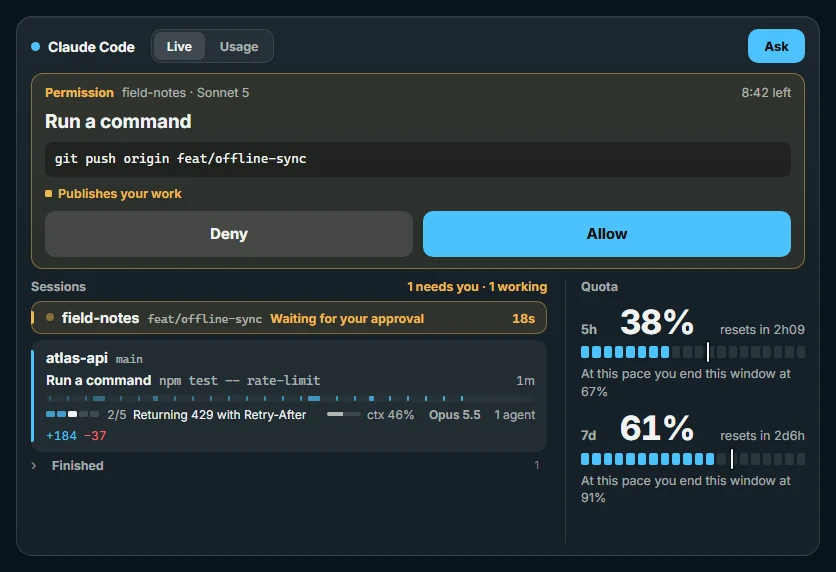
Ajoutez la tuile depuis le bouton +, sous Système. Le comptage de jetons fonctionne immédiatement. Le quota réel, l'état exact de la session et les approbations nécessitent que Claude Code soit connecté, ce que vous faites depuis la tuile elle-même. Il fonctionne sur Windows, ainsi que sur macOS et Linux, qui sont en beta.
Quota sur 5 heures et sur 7 jours
Claude Code transmet à sa ligne d'état les limites réelles de votre abonnement : la fenêtre de 5 heures et la fenêtre de 7 jours, chacune indiquant le volume utilisé et l'heure de réinitialisation. Une fois Claude Code connecté, Xenon représente chaque fenêtre sous forme d'une ligne de segments avec un compte à rebours jusqu'à sa réinitialisation.
Un repère fin sur chaque ligne indique où se situerait un rythme constant à l'heure actuelle, et la ligne en dessous précise où se termine le rythme actuel : la part que vous atteindriez au moment de la réinitialisation, ou l'heure à laquelle vous atteindrez la limite. Les chiffres passent en ambre à 70 % et en rouge à 90 %.
Les fenêtres existent sur les offres Claude Pro et Max. Une clé API n'en possède aucune. Sur une clé API, avant de connecter Claude Code, et après les redémarrages de Xenon jusqu'à ce qu'une session envoie de nouvelles valeurs, la tuile affiche un Budget hebdomadaire à la place : un plafond que vous choisissez (Pro, Max 5×, Max 20× ou votre propre nombre) et les jetons de cette semaine mesurés par rapport à celui-ci.
Le côté Utilisation de la tuile couvre les 30 derniers jours : les jetons du jour, les jetons depuis lundi, le total, la part lue depuis le cache et ce que ce travail aurait coûté en API au tarifs publics, avec une colonne pour chaque jour et un découpage par projet et par modèle. Ces chiffres proviennent des fichiers de session de Claude Code eux-mêmes dans ~/.claude, lus sur votre PC, ils fonctionnent donc avant que vous n'ayez connecté quoi que ce soit. Claude Code supprime les anciens fichiers de session après un certain temps, et lorsque moins de 30 jours restent, la tuile indique à partir de quelle date ses chiffres commencent.
Sessions en direct et plans
Avec Claude Code connecté, chaque session de Claude Code sur le PC obtient une ligne : le projet, le modèle, le niveau de remplissage de la fenêtre de contexte et son état : en cours d'exécution, en attente de votre intervention ou inactif. Claude Code signale lui-même cet état, de sorte qu'une ligne apparaît dès le démarrage d'une session, et non une minute plus tard.
Une session active affiche la commande qu'elle exécute et sa durée, au-dessus d'une ligne de ses appels d'outils effectués au cours des dix dernières minutes. Une session en attente indique l'objet de son attente. La ligne compte les sous-agents en cours d'exécution, et une conversation en cours de compression le mentionne.
Lorsque Claude suit une checklist, la ligne affiche ce plan : le nombre d'étapes terminées et l'étape en cours d'exécution.
Les sessions que vous avez démarrées avant l’ouverture de Xenon s’affichent également. Une session fermée avec Ctrl-C est marquée comme fermée en quelques secondes et quitte la liste huit minutes plus tard. Une session qui n’a plus d’activité est déplacée sous Terminées et y reste pendant une heure après sa dernière activité, afin que vous puissiez toujours lui envoyer un suivi.
La barre supérieure comporte un petit marqueur à côté de l'horloge : Clawd, la mascotte pixel de Claude Code. Elle marche pendant qu'une session est en cours, cligne des yeux lorsqu'une session est terminée et que vous ne l'avez pas encore consultée, et saute lorsque Claude vous attend. Lorsqu'elle cligne des yeux, touchez-la pour ouvrir la session terminée.
Approbation des demandes d'autorisation
Lorsque Claude Code demande l'autorisation d'exécuter une commande ou de modifier un fichier, la requête s'affiche sur la tuile avec la commande ou le fichier exact ainsi que deux boutons : Autoriser et Refuser. Au-dessus des boutons, la carte indique ce que la requête pourrait atteindre : la publication de votre travail (git push, npm publish), le réseau, un fichier situé hors du dossier du projet, ou une action irréversible. Claude Code attend votre réponse.
Une requête sans réponse pendant 25 secondes prend le contrôle de l'écran entier afin qu'elle ne reste pas invisible sur une autre page. Les commandes irréversibles, telles que rm -rf ou git reset --hard, prennent immédiatement le contrôle de l'écran et sont autorisées en maintenant le bouton enfoncé, et non par un simple appui. Lorsque Claude demande à quitter le mode plan, la carte affiche le plan que vous êtes en train d'approuver.
Rien n'est approuvé à votre place. Si vous ne répondez pas dans les neuf minutes, si Xenon est fermé ou si la connexion échoue, la demande retourne au terminal, comme ce serait le cas sans Xenon.
Pour répondre depuis votre téléphone, associez-le à Xenon (beta). Le téléphone affiche le même dashboard, avec les mêmes boutons Autoriser et Refuser. Comment associer un téléphone.
Si vous préférez répondre dans le terminal, désactivez Paramètres → Claude Code → Demander les autorisations sur cet écran. Claude Code est alors immédiatement informé que cet écran ne répond pas et pose la question dans le terminal.
Questions de Claude
Lorsque Claude vous pose une question à choix multiples, la tuile l’affiche avec les options sous forme de boutons. Sélectionnez-en un, ou plusieurs si la question le permet, puis appuyez sur Répondre. Votre choix est transmis à la session et Claude poursuit.
La tuile ne peut envoyer que des options proposées par Claude lui-même. Elle ne peut pas rédiger sa propre réponse.
Dans le terminal, la question est renvoyée au terminal. La même chose se produit après quatre minutes sans réponse, et toujours lorsque Répondre aux questions sur cet écran est désactivé dans Paramètres → Claude Code. Une question ne prend jamais la totalité de l'écran.
Demandez et touches du Deck
Une fois Claude Code connecté, le bouton Poser une question sur la tuile lance Claude Code depuis l'écran. Choisissez l'un de vos projets, indiquez ce que vous souhaitez faire, sélectionnez un modèle si vous le souhaitez, et Claude Code démarre dans ce dossier. La progression et la réponse reviennent sur la tuile, avec un bouton Arrêter pendant son exécution.
Touchez une session pour lui écrire un suivi. Si elle est toujours en cours, le message attend et sera ajouté à la même conversation lorsque le tour actuel se terminera.
Le Deck dispose de deux touches, dans un groupe Claude Code qui apparaît une fois que Claude Code est connecté. Demander à Claude contient un projet, une demande et éventuellement un modèle, de sorte qu'une seule pression démarre cette tâche. Arrêter Claude arrête la dernière exécution lancée depuis le dashboard qui est encore en cours.
Les exécutions démarrées depuis la tuile ou une touche utilisent le mode d'autorisation standard de Claude Code, sans possibilité de le contourner. Ainsi, toute action non autorisée auparavant par vos paramètres Claude Code est renvoyée sous forme de carte à approuver. Aucune touche n'approuve automatiquement une demande. La liste des projets est générée à partir de l'historique propre à Claude Code, si bien que le dashboard ne peut démarrer des travaux que dans les dossiers que vous utilisez déjà.
Connexion à Claude Code
- Ajoutez la tuile Claude Code depuis le bouton +, sous Système.
- Sur la tuile, appuyez sur Connect Claude Code, puis sur Connect.
- Redémarrez toute session Claude Code déjà ouverte afin qu'elle commence à envoyer des rapports. Lorsqu'une mise à jour de Xenon nécessite davantage de hooks, Xenon les ajoute lui-même et la tuile vous demande de redémarrer les sessions ouvertes une fois.
Modification des connexions dans un seul fichier : votre Claude Code settings.json, dans ~/.claude ou le dossier vers lequel pointe CLAUDE_CONFIG_DIR. Il ajoute une ligne de statut et un ensemble de hooks. Chaque hook pointe vers Xenon sur 127.0.0.1, votre propre PC, et contient une clé créée par Xenon.
Avant la première modification, Xenon enregistre une copie du fichier à côté de celui-ci sous le nom settings.json.xenon-backup.
Connecting also adds three entries that ask Claude Code to install the Xenon mod, described below. Disconnecting takes them out too.
Claude Code n'autorise qu'une seule ligne de statut. Si vous en aviez déjà une, Xenon la conserve : son propre script exécute le vôtre et affiche ce que votre script affiche. Si votre script n'affiche rien dans les trois secondes, la courte ligne propre à Xenon s'affiche à la place.
Le désinstallateur de Xenon supprime toutes les entrées qu'il a ajoutées, restaure votre ligne de statut et supprime la sauvegarde. Vos propres hooks sont laissés intacts. Pour effectuer la même opération sans désinstaller, exécutez node server/claude-link.js unlink dans le dossier où Xenon est installé.
The Xenon mod for Claude Code
Claude Code can load add-ons called mods. Xenon has one, and Connect installs it: at its next start, Claude Code fetches it from this project's GitHub page and turns it on. It needs a version of Claude Code that supports mods. If yours does not, everything above still works without it.
- The tile shows which model each subagent runs on.
- The context gauge and the 5-hour and weekly limits update as soon as they change.
/xenonin Claude Code says whether Xenon hears that session. It uses no tokens.- Under the prompt, a line appears only when something needs you: Xenon is closed or not linked, or an approval is waiting on the dashboard. While all is well there is no line.
The mod sends numbers, model names and agent ids to 127.0.0.1, with the same key as the hooks. It never sends what you type or the content of your files. When Xenon is closed it waits and tries again later, without slowing Claude Code down.
Approving from the dashboard is an option of the mod, off by default. With it on, a permission request also appears as a card on the dashboard and waits there for 30 seconds, a time you can set from 10 to 120. A tap on Allow or Deny decides. With no tap, Claude Code asks in the terminal as usual. The card gets the command, the file path or the address, never the content of a file. A command longer than 800 characters is not sent at all, and the terminal asks. The options are in Claude Code's configuration menu for the plugin.
To install it by hand, type /plugin install xenon --marketplace marcimastro98/Xenon in Claude Code. To remove it, press Disconnect on the tile, or remove the plugin in Claude Code.
Ce qui est envoyé et où
La tuile n'utilise aucun compte et aucune clé API. Ses décomptes de jetons proviennent des fichiers sur votre disque, et ses données en direct proviennent de Claude Code sur le même PC.
Les hooks et la ligne d'état de Claude Code envoient leurs rapports à 127.0.0.1, qui est votre PC. Chaque rapport doit contenir une clé créée par Xenon, et Xenon refuse tout rapport qui n'en est pas muni. Les hooks transmettent la clé dans un en-tête de requête, et le script de la ligne d'état la lit depuis le dossier de données propre à Xenon, si bien qu'elle n'apparaît jamais sur une ligne de commande ni dans une liste de processus.
L'état de la session en direct est conservé en mémoire. Xenon ne l'écrit pas sur le disque, et il démarre vide lorsque Xenon redémarre.
Un téléphone apparié peut utiliser la tuile, répondre aux demandes et démarrer des exécutions, mais il ne peut pas envoyer de rapports comme s'il s'agissait de Claude Code : ces adresses sont refusées aux appareils appariés.
Xenon IA sur votre abonnement Claude ou ChatGPT
Séparément de la tuile, Xenon AI, l'assistant du dashboard peut répondre via votre propre abonnement au lieu d'une clé API, depuis la version 4.11.10. Dans Paramètres → Xenon AI, sélectionnez Claude Code ou Codex. Xenon interroge ensuite le programme officiel installé sur votre PC, connecté avec votre abonnement Claude ou ChatGPT.
Vous vous connectez au sein du programme, via la connexion d'Anthropic ou d'OpenAI, et Xenon ne lit, n'enregistre ni ne transmet vos identifiants. C'est la seule méthode qu'Anthropic autorise pour utiliser un abonnement Claude en dehors de ses propres applications.
Les paramètres indiquent si le programme est installé et connecté, ainsi que l’action à effectuer en cas contraire. Le menu des modèles est rempli par le programme lui-même, il énumère donc ce que votre compte peut utiliser aujourd’hui.
L'assistant conserve ses outils de dashboard : il peut changer le thème, configurer les touches du Deck, ajouter des tâches et des minuteries, et contrôler les lumières et les médias. Le terminal et les outils de fichiers du programme restent désactivés.
C'est plus lent qu'une clé API : quelques secondes pour une réponse simple et environ dix lorsqu'elle utilise un outil, car le programme démarre à chaque réponse. Elle s'appuie sur les mêmes limites que lorsque que vous codez. La recherche IA, le conseiller disque et le plan du mode Performance l'utilisent également, tandis que les one-liners automatiques de Bit, la mascotte du dashboard, ne le font jamais.
Questions fréquentes
Puis-je voir mon quota Claude Code sur un deuxième écran ?
Oui. Une fois Claude Code connecté, la tuile affiche les fenêtres de 5 heures et de 7 jours d'un abonnement Claude Pro ou Max, avec la quantité utilisée et un compte à rebours jusqu'à chaque réinitialisation.
Puis-je approuver les requêtes de Claude Code depuis mon téléphone ?
Oui, une fois que le téléphone est appairé avec Xenon, qui est en version beta. Le téléphone affiche le même dashboard, et chaque demande comporte les options Autoriser et Refuser. Voir appairage d'un téléphone.
Que se passe-t-il si je ne réponds pas à une demande ?
Rien n'est approuvé. Après neuf minutes, ou si Xenon est fermé, la demande retourne au terminal Claude Code comme d'habitude.
Que modifie la connexion dans mes paramètres de Claude Code ?
Il ajoute une ligne d'état et un ensemble de hooks à settings.json, après avoir enregistré une copie du fichier. Si vous aviez votre propre ligne d'état, Xenon continue de l'exécuter. Le désinstallation de Xenon supprime ce qu'il a ajouté.
La tuile fonctionne-t-elle avec une clé API ?
Oui, sans les fenêtres de quota, qui ne sont disponibles que pour les offres Pro et Max. La tuile mesure vos jetons par rapport à un budget hebdomadaire que vous définissez.
Télécharger Xenon
Gratuit, sans compte. Télécharger Xenon pour Windows, ou choisissez votre système sur la page de téléchargement. Pour vous familiariser, ouvrez la démo du navigateur.