
Chaque Xenon widget
Xenon est un dashboard tactile gratuit pour les écrans situés à côté d'un PC : un CORSAIR Xeneon Edge, un moniteur de secours, un écran tactile ou, en version beta, un téléphone ou une tablette. Il est livré avec 44 widgets intégrés. Voici chacun d'entre eux et sa fonction, puis comment les placer et d'où proviennent les autres.
Dernière mise à jour : 27 septembre 2026
Xenon fonctionne sur Windows 10 et 11, avec macOS et Linux en beta. La liste est identique sur les trois systèmes, à l'exception de « Second screen », qui n'est proposé que par Windows. Lorsqu'un système ne peut pas alimenter un widget, la tuile l'indique, et les limitations de la plateforme sont mentionnées dans la liste.
Productivité
14 widgets, dans l'ordre où la palette + les énumère.
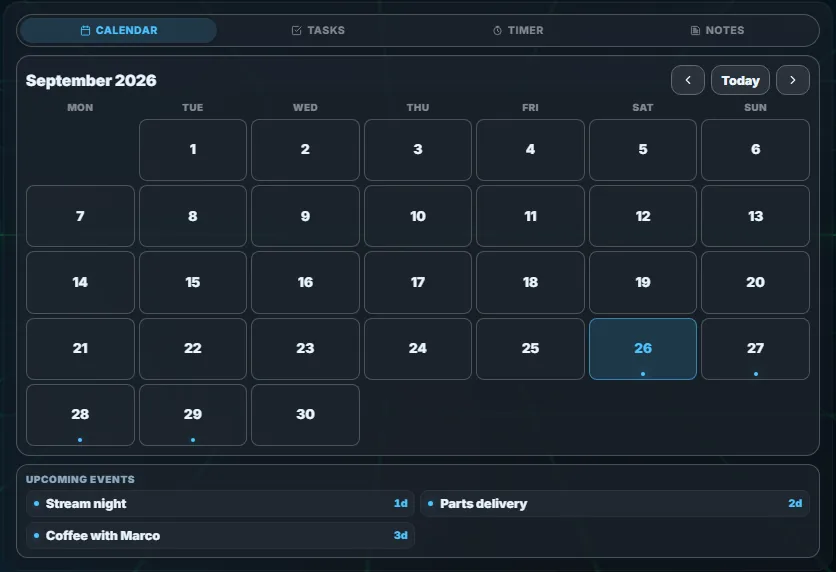
- Agenda. Calendrier, Tâches, Minuteur et Notes en tant qu'onglets d'une même tuile ; si vous ajoutez l'un d'eux en tant que tuile indépendante, la barre d'onglets disparaît.
- Calendrier. Une vue mensuelle avec vos propres événements et rappels, ainsi que des événements en lecture seule provenant de Google, Outlook ou de tout calendrier publiant un lien .ics.
- Tâches. Une liste de tâches avec des priorités haute, moyenne et basse, ainsi que des tâches qui se répètent chaque jour, chaque semaine ou tous les quelques jours.
- Minuteur. Compte à rebours nommés et chronomètres, jusqu'à 20 simultanément, conservés après redémarrage.
- Notes. Notes en texte brut dans des onglets, enregistrées automatiquement lorsque vous cessez de taper, avec la possibilité d'en épingler une en tête.
- Météo. Conditions actuelles, prévisions horaires et quotidiennes ainsi que la qualité de l'air, fournies par Open-Meteo, MET Norvège ou wttr.in, sans compte.
- Recherche. Trouve des fichiers sur le PC à partir d'une simple phrase telle que « photos de décembre » ou « gros pdf », saisie directement dans la tuile.
- Transfert de fichiers. Envoie des photos, des vidéos et des fichiers entre un téléphone ou une tablette appairée et le PC via votre propre réseau, et liste ce qui a été reçu et ce que vous avez envoyé. Il nécessite l'accès au téléphone, qui est en beta.
- Actions. Une liste de suivi d'actions, d'indices, de cryptomonnaies et de devises, affichant la variation du jour et un graphique par symbole, via Yahoo Finance sans clé par défaut.
- Football. Calendriers, résultats et classements des clubs et compétitions que vous suivez, fournis par TheSportsDB sans clé.
- Actualités. Une liste de titres, du plus récent au plus ancien, provenant des médias, des sujets et des RSS flux que vous suivez.
- Notifications. Les notifications affichées sur votre bureau, avec l’application, l’expéditeur et le texte, que vous pouvez masquer jusqu’à ce que vous cliquiez dessus. Windows et Linux.
- Vitals. Des jauges en pixel art pour boire, manger, bouger et reposer vos yeux, qui se vident pendant que vous êtes devant l'ordinateur. Cliquez sur une jauge et confirmez que vous avez agi pour la recharger.
- Téléphone. Les contacts, l’historique des appels, le pavé numérique et les messages texte d’un iPhone ou d’un téléphone Android appairé au PC via Bluetooth. Windows, beta.
Médias
5 widgets.
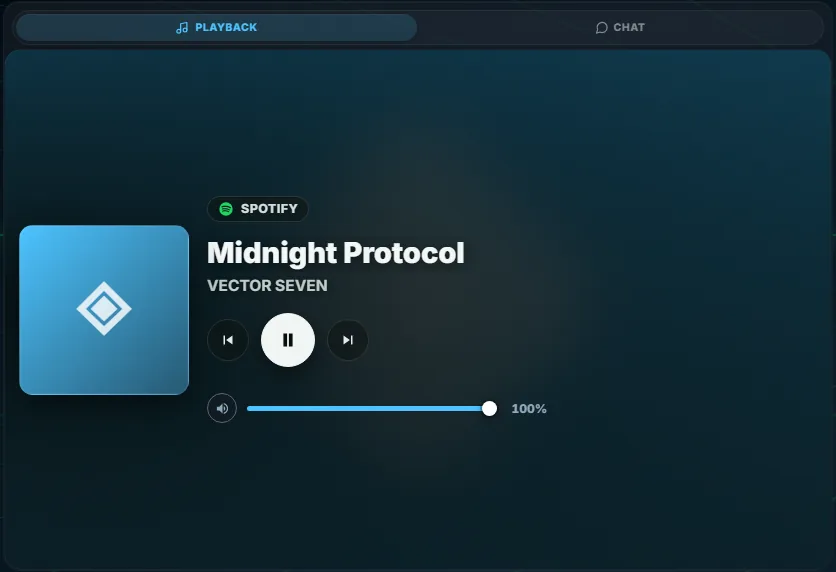
- Lecture. Ce qui est en cours de lecture dans n'importe quelle application multimédia sur le PC, avec la pochette, les boutons lecture/pause, précédent et suivant.
- Chat. Le chat Xenon IA, où vous posez des questions, joignez des images, des PDFs et des fichiers texte, et lui demandez d'apporter des modifications sur le dashboard.
- Posez une question à ChatGPT. Une conversation à laquelle répond votre propre abonnement ChatGPT via OpenAI Codex sur le PC, sans clé API. Les conversations sont conservées sur le PC et non dans votre historique ChatGPT.
- Navigateur. Une page web dans une tuile, avec des onglets, une barre d'adresse et des boutons retour/avancer, exécutée par un navigateur Chromium sur le PC afin qu'il ouvre également les sites qui refusent d'être intégrés.
- Diaporama. Fait défiler les images et GIFs animés que vous ajoutez, ou un dossier sur le PC. Une touche le met en pause ou permet de l'avancer manuellement.
Système
15 widgets.
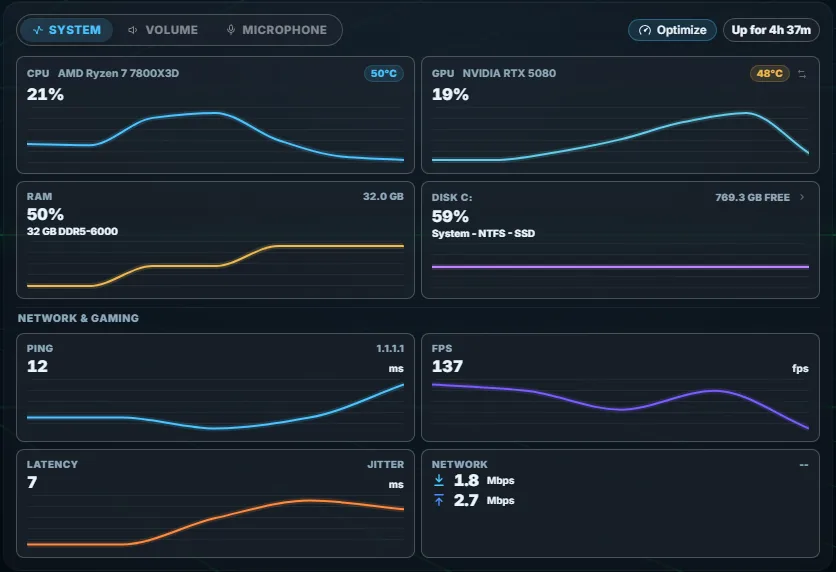
- Système. Graphiques en direct du CPU, GPU, utilisation de la mémoire et du disque, températures du CPU et GPU, vitesse du réseau, ping et taux d'images par seconde du jeu que vous jouez. Le taux d'images par seconde en jeu fonctionne sur Windows, et sur Linux pour les jeux lancés avec MangoHud.
- Ventilateurs. La vitesse de chaque ventilateur signalée par les capteurs, regroupée par carte mère, hub ou AIO, carte graphique et alimentation, avec des noms modifiables. Windows et Linux.
- Énergie. La consommation électrique de l'ordinateur en watts pour CPU et GPU, l'ensemble de la machine lorsque l'alimentation le signale, ainsi que les capteurs d'énergie Home Assistant situés à proximité. Les mesures de l'ordinateur sont exclusives à Windows ; celles de Home Assistant fonctionnent sur tous les systèmes.
- Batteries. La charge des appareils sans fil CORSAIR, des appareils Bluetooth, de la batterie d'un ordinateur portable ou d'un USB connecté via UPS. Windows.
- Espace disque. Une carte de ce qui occupe chaque lecteur, avec les fichiers les plus volumineux, les doublons vérifiés et une liste fixe de catégories sûres à nettoyer, envoyées à la Corbeille ou aux Objets supprimés.
- Nettoyage développeur. Pour les supporters. Indique la place prise par les images et le cache de build de Docker, les modèles Ollama, les dossiers d’éditeur de projets supprimés et les disques virtuels de WSL et Docker, et la libère : le prune de Docker, la suppression des modèles, les dossiers à la Corbeille et, sous Windows, un bouton Compacter pour les disques virtuels de 10 Go ou plus.
- Volume. Volume général et coupure du son, périphérique de sortie et d'entrée, ainsi qu'un curseur pour chaque application émettant un son. Les curseurs par application fonctionnent sur Windows et Linux.
- Microphone. Un grand bouton permet de couper et de rétablir le son du micro, avec un curseur pour régler sa sensibilité d'entrée.
- Deuxième écran. Bureau Windows supplémentaire créé par un pilote d’affichage virtuel, affiché en direct dans la tuile pour que vous puissiez y faire glisser des applications et les utiliser au toucher. Windows uniquement.
- Télécommande. Statut et contrôles pour le streaming de votre PC vers votre téléphone via Sunshine, Tailscale et Moonlight : choisissez quel moniteur envoyer, déconnectez, bloquez l'accès ou désappairez tous les appareils avec l'interrupteur d'arrêt. Il apparaît dans la palette + une fois Sunshine et Tailscale configurés.
- Maison connectée. Les appareils Home Assistant que vous sélectionnez, regroupés par pièce : lumières et interrupteurs sous forme d’interrupteurs à bascule, scènes sous forme de boutons, lecteurs multimédias et relevés des capteurs.
- Caméras. Images en quasi direct des caméras UniFi Protect et de toute caméra exposée par Home Assistant, avec un geste pour agrandir une image.
- Éclairage. Couleur, effets et mode par appareil pour les périphériques iCUE et les lumières réseau telles que WLED, Hue et Nanoleaf. Périphériques iCUE uniquement sur Windows.
- Claude Code. Une fois que vous avez connecté Claude Code depuis la tuile : ses limites de 5 heures et hebdomadaires, chaque session en cours d'exécution et ce qu'elle fait, ainsi que les demandes d'autorisation auxquelles vous pouvez répondre depuis la tuile.
- Codex. Pour OpenAI Codex dans l'application ChatGPT, votre éditeur ou le terminal : les fenêtres d'utilisation de votre plan et vos jetons par jour, et une fois que vous avez connecté Codex depuis la tuile, chaque session en cours et les requêtes auxquelles vous pouvez répondre depuis la tuile.
Streaming
10 widgets. Twitch, YouTube, Discord et Spotify se connectent à votre propre compte dans les Paramètres, via une application de développeur gratuite que vous enregistrez une seule fois. OBS, Streamer.bot et Wave Link nécessitent que ces programmes soient en cours d'exécution.
- Twitch Live. Pour le streaming sur Twitch : statut en direct, passer en direct ou terminer via OBS, coupure du micro, clips, marqueurs, pauses publicitaires, titre et catégorie, ainsi que le chat.
- Twitch. Le lecteur Twitch dans une tuile, avec les chaînes en direct que vous suivez, les chaînes populaires, la recherche et un chat facultatif.
- YouTube. Un lecteur YouTube alimenté par vos vidéos aimées, playlists, abonnements et recherches, où le reste de la liste se lit en file d'attente.
- YouTube Live. Pour la diffusion sur YouTube : créer un direct, passer en direct ou le terminer, lire et écrire dans le chat, et surveiller les spectateurs et l'état du flux.
- OBS. Un aperçu de ce que OBS transmet, des boutons pour passer en direct et enregistrer, un sélecteur de scènes, ainsi qu'un bouton de coupure du son et un curseur de volume pour chaque entrée audio.
- Discord. Le canal vocal dans lequel vous êtes et la personne qui parle, avec les options couper le micro, couper le son, parler en appuyant sur une touche, une liste de canaux à rejoindre, un soundboard, ainsi que vos messages directs et mentions.
- Spotify. Une télécommande Spotify avec la piste en cours de lecture, la file d’attente, vos listes de lecture et vos appareils Spotify Connect ; le contrôle de la lecture nécessite un abonnement Premium.
- Streamer.bot. Un flux en direct des abonnements, des raids, des encouragements et des rédemptions de Streamer.bot, ainsi que vos variables globales Streamer.bot.
- Wave Link. Le mélangeur Elgato Wave Link : un curseur et une coupure pour chaque canal de chaque mix, avec des indicateurs de niveau en temps réel sur Wave Link 3.
- Deck. Une grille de touches programmables qui ouvre des applications, envoie des raccourcis, contrôle les médias, OBS, Discord ou Home Assistant, et exécute des macros multi-étapes.
Grille, pages et onglets
Touchez Mise en page dans la barre supérieure pour modifier le dashboard. Les tuiles sont placées sur une grille de 24 colonnes avec des lignes de demi-hauteur, ce qui permet de les positionner près de l'endroit où vous les déposez. Vous pouvez les redimensionner à partir du coin.
Le + sur chaque page ouvre la palette : les quatre groupes ci-dessus, ainsi que le widget personnalisé sous Autres. Un dashboard contient jusqu'à 8 pages, et vous pouvez naviguer entre elles en faisant glisser l'écran, avec les touches fléchées ou avec les points de page dans la barre supérieure.
Glissez un carreau au centre d'un autre pour en faire des onglets d'un même carreau ; glissez un onglet vers l'extérieur pour le séparer à nouveau. Les carreaux Média, Agenda et Système dont vous disposez initialement sont conçus de cette manière.
Certains widgets peuvent être ajoutés plus d'une fois. Une copie de Playback, Chat, Agenda, Calendar, Tasks, Timer, Notes, System, Volume ou Microphone est un miroir de l'original. Une copie de Deck, Browser, Remote Control, Discord ou widget personnalisé est indépendante et possède son propre contenu, tel que les touches d'un Deck ou l'adresse d'un Browser.
Une tuile ou une page entière peut être enregistrée en tant que préréglage et replacée en un seul geste, et une page peut être partagée avec d'autres personnes sous forme de lien ou de fichier. Sur un téléphone, le même dashboard se réorganise en une seule colonne ; l'accès au téléphone est en beta.
Widgets du catalogue
Le catalogue communautaire contient des widgets, des thèmes, des fonds animés, des pages, des profils Deck, des scènes Ambient et des paquets complets créés et partagés par d'autres utilisateurs. Chaque entrée est modérée.
Copiez le code d'une entrée sur la page du catalogue et collez-le dans Paramètres → Widgets & partage → Importer, ou ouvrez le store dans l'application, qui répertorie le même catalogue. Avant que quoi que ce soit ne soit appliqué, vous pouvez voir le contenu du code.
Un widget de catalogue s'exécute dans le widget personnalisé Custom widget, en environnement isolé : il ne reçoit que les données, actions et adresses web qu'il a déclarées, et demande d'abord votre autorisation. Le SDK des widgets qui se trouve derrière est en beta.
Créer votre propre widget
Votre propre widget est construit avec le widget SDK, qui est en beta : un dossier contenant un manifest.json et un index.html. Xenon l'exécute dans un bac à sable et lui transmet des données en direct et des actions via un seul pont de messagerie.
Paramètres → Widgets & partage → Créer des vers le guide SDK. Un widget que vous avez créé peut être partagé avec Export widget, et la personne qui l'importe voit ses autorisations et les approuve d'abord.
Le guide du créateur part de zéro et aborde les thèmes, les pages, les profils Deck et les widgets. La Widget SDK référence contient le protocole complet.
Questions
Combien de widgets possède Xenon ?
44 widgets intégrés, répartis en quatre groupes : Productivité, Médias, Système et Streaming. Les Widgets du catalogue communautaire et les widgets que vous créez s'exécutent dans la tuile widget Personnalisé, en plus de ceux-ci.
Les widgets ont-ils besoin d'un Xeneon Edge ?
Non. Le même dashboard fonctionne sur n'importe quel moniteur, un écran tactile ou, en beta, un téléphone ou une tablette via votre Wi-Fi. Consultez Xenon sur le Xeneon Edge et une tablette ou un téléphone comme dashboard.
Une tuile peut-elle contenir plusieurs widgets ?
Oui. En mode Mise en page, faites glisser une tuile au centre d'une autre pour qu'elles deviennent des onglets de la même tuile. Faites glisser un onglet vers l'extérieur pour le séparer à nouveau.
Combien de pages un dashboard peut-il contenir ?
Jusqu'à 8, chacune sur une grille de 24 colonnes. Une nouvelle page démarre vide et laisse les autres pages intactes.
Puis-je créer mon propre widget ?
Oui. Avec le widget SDK, en beta, vous écrivez un widget en tant que page HTML et Xenon l'exécute dans un bac à sable, avec uniquement les données et les actions approuvées par son utilisateur.
Télécharger Xenon
Gratuit pour un usage personnel, sans compte. Télécharger Xenon pour Windows, trouver les versions macOS et Linux sur la page téléchargement, ou essayer le dashboard d’abord dans la démo navigateur, qui fonctionne sur des données simulées.