
Le Deck
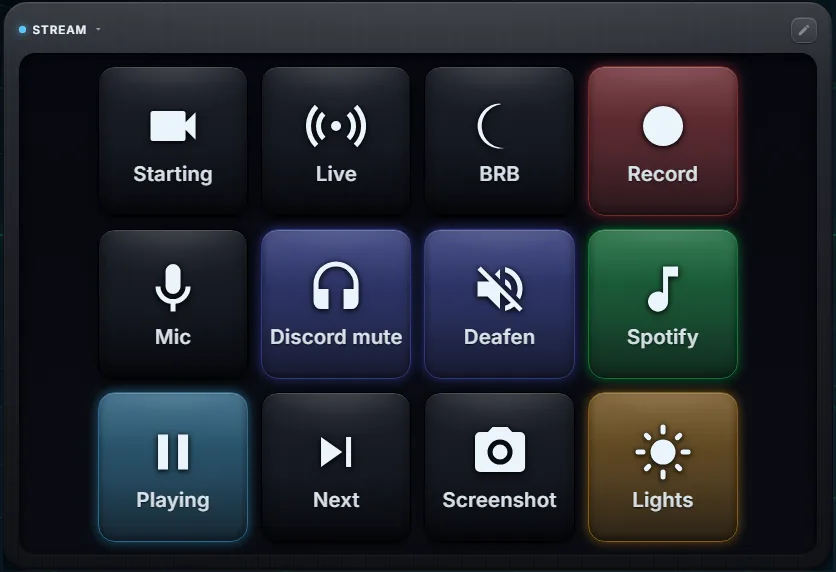
Le Deck est une grille de touches que vous ajoutez à la page dashboard de Xenon. Un appui peut ouvrir une application, envoyer un raccourci clavier, changer de scène OBS ou couper le son de Discord, et une touche peut s’illuminer pour indiquer l’état de ce qu’elle contrôle.
Il remplit une fonction similaire à celle d'un Stream Deck, sur un écran que vous possédez déjà : un Xeneon Edge, un moniteur de rechange, une tablette ou un téléphone.
Dernière mise à jour : 27 septembre 2026
Actions
L'éditeur de touches classe les actions par catégories. Une action qui agit sur le PC est vérifiée par le serveur Xenon par rapport à la liste des actions qu'il autorise avant son exécution. Une touche qui échoue clignote en rouge, et lorsque le PC signale une erreur, un court message l'identifie.
Les catégories nécessitant une autre application ou un compte, telles que OBS, Discord ou Home Assistant, restent verrouillées avec une indication jusqu'à ce que vous les connectiez dans les Paramètres.
- Applications, fichiers et liens. Ouvrez une application, un fichier ou un dossier, une adresse web ou une application du Microsoft Store, lancez un jeu Steam par son AppID, exécutez un script ou verrouillez le PC.
- Clavier. Envoyez un raccourci tel que Ctrl+Shift+M, ou saisissez un texte enregistré. Sur Windows, Xenon réaffiche d'abord l'application que vous utilisiez, afin que les touches soient transmises à celle-ci.
- Webhooks. Appellez n'importe quelle adresse http ou https avec GET ou POST, avec un body JSON facultatif.
- Audio et médias. Lecture, pause et saut de pistes, coupure du micro, réglage, augmentation, diminution ou coupure du volume, réglage ou coupure d'une application, ouverture du mélangeur par application, sélection d'un périphérique de sortie ou bascule entre deux sur une seule touche.
- Soundboard. Lecture, bascule ou arrêt d'un extrait de votre bibliothèque sonore, chacun à son propre volume, ainsi qu'une touche pour arrêter tous les sons d'un coup.
- Minuteries. Démarrez un compte à rebours nommé ou un chronomètre, mettez-le en pause ou reprenez-le, ou annulez-le. Il s'agit des mêmes minuteries que celles affichées par la tuile Minuteries.
- OBS. Basculez vers une scène ou vers la suivante, démarrez ou arrêtez l'enregistrement et le streaming, mettez une source en sourdine ou réglez son volume.
- Twitch et YouTube. Créez un extrait ou un marqueur, diffusez une publicité, modifiez le titre ou la catégorie du direct, envoyez un message dans le chat ou une mention, changez le mode de chat, démarrez ou arrêtez une diffusion YouTube.
- Streamer.bot. Exécutez l'une de vos actions, envoyez un message dans le chat sur Twitch, YouTube, Kick ou Trovo, ou déclenchez un code.
- Discord. Couper le son, mettre en sourdine, basculer entre push-to-talk et activité vocale, rejoindre ou quitter un canal vocal, régler le volume du micro ou de la sortie, activer ou désactiver la suppression de bruit ou l'annulation d'écho, et lire un son du soundboard.
- Spotify. Lecture, pause, saut, like, enregistrement, lecture aléatoire, répétition, réglage du volume, recherche, lecture d'une liste de lecture ou d'un lien Spotify, ou transfert de la lecture vers un autre appareil. Le contrôle de la lecture nécessite Spotify Premium.
- Voicemeeter. Couper le son d'une piste ou régler son gain, l'envoyer vers un bus (boutons A1, A2, B1), couper le son d'un bus ou régler son gain, appuyer sur l'un de vos boutons macro ou régler n'importe quel paramètre nommé.
- Wave Link. Réglez ou mettez en sourdine le volume d'une entrée, d'une sortie ou d'un mixage. Avec Wave Link 2, une touche peut également basculer la surveillance ; avec Wave Link 3, elle peut activer ou désactiver les effets et sélectionner le périphérique de sortie.
- Home Assistant. Activez ou désactivez un appareil, réglez une lumière, contrôlez un lecteur multimédia, un volet, un système de climatisation, un ventilateur, un aspirateur, une serrure ou une alarme, activez une scène, exécutez un script, appuyez sur un bouton ou appelez n'importe quel service.
- Éclairage. Allumez ou éteignez vos lumières, réglez une couleur ou un effet, modifiez un seul appareil ou remettez-les en mode automatique. Les appareils Razer Chroma et les effets SignalRGB ont leurs propres touches.
- Windows. Déplacez la fenêtre que vous utilisez vers le moniteur suivant ou précédent, ancrez-la sur la moitié gauche ou droite, agrandissez-la, réduisez-la ou centrez-la.
- Xenon AI et Claude Code. Envoyez un prompt à l'IA, démarrez une session vocale ou ouvrez le chat. Démarrez une requête Claude Code dans l'un de vos projets, ou arrêtez celle en cours d'exécution. La touche n'accorde aucune autorisation : lorsque Claude Code demande d'exécuter une commande, la requête s'affiche à l'écran pour que vous l'approuviez.
- Plus. Appelez ou envoyez des SMS via un téléphone appairé en Bluetooth, mettez fin à une session à distance ou bloquez l'accès à distance, et utilisez les clés ajoutées par la communauté widgets que vous avez installées, chacune étant d'abord autorisée par vous.
Touches multi-étapes
Chaque touche dispose de trois gestes : tap, double tap et appui maintenu pendant une demi-seconde. Chaque geste peut avoir ses propres actions.
Un geste peut également exécuter plusieurs actions à la suite, avec une pause d’au plus 10 secondes avant chacune d’entre elles. Par exemple : couper le micro, attendre un instant, puis ouvrir une application.
Chaque étape s'exécute même si une étape précédente échoue. Si une étape échoue, la touche clignote en rouge une fois que la dernière étape a été exécutée.
Touches affichant un état
Une touche peut suivre un état actif et s'allumer lorsqu'elle est enfoncée. Elle peut suivre :
- Micro coupé, haut-parleurs coupés et sortie audio utilisée
- OBS en cours d'enregistrement, OBS en direct, une scène OBS sélectionnée à l'antenne, une source OBS coupée
- Discord muet ou sourd
- Lecture de musique, lecture sur Spotify, minuterie en cours
- Un appareil Home Assistant, une variable globale Streamer.bot ou une valeur publiée par un widget communautaire
Une touche peut également changer d’aspect lorsque l’état est actif. Dans l’éditeur de touches, Aspect pendant l’activation définit une deuxième icône, un libellé et une couleur : par exemple, un microphone qui devient un microphone barré lorsqu’il est coupé.
Tout script sur votre PC peut également piloter une touche. Associez la touche à Représenter l'état d'un script, donnez un nom à l'état et terminez le script par une seule ligne : curl -X POST 127.0.0.1:3030/state/set -H "Content-Type: application/json" -d '{"name":"audio-out","value":"speakers"}'
La touche change dès que le script s'exécute. Les pages web ne peuvent pas envoyer de données à cette adresse, et les widgets communautaires non plus.
Une face de clé peut également afficher une valeur en direct : un compte à rebours, la charge CPU ou GPU, les températures, la vitesse des ventilateurs, la consommation d'énergie, la batterie d'un appareil sans fil ou une valeur provenant d'un widget communautaire.
Si Xenon pilote votre éclairage, une touche peut également allumer votre RGB lorsque vous l'appuyez, ou aussi longtemps que son état est activé.
Faders
Une touche peut être un curseur au lieu d'un bouton. Choisissez Curseur (fader tactile) comme type de touche, sélectionnez l'orientation verticale ou horizontale, puis faites-le glisser avec votre doigt.
Un curseur peut régler le volume du système, le volume d'une application (Windows et Linux), le volume de Spotify, une entrée OBS, le volume du micro ou de la sortie Discord, ou la luminosité d'un luminaire Home Assistant.
Pour le volume du système, Discord et les lumières Home Assistant, le curseur se déplace automatiquement lorsque la valeur est modifiée ailleurs. Les autres restent à l’endroit où vous les avez laissés.
Profils, pages et dossiers
Un Deck contient des profils : des ensembles de touches distincts pour le streaming, le travail ou le jeu. Chaque profil dispose de sa propre grille, d'un maximum de huit colonnes et huit lignes. Vous pouvez changer de profil depuis l'en-tête du Deck, ou en demandant à l'IA Xenon.
Un profil peut comporter plusieurs pages, avec des flèches et des points sous les touches pour naviguer entre elles. Une touche peut également être un dossier qui ouvre ses propres pages de touches.
Profils intelligents associent une application à un profil. Lorsque cette application passe au premier plan, le Deck affiche son profil ; lorsque vous quittez l'application, le Deck revient ou reste en place, selon votre choix. Un profil sélectionné manuellement a toujours la priorité.
Vous pouvez ajouter plusieurs Deck à votre dashboard. Chacun commence vide et conserve ses propres touches. Pour réutiliser un profil, ouvrez le menu du profil du nouveau Deck et sélectionnez-le sous Depuis un autre Deck.
Sur Windows, l'option Ouvrir sur le PC du menu de profil affiche les mêmes touches dans une petite fenêtre sur votre moniteur principal, qui reste au-dessus des autres fenêtres. Vous appuyez sur les touches dans cette fenêtre ; l'édition se fait sur le dashboard.
Création d'un Deck
- Touchez Dispostion dans la barre supérieure.
- Appuyez sur + sur la page, cherchez dans le groupe Streaming et sélectionnez Deck. Faites glisser la tuile pour la redimensionner, puis appuyez sur Terminé.
- Touchez le crayon dans l'en-tête du Deck. Les emplacements vides affichent un + : touchez-en un pour ouvrir Modifier la touche.
- Choisissez le type (Action, Dossier ou Curseur), un titre, une icône et une couleur, puis les actions pour Appui, Double appui et Maintien. Enregistrez.
- Touchez la coche dans l’en-tête pour quitter le mode édition et utiliser les touches.
Lorsque l’option Auto est activée, le Deck affiche autant de touches carrées que la tuile peut en contenir. En mode édition, vous pouvez choisir des touches petites, moyennes ou grandes, ou désactiver Auto et définir vous-même le nombre de colonnes et de lignes. Vos touches ne sont jamais supprimées lorsque la grille change.
Vous pouvez également demander à Xenon AI de configurer un Deck pour vous, par exemple une page de streaming avec les touches associées.
macOS et Linux
Xenon sur macOS et Linux est en beta. L'éditeur de touches omet les actions que votre système ne peut pas exécuter, afin que vous ne configuriez pas une touche qui échoue uniquement lorsque vous l'appuyez.
- Sur les trois systèmes : ouverture des applications, fichiers et adresses web, exécution de scripts, verrouillage du PC, touches multimédias, volume et micro, webhooks, minuteries, la soundboard, ainsi que les touches OBS, Streamer.bot, Discord, Spotify, Home Assistant, Twitch, YouTube et Claude Code.
- Ce qui est considéré comme une application : un fichier .exe, un raccourci ou le dossier d'installation de l'application sous Windows ; un fichier .app sous macOS, où Xenon ajoute l'extension masquée par le Finder ; une entrée .desktop, un AppImage ou un programme sous Linux.
- Scripts : .bat, .cmd, .ps1, Python et autres sur Windows, où une touche peut afficher ou masquer la fenêtre du script. Sur macOS et Linux : .sh, .zsh, .command, Python et autres, ainsi qu’AppleScript sur macOS ; le script s’exécute en arrière-plan, sans fenêtre. L’interpréteur doit être installé.
- Raccourcis clavier : sur macOS, ils passent par le Xenon Helper une fois que vous l'autorisez sous Accessibilité ; sur Linux, ils nécessitent xdotool sur X11 ou ydotool sur Wayland. Dans les deux cas, le raccourci est transmis à l'application au premier plan.
- Volume par application et le mélangeur de volume par application : Windows et Linux. macOS ne fournit pas de mélangeur par application à contrôler pour Xenon, ces actions sont donc masquées sur cette plateforme.
- Windows uniquement : saisie de texte, déplacement des fenêtres, applications du Microsoft Store, Voicemeeter, appels et messages téléphoniques (beta), touches de session à distance et fenêtre Ouvrir sur le PC.
Partage et importation de profils
Chaque profil dispose d'un bouton Partager. Il génère un code que vous pouvez envoyer sous forme de lien ou de fichier .json ; un profil avec des images sur ses touches est partagé sous forme de fichier.
Si certaines touches utilisent des widgets communautaires, Xenon demande s'il faut inclure ces widgets dans le code. La personne qui l'importe examine et approuve toujours chaque widget.
L’importation d’un profil affiche d’abord un aperçu : son nom, le nombre de touches qu’il contient et les types d’actions incluses. Xenon reconstruit le profil via ses propres contrôles et supprime tout élément non reconnu. Rien ne s’exécute tant que vous n’avez pas appuyé sur une touche, et chaque action est de nouveau vérifiée avant son exécution.
Un profil importé d'une autre personne ne peut pas être partagé à nouveau depuis votre PC. Les profils que vous avez créés vous-même peuvent toujours l'être.
Les profils du Deck sont également dans le catalogue communautaire, et vous pouvez soumettre le vôtre. Une personne examine chaque soumission avant qu'elle ne soit publiée.
Questions
Le Deck est-il gratuit ?
Oui. Le Deck fait partie de Xenon, qui est gratuit pour un usage personnel, sans compte et sans période d'essai.
Une touche du Deck peut-elle changer de scène OBS ?
Oui. Une touche peut basculer vers une scène nommée ou vers la suivante, démarrer ou arrêter l'enregistrement et le streaming, mettre en sourdine une source OBS ou régler son volume. Connectez OBS dans Paramètres, Streaming d'abord.
Une seule touche peut-elle effectuer plusieurs actions ?
Oui. L’appui simple, le double appui et l’appui long peuvent chacun exécuter leur propre liste d’actions dans l’ordre, avec une pause de 10 secondes maximum avant chaque étape.
Le Deck fonctionne-t-il sur macOS et Linux ?
Oui, en beta. L'ouverture d'applications, de fichiers et d'adresses web, les scripts, les médias, le volume, OBS, Discord, Spotify, Home Assistant ainsi que les touches Twitch et YouTube fonctionnent sur les trois systèmes. Certaines touches nécessitent Windows, comme la saisie de texte, le déplacement des fenêtres et Voicemeeter, et l'éditeur de touches ne les propose pas lorsqu'elles ne peuvent pas fonctionner.
Puis-je utiliser mon téléphone comme Deck ?
Oui, en beta. Associez un téléphone ou une tablette à votre PC via votre propre Wi-Fi et il affichera tout votre dashboard, Deck compris. Les touches qui agissent sur le PC, comme l'ouverture d'une application ou le changement de scène OBS, s'exécutent sur le PC. Les clips du soundboard sont lus sur le téléphone.
Télécharger Xenon
Xenon est gratuit et ne nécessite aucun compte. Téléchargez Xenon pour Windows, ou choisissez macOS ou Linux (beta) sur la page de téléchargement.
Pour vous familiariser d'abord, ouvrez la démo navigateur. Le Deck fonctionne là-bas, mais une touche ne peut pas agir sur un PC, car il n'y a pas de PC derrière la page.