
Xenon sur macOSBeta
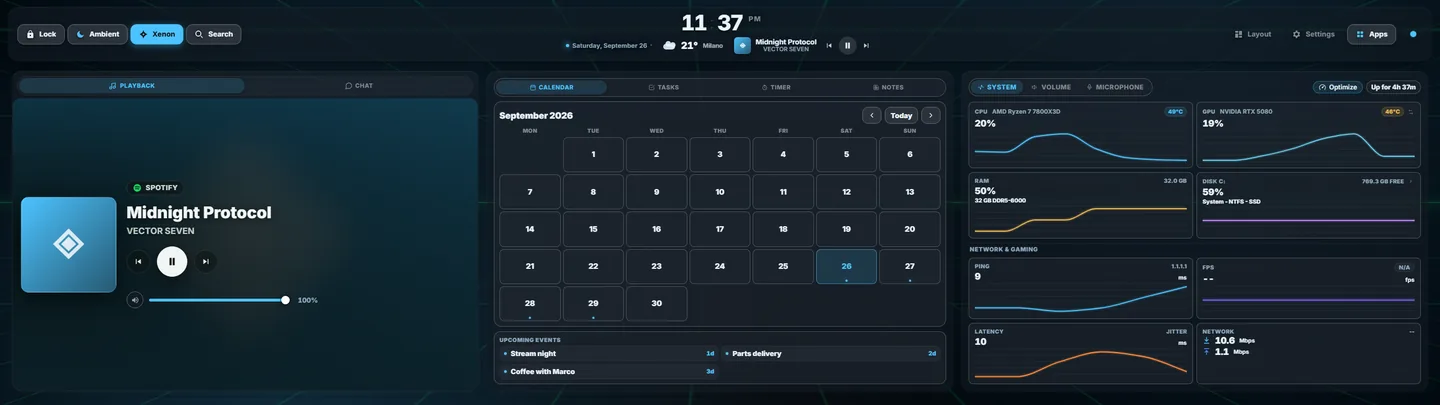
Xenon est un dashboard tactile gratuit pour l'écran situé à côté de votre ordinateur. Sur Mac, il exécute le même dashboard que sur Windows. Cette page répertorie ce qui fonctionne actuellement, ce qui ne fonctionne pas, ainsi que les méthodes d'installation et de désinstallation.
Dernière mise à jour : 27 septembre 2026
À qui s'adresse ce produit
Cette page s’adresse aux propriétaires de Mac disposant d’un écran supplémentaire :
- Un CORSAIR Xeneon Edge. Xenon a été initialement conçu autour de sa résolution de 2560×720.
- Un moniteur de rechange. L'application Xenon s'ouvre sur l'écran de votre choix.
- Une tablette ou un téléphone. Il affiche le même dashboard dans son navigateur via votre Wi-Fi, sans rien y installer. L'accès par téléphone et tablette est également en beta. Voir appairage d'un téléphone ou d'une tablette.
Les widgets, le catalogue, les thèmes et les intégrations sont identiques à ceux de Windows. Ce qui diffère est la partie qui lit et contrôle le Mac lui-même, et le tableau ci-dessous l'énumère ligne par ligne.
La prise en charge de macOS est en beta. Elle est couverte par des tests unitaires, mais elle a fait l'objet de bien moins d'utilisation en conditions réelles que la version Windows.
Téléchargement et prérequis
- macOS 11 ou version ultérieure, sur Apple Silicon ou Intel. Le fichier .dmg est une compilation universelle, il n'y a donc qu'un seul téléchargement pour les deux.
- Node.js 18.15 ou ultérieur. S'il est manquant et que Homebrew est installé, l'installation le configure via Homebrew. Sinon, elle s'arrête et vous demande de l'installer depuis nodejs.org.
Le reste est facultatif. Chaque outil ajoute une fonctionnalité, et l'installateur indique ceux que vous n'avez pas :
brew install vladkens/tap/macmonpour la température et GPU pour la charge, uniquement si l'assistant Xenon ne peut pas les lire.brew install switchaudio-osxpour changer de périphérique de sortie.brew install ffmpegpour la saisie vocale et les réponses orales.
Premier lancement
Ouverture d'une application non certifiée
Xenon n'est pas encore notarisé par Apple. La notarisation nécessite un abonnement payant au programme Apple Developer, dont ce projet ne dispose pas ; ainsi, lors de la première ouverture de Xenon, macOS indique qu'il ne peut pas vérifier l'application.
- Ouvrez le fichier .dmg et glissez Xenon dans Applications, puis lancez-le.
- Sur macOS 15 et versions ultérieures, si macOS refuse, ouvrez Réglages Système, puis Confidentialité et sécurité.
- Faites défiler jusqu'en bas et cliquez sur Ouvrir quand même à côté de Xenon.
Sur macOS 11 à 14, vous pouvez plutôt cliquer avec le bouton droit sur l'application, choisir Ouvrir, puis Ouvrir à nouveau. Apple a supprimé ce raccourci dans macOS 15. Dans tous les cas, cela ne se fait qu'une fois par version.
Configuration du moteur dashboard
Un fichier .dmg ne peut pas exécuter un installateur, c'est donc le premier lancement qui s'en charge. Xenon ne trouve aucun dashboard derrière lui et ouvre une fenêtre Terminal que vous pouvez lire et arrêter. Dans cette fenêtre, il :
- télécharge la dernière version et sa liste de checksum signée ;
- vérifie le téléchargement par rapport à la clé de signature du projet avant d'extraire quoi que ce soit ;
- s’installe dans
~/Library/Application Support/Xenon; - ajoute l'assistant Xenon, un petit compagnon pour le sélecteur d'applications, les températures et la recherche, ainsi que le pont qui lit ce qui est en cours de lecture ;
- enregistre un élément de connexion, afin que Xenon s’ouvre lorsque vous vous connectez.
Une fois terminé, l'installateur se ferme et rouvre l'application, puis le dashboard s'affiche. Il est également accessible à l'adresse http://127.0.0.1:3030/ dans n'importe quel navigateur sur le Mac.
Le moteur dashboard s'exécute en tant que processus enfant de l'application Xenon. C'est pourquoi une seule autorisation d'accès complet au disque accordée à Xenon le couvre, plutôt qu'une autorisation à Node.js que tous les autres scripts du Mac partageraient.
Les mises à jour fonctionnent comme sous Windows : la nouvelle version est d'abord téléchargée et vérifiée, et l'ancienne est rétablie si la nouvelle ne démarre pas.
Vous préférez ne pas ouvrir de fenêtre d'application ? Téléchargez l'archive zip du code source depuis la version publiée, extrayez-la et double-cliquez sur INSTALL.command. Le dashboard est identique, mais sans l'application, les dossiers protégés par macOS restent inaccessibles.
Ce qui fonctionne sur un Mac
Tout ce que votre Mac ne peut pas faire est masqué, plutôt qu’offert puis en échec : une touches du Deck qui ne peut pas fonctionner n’apparaît pas dans l’éditeur, et une tuile sans source de données l’indique.
| Fonctionalité | Sur un Mac |
|---|---|
| Dashboard, tuiles, thèmes, catalogue, widget SDK | Fonctionne de la même manière que sur Windows. |
| Xenon app, démarre à la connexion, se met à jour automatiquement | Fonctionne. |
| CPU, RAM, disques, réseau | Fonctionne. |
| CPU et GPU température, GPU charge | Fonctionne via l’Assistant Xenon, sans mot de passe administrateur. Repli sur macmon, puis affichage de « -- ». |
| Vitesses des ventilateurs | Non disponible sur Mac. |
| Volume système, micro coupé | Fonctionne. |
| Bascule de l'appareil de sortie | Fonctionne avec switchaudio-osx installé. |
| Mixeur de volume par application | Indisponible. Le mixeur n’affiche que les périphériques. |
| Lecture en cours et touches multimédias | Fonctionne grâce au pont ajouté par l’installateur. |
| Ouvrir les applications, sélecteur d’applications, mode jeu | Fonctionne via l’Assistant Xenon. |
| Touches du Deck : ouvrir une application, un fichier ou un site, exécuter un script, verrouiller | Fonctionne. |
| touches du Deck qui déclenchent un raccourci clavier | Fonctionne une fois que Xenon Helper est autorisé dans les paramètres d’accessibilité. |
| Raccourci clavier de recherche globale | Fonctionne via l’Assistant Xenon. |
| Recherche de fichiers, carte du disque et nettoyage | Fonctionne via l'Assistant Xenon. La recherche correspond aux noms de fichiers. Nécessite l'accès complet au disque pour inclure votre dossier personnel. |
| Saisie de texte et déplacement des fenêtres depuis le dashboard | Non disponible sur Mac. |
| Xenon Chat IA et actions, cloud et local | Fonctionne. |
| Saisie vocale et vision d’écran de l’IA | Fonctionne. La voix nécessite ffmpeg. |
| Commande vocale « Hey Xenon » | Fonctionne avec ffmpeg et Whisper local gratuit, que Xenon AI installe via Homebrew dans les Paramètres. |
| Éclairage réseau : WLED, Hue, Nanoleaf, OpenRGB | Fonctionne. |
| CORSAIR éclairage iCUE | Uniquement sur Windows. |
| Streaming, Spotify, Discord, Home Assistant, Claude Code | Fonctionne. |
| Compteur FPS en jeu | Non disponible sur Mac. |
| Notifications de bureau sur le dashboard | Indisponible. macOS ne permet à aucune application de lire les notifications d'une autre application. |
| Carte d'appel entrant | Appels Discord uniquement. |
| Tuile du navigateur intégré | Fonctionne avec Xeneon Edge, Chrome, Chromium ou Brave installé. |
| Téléphone ou tablette en tant qu'écran secondaire | Fonctionne. L'accès au téléphone est en beta sur tous les systèmes. |
| Accès à distance, pousser vers votre téléphone | Fonctionne une fois que vous avez installé Tailscale vous-même. |
| Écran virtuel secondaire, contrôle à distance du PC | Uniquement sur Windows. |
Si une tuile est vide, exécutez npm run doctor dans le dossier d'installation. Il liste ce qui fonctionne, ce que votre matériel n'expose pas et ce qui est défectueux, et il ne modifie rien.
Le Xeneon Edge sur un Mac
La première fois que Xenon s'ouvre, il énumère les écrans qu'il détecte. Sélectionnez le Xeneon Edge et le dashboard s'y déplace. Vous pouvez le modifier ultérieurement dans Réglages, Affichage.
Le tactile fonctionne différemment sur macOS que sur Windows. macOS ne prend pas en charge nativement les écrans tactiles USB, de sorte que des applications comme Touchscreen Gestures transforment chaque contact en clic souris et un appui long en clic droit. Xenon exécute l'action Hold des touches du Deck lors d'un clic droit, ce qui permet à Hold de fonctionner également dans cette configuration.
Trois éléments restent sur Windows : le toucher sécurisé pour les jeux, qui maintient un jeu au premier plan pendant que vous touchez le Xeneon Edge ; l'éclairage iCUE CORSAIR ; et le second écran virtuel.
Autorisations macOS
Le dashboard fonctionne sans aucun de ces éléments. Chacun active une fonctionnalité spécifique.
- Accès complet au disque, pour Xenon. Permet à la recherche et au widget disque de voir votre dossier personnel, la Corbeille et la plupart de
~/Library/Caches. Sans cela, Xenon reste à l'écart de votre dossier personnel au lieu de demander l'accès au Bureau, aux Documents et aux Téléchargements un par un, et affiche une seule notification avec un bouton menant au panneau de paramètres approprié. - Accessibilité, pour Xenon Helper. Permet aux touches du Deck d'envoyer un raccourci clavier à l'application au premier plan. Tant que vous ne l'autorisez pas, ce type de touches du Deck est exclu de l'éditeur. Xenon vérifie cette autorisation au démarrage, donc quittez et rouvrez Xenon après l'avoir accordée.
- Enregistrement de l'écran. Nécessaire lorsque l'IA prend une capture d'écran pour voir votre écran. Sans cette autorisation, la capture n'affiche que l'image de fond du bureau.
- Microphone. Nécessaire pour la saisie vocale et le commande vocale « Hey Xenon ». Sans cela, Xenon ne trouve aucun microphone.
- Automatisation. Uniquement si l'assistant Xenon est manquant : le sélecteur d'applications bascule alors sur les scripts, ce à quoi macOS demande l'autorisation une fois par application.
Pour accorder l'accès complet au disque à Xenon :
- Ouvrez Réglages Système, Confidentialité et sécurité, Accès complet au disque.
- Cliquez sur +, choisissez Xenon dans Applications, et vérifiez que son interrupteur est activé.
- Fermez Xenon puis rouvrez-le. L'autorisation est lue au démarrage.
Depuis la version 4.11.3, Xenon est signé avec son propre certificat, qui reste identique d'une version à l'autre, de sorte que l'autorisation est conservée lors des mises à jour. Si Xenon est répertorié mais que l'autorisation ne fonctionne manifestement pas, supprimez-le à l'aide du bouton moins puis ajoutez-le à nouveau.
Désinstallation
- Dans le Finder, choisissez Aller à, Aller au dossier, puis saisissez
~/Library/Application Support/Xenon. - Double-cliquez sur
UNINSTALL.command. - Il répertorie tout ce qu'il est sur le point de supprimer et attend. Saisissez
REMOVEpour continuer.
Il supprime l'application du dossier Applications, l'élément de connexion, le serveur local, vos données et le dossier d'installation, puis ferme sa propre fenêtre Terminal.
Pour conserver vos paramètres, vos dispositions et vos notes, exécutez UNINSTALL.sh, le script qu'il lance, depuis Terminal avec l'ajout de --keep-data :
cd "$HOME/Library/Application Support/Xenon"
./UNINSTALL.sh --keep-data
Avec --dry-run à la place, il affiche la liste et ne modifie rien.
Glisser Xenon à la Corbeille supprime uniquement l'application. Le moteur dashboard, son élément de connexion et vos données restent en place ; le désinstallateur les supprime également.
Questions
Le Xenon fonctionne-t-il sur un Mac ?
Oui, dans beta, sur macOS 11 ou version ultérieure. Un fichier .dmg universel fonctionne sur Apple Silicon et Intel. Le dashboard, les widgets et les intégrations sont identiques à ceux de Windows ; certaines fonctionnalités système ne sont pas disponibles.
Puis-je utiliser un Xeneon Edge avec un Mac ?
Oui. Xenon demande quel écran utiliser lors de la première ouverture, et vous pouvez sélectionner le Xeneon Edge. macOS ne prend pas en charge nativement les écrans tactiles USB, il est donc nécessaire d'utiliser une application qui convertit les touches en clics. L'éclairage iCUE et le mode tactile sécurisé pour les jeux sont exclusifs à Windows.
Pourquoi macOS indique-t-il que Xenon ne peut pas être ouvert ?
L'application n'est pas encore notarisée par Apple. Sur macOS 15 et versions ultérieures, ouvrez Réglages Système, Confidentialité et sécurité, puis cliquez sur Ouvrir quand même à côté de Xenon. Sur macOS 11 à 14, faites un clic droit sur l'application et choisissez Ouvrir. Cette opération n'est requise qu'une fois par version.
Quelles autorisations Xenon nécessite-t-il sur un Mac ?
Le dashboard fonctionne sans aucune permission. L'accès complet au disque permet à la recherche et au widget de disque d'afficher votre dossier personnel et la Corbeille. L'accessibilité permet aux touches du Deck d'envoyer des raccourcis clavier. L'enregistrement de l'écran et le microphone sont destinés à la vision d'écran et à la voix de l'IA.
Comment désinstaller Xenon sur un Mac ?
Double-cliquez sur UNINSTALL.command dans ~/Library/Application Support/Xenon et saisissez REMOVE lorsqu'on vous le demande. Cela supprime l'application, l'élément de connexion, le serveur local, vos données et le dossier d'installation.
Télécharger Xenon pour Mac
Télécharger Xenon-macOS-universal.dmg, ou choisissez un autre système sur la page de téléchargement. Pour vous familiariser d'abord, ouvrez la démo dans votre navigateur. Les questions sont à poser sur Discord.