
macOS용 Xenon베타
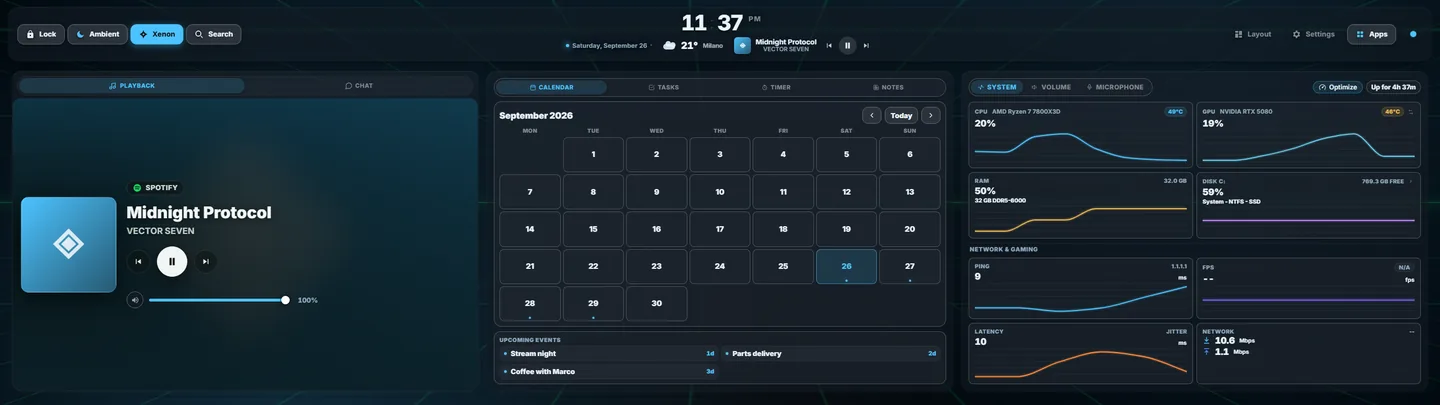
Xenon은 컴퓨터 옆 화면을 위한 무료 터치 대시보드입니다. Mac에서도 Windows와 같은 대시보드가 실행됩니다. 이 페이지에는 지금 Mac에서 되는 것과 안 되는 것, 그리고 설치하고 제거하는 방법을 정리했습니다.
마지막 업데이트: 2026년 9월 27일
누구를 위한 것인가
남는 화면이 하나 있는 Mac 사용자를 위한 페이지입니다.
- CORSAIR Xeneon Edge. Xenon은 처음에 이 화면의 2560×720 형태에 맞춰 설계되었습니다.
- 남는 모니터. Xenon 앱은 사용자가 고른 화면에서 열립니다.
- 태블릿이나 휴대폰. Wi-Fi를 통해 브라우저에 같은 대시보드를 보여 주며, 기기에는 아무것도 설치하지 않습니다. 휴대폰과 태블릿 접속도 베타입니다. 휴대폰이나 태블릿 페어링을 참고하세요.
위젯, 카탈로그, 테마, 연동은 Windows와 같습니다. 다른 것은 Mac 자체를 읽고 제어하는 부분이며, 아래 표에 항목별로 정리했습니다.
macOS 지원은 베타입니다. 단위 테스트로 검증하고 있지만, 실제로 쓰인 경험은 Windows 빌드보다 훨씬 적습니다.
다운로드와 요구 사항
- macOS 11 이상, Apple 실리콘 또는 Intel. .dmg는 유니버설 빌드라서 두 가지 모두 다운로드 하나로 됩니다.
- Node.js 18.15 이상. 없을 때 Homebrew가 설치되어 있으면 설정 과정에서 Homebrew로 설치합니다. Homebrew도 없으면 설정을 멈추고 nodejs.org에서 설치하라고 안내합니다.
나머지는 선택 사항입니다. 도구마다 기능이 하나씩 추가되며, 없는 도구는 설치 프로그램이 알려 줍니다.
brew install vladkens/tap/macmon: 온도와 GPU 사용률. Xenon Helper가 읽지 못할 때만 필요합니다.brew install switchaudio-osx: 출력 장치 전환.brew install ffmpeg: 음성 입력과 음성 답변.
첫 실행
공증되지 않은 앱 열기
Xenon은 아직 Apple의 공증을 받지 않았습니다. 공증에는 유료 Apple Developer 멤버십이 필요한데 이 프로젝트에는 없습니다. 그래서 Xenon을 처음 열면 macOS가 이 앱을 확인할 수 없다고 표시합니다.
- .dmg를 열고 Xenon을 응용 프로그램으로 끌어다 놓은 다음 여세요.
- macOS 15 이상에서 macOS가 열기를 거부하면 시스템 설정을 열고 개인정보 보호 및 보안으로 이동하세요.
- 맨 아래로 스크롤해 Xenon 옆의 그래도 열기를 클릭하세요.
macOS 11에서 14까지는 대신 앱을 오른쪽 클릭하고 열기를 선택한 뒤 다시 열기를 누르면 됩니다. Apple은 macOS 15에서 이 방법을 없앴습니다. 어느 쪽이든 버전마다 한 번만 하면 됩니다.
대시보드 엔진 설정
.dmg는 설치 프로그램을 실행할 수 없기 때문에 첫 실행 때 설정합니다. Xenon은 뒤에서 동작하는 대시보드가 없는 것을 확인하면, 내용을 읽고 중단할 수 있는 터미널 창을 엽니다. 그 창에서 하는 일은 다음과 같습니다.
- 최신 릴리스와 서명된 체크섬 목록을 내려받습니다.
- 압축을 풀기 전에 프로젝트의 서명 키로 다운로드를 검증합니다.
~/Library/Application Support/Xenon에 설치합니다.- 앱 전환기, 온도, 검색을 맡는 작은 동반 프로그램인 Xenon Helper와, 재생 중인 곡을 읽는 브리지를 추가합니다.
- 로그인 항목을 등록해 로그인할 때 Xenon이 열리게 합니다.
끝나면 설치 프로그램이 앱을 닫았다가 다시 열고, 대시보드가 나타납니다. Mac의 어느 브라우저에서든 http://127.0.0.1:3030/으로도 열 수 있습니다.
대시보드 엔진은 Xenon 앱의 자식 프로세스로 실행됩니다. 그래서 Xenon에 전체 디스크 접근 권한을 한 번 주면 엔진에도 적용됩니다. Node.js에 권한을 주면 Mac의 다른 모든 스크립트가 그 권한을 함께 갖게 되는데, 그럴 필요가 없습니다.
업데이트는 Windows와 같습니다. 새 버전을 먼저 내려받아 검증하고, 새 버전이 시작되지 않으면 이전 버전을 되돌립니다.
앱 창 없이 쓰고 싶다면 릴리스에서 소스 코드 zip을 내려받아 압축을 풀고 INSTALL.command를 더블 클릭하세요. 대시보드는 같지만, 앱 없이 실행하면 macOS가 보호하는 폴더에는 접근할 수 없습니다.
Mac에서 되는 것
Mac에서 할 수 없는 기능은 보여 줬다가 실패하는 대신 숨깁니다. 동작할 수 없는 Deck 키는 편집기에 나타나지 않고, 데이터 소스가 없는 타일은 그렇다고 알려 줍니다.
| 영역 | Mac에서 |
|---|---|
| 대시보드, 타일, 테마, 카탈로그, 위젯 SDK | 동작하며, Windows와 같습니다. |
| Xenon 앱, 로그인 시 시작, 자동 업데이트 | 동작합니다. |
| CPU, RAM, 디스크, 네트워크 | 동작합니다. |
| CPU와 GPU 온도, GPU 사용률 | Xenon Helper를 통해 관리자 암호 없이 동작합니다. 안 되면 macmon을 쓰고, 그것도 없으면 "--"를 표시합니다. |
| 팬 속도 | Mac에서는 쓸 수 없습니다. |
| 시스템 볼륨, 마이크 음소거 | 동작합니다. |
| 출력 장치 전환 | switchaudio-osx를 설치하면 동작합니다. |
| 앱별 볼륨 믹서 | 쓸 수 없습니다. 믹서에는 장치만 표시됩니다. |
| 지금 재생 중 표시와 미디어 키 | 설치 프로그램이 추가하는 브리지를 통해 동작합니다. |
| 열린 앱, 앱 전환기, 게임 모드 | Xenon Helper를 통해 동작합니다. |
| Deck 키: 앱, 파일, 사이트 열기, 스크립트 실행, 잠금 | 동작합니다. |
| 키보드 단축키를 보내는 Deck 키 | 손쉬운 사용에서 Xenon Helper를 허용하면 동작합니다. |
| 전역 검색 단축키 | Xenon Helper를 통해 동작합니다. |
| 파일 검색, 디스크 지도와 정리 | Xenon Helper를 통해 동작합니다. 검색은 파일 이름으로 찾습니다. 홈 폴더까지 포함하려면 전체 디스크 접근 권한이 필요합니다. |
| 대시보드에서 텍스트 입력과 창 이동 | Mac에서는 쓸 수 없습니다. |
| Xenon AI 채팅과 동작, 클라우드와 로컬 모두 | 동작합니다. |
| 음성 입력과 AI의 화면 인식 | 동작합니다. 음성에는 ffmpeg가 필요합니다. |
| "Hey Xenon" 음성 호출 | ffmpeg와 무료 로컬 Whisper가 있으면 동작합니다. Whisper는 설정 → Xenon AI에서 Homebrew로 설치합니다. |
| 네트워크 조명: WLED, Hue, Nanoleaf, OpenRGB | 동작합니다. |
| CORSAIR iCUE 조명 | Windows 전용입니다. |
| 스트리밍, Spotify, Discord, Home Assistant, Claude Code | 동작합니다. |
| 게임 내 FPS 카운터 | Mac에서는 쓸 수 없습니다. |
| 대시보드의 데스크톱 알림 | 쓸 수 없습니다. macOS는 앱이 다른 앱의 알림을 읽을 방법을 제공하지 않습니다. |
| 수신 전화 카드 | Discord 통화만 됩니다. |
| 내장 브라우저 타일 | Edge, Chrome, Chromium, Brave 중 하나가 설치되어 있으면 동작합니다. |
| 휴대폰이나 태블릿을 두 번째 화면으로 | 동작합니다. 휴대폰 접속은 모든 시스템에서 베타입니다. |
| 집 밖에서 접속, 휴대폰으로 푸시 알림 | Tailscale을 직접 설치하면 동작합니다. |
| 가상 두 번째 화면, 원격 PC 제어 | Windows 전용입니다. |
타일이 비어 있으면 설치 폴더에서 npm run doctor를 실행하세요. 무엇이 동작하는지, 하드웨어가 무엇을 제공하지 않는지, 무엇이 고장 났는지 알려 주며, 아무것도 바꾸지 않습니다.
Mac에서 쓰는 Xeneon Edge
Xenon을 처음 열면 인식한 화면 목록을 보여 줍니다. Edge를 고르면 대시보드가 그 화면으로 옮겨 갑니다. 나중에 설정 → 디스플레이에서 바꿀 수 있습니다.
터치는 Windows와 다르게 동작합니다. macOS는 USB 터치스크린을 자체적으로 지원하지 않기 때문에, Touchscreen Gestures 같은 앱이 터치를 마우스 클릭으로, 길게 누르기를 오른쪽 클릭으로 바꿔 줍니다. Xenon은 오른쪽 클릭이 오면 Deck 키의 길게 누르기 동작을 실행하므로, 이런 환경에서도 길게 누르기가 동작합니다.
세 가지는 Windows에만 있습니다. Edge를 탭해도 게임의 포커스를 유지하는 게임을 방해하지 않는 터치, CORSAIR iCUE 조명, 가상 두 번째 화면입니다.
macOS 권한
대시보드는 이 권한들이 없어도 실행됩니다. 권한마다 특정 기능 하나가 켜집니다.
- Xenon의 전체 디스크 접근 권한. 검색과 디스크 위젯이 홈 폴더, 휴지통,
~/Library/Caches대부분을 볼 수 있게 합니다. 권한이 없으면 Xenon은 데스크탑, 서류, 다운로드 접근을 하나씩 요청하는 대신 홈 폴더에 들어가지 않고, 해당 설정 화면으로 가는 버튼이 있는 알림을 한 번 보여 줍니다. - Xenon Helper의 손쉬운 사용 권한. Deck 키가 앞에 있는 앱에 키보드 단축키를 보낼 수 있게 합니다. 허용하기 전까지 이런 Deck 키는 편집기에 나타나지 않습니다. Xenon은 시작할 때 이 권한을 확인하므로, 허용한 뒤 Xenon을 종료했다가 다시 여세요.
- 화면 기록. AI가 화면을 보려고 스크린샷을 찍을 때 필요합니다. 권한이 없으면 캡처에 바탕화면 그림만 나옵니다.
- 마이크. 음성 입력과 "Hey Xenon" 음성 호출에 필요합니다. 권한이 없으면 Xenon이 마이크를 찾지 못합니다.
- 자동화. Xenon Helper가 없을 때만 필요합니다. 이때 앱 전환기는 스크립트 방식으로 대신 동작하며, macOS가 앱마다 한 번씩 허용할지 묻습니다.
Xenon에 전체 디스크 접근 권한을 주는 방법은 다음과 같습니다.
- 시스템 설정에서 개인정보 보호 및 보안, 전체 디스크 접근 권한을 차례로 여세요.
- +를 누르고 응용 프로그램에서 Xenon을 선택한 뒤 스위치가 켜져 있는지 확인하세요.
- Xenon을 종료하고 다시 여세요. 권한은 실행할 때 확인됩니다.
버전 4.11.3부터 Xenon은 릴리스가 바뀌어도 같은 자체 인증서로 서명되므로, 업데이트해도 권한이 유지됩니다. Xenon이 목록에 있는데도 권한이 분명히 동작하지 않는다면, 빼기 버튼으로 지운 뒤 다시 추가하세요.
제거
- Finder에서 이동, 폴더로 이동을 차례로 선택하고
~/Library/Application Support/Xenon을 입력하세요. UNINSTALL.command를 더블 클릭하세요.- 제거할 항목을 모두 보여 주고 기다립니다. 계속하려면
REMOVE를 입력하세요.
응용 프로그램의 앱, 로그인 항목, 로컬 서버, 데이터, 설치 폴더를 제거한 뒤 자신의 터미널 창을 닫습니다.
설정, 레이아웃, 메모를 남기려면 이 명령이 실행하는 스크립트인 UNINSTALL.sh를 터미널에서 --keep-data를 붙여 실행하세요.
cd "$HOME/Library/Application Support/Xenon"
./UNINSTALL.sh --keep-data
대신 --dry-run을 붙이면 목록만 보여 주고 아무것도 바꾸지 않습니다.
Xenon을 휴지통으로 끌어다 놓으면 앱만 제거됩니다. 대시보드 엔진, 그 로그인 항목, 데이터는 남습니다. 제거 프로그램은 이것들까지 제거합니다.
질문
Mac에서 Xenon을 쓸 수 있나요?
네, macOS 11 이상에서 베타로 쓸 수 있습니다. 유니버설 .dmg 하나가 Apple 실리콘과 Intel에서 모두 실행됩니다. 대시보드, 위젯, 연동은 Windows와 같고, 일부 시스템 기능은 쓸 수 없습니다.
Mac에서 Xeneon Edge를 쓸 수 있나요?
네. Xenon을 처음 열면 어느 화면을 쓸지 묻고, 거기서 Edge를 고를 수 있습니다. macOS는 USB 터치스크린을 자체적으로 지원하지 않기 때문에, 터치를 쓰려면 터치를 클릭으로 바꿔 주는 앱이 필요합니다. iCUE 조명과 게임을 방해하지 않는 터치는 Windows 전용입니다.
macOS가 Xenon을 열 수 없다고 하는 이유는 무엇인가요?
앱이 아직 Apple의 공증을 받지 않았기 때문입니다. macOS 15 이상에서는 시스템 설정의 개인정보 보호 및 보안을 열고 Xenon 옆의 그래도 열기를 클릭하세요. macOS 11에서 14까지는 앱을 오른쪽 클릭하고 열기를 선택하면 됩니다. 버전마다 한 번만 하면 됩니다.
Mac에서 Xenon에 필요한 권한은 무엇인가요?
대시보드는 권한 없이도 실행됩니다. 전체 디스크 접근 권한이 있으면 검색과 디스크 위젯이 홈 폴더와 휴지통을 볼 수 있습니다. 손쉬운 사용 권한이 있으면 Deck 키가 키보드 단축키를 보낼 수 있습니다. 화면 기록과 마이크 권한은 AI의 화면 인식과 음성에 쓰입니다.
Mac에서 Xenon을 제거하려면 어떻게 하나요?
~/Library/Application Support/Xenon에 있는 UNINSTALL.command를 더블 클릭하고, 확인을 요청하면 REMOVE를 입력하세요. 앱, 로그인 항목, 로컬 서버, 데이터, 설치 폴더를 제거합니다.
Mac용 Xenon 다운로드
Xenon-macOS-universal.dmg를 다운로드하거나 다운로드 페이지에서 다른 시스템을 고르세요. 먼저 둘러보고 싶다면 브라우저에서 데모를 여세요. 질문은 Discord에서 받습니다.