
두 번째 화면용 PC 센서 패널
Xenon은 PC 옆 화면을 위한 무료 대시보드입니다. 시스템 타일은 CPU, GPU, RAM, 디스크, 네트워크 측정값을 실시간 그래프로 보여 주고, 게임 속 실제 프레임 레이트도 보여 줍니다. 이 페이지에는 카드마다 무엇을 보여 주는지, Windows, Linux, macOS에서 측정값을 어디서 가져오는지, 무엇을 추가로 설치해야 하는지 정리했습니다.
마지막 업데이트: 2026년 9월 27일
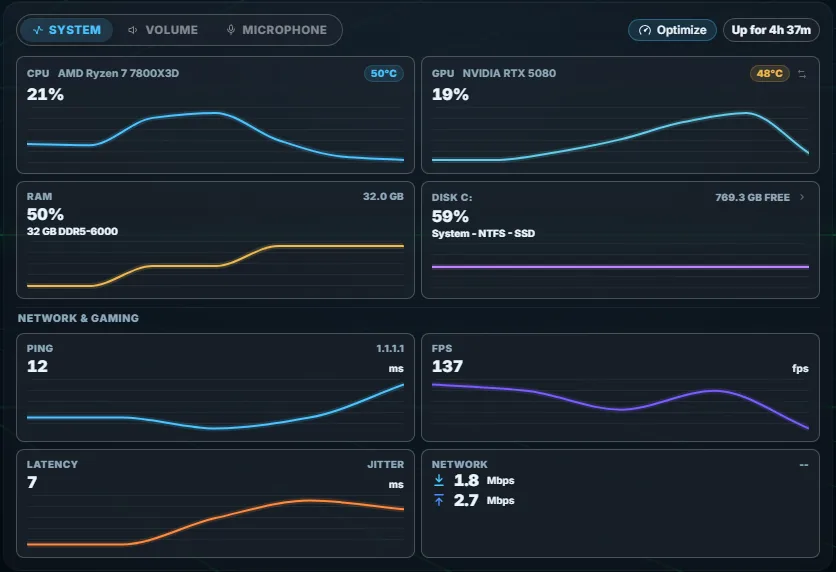
시스템 타일
타일의 시스템 보기에는 카드가 8개 있습니다. 컴퓨터 상태를 보여 주는 카드 4개와 네트워크 & 게임 아래의 카드 4개입니다. 카드는 숨기고, 순서를 바꾸고, 크기를 조절할 수 있습니다. CORSAIR Xeneon Edge의 2560×720 화면에서는 낮은 높이를 카드끼리 나눠 모두 보이게 하고, 더 높은 화면에서는 공간을 채웁니다.
- CPU. 사용률(%), 프로세서 모델, 그리고 카드 상단에 온도.
- GPU. 사용률(%) 또는 한 번 탭해서 바꾸는 비디오 메모리 사용량, 그리고 온도. 비디오 메모리 전환은 그래픽 카드가 메모리를 보고할 때만 나타납니다.
- RAM. 사용률(%), 사용량과 전체 용량. Windows에서는 Windows가 알려 주는 경우 메모리 종류, 속도, 모듈 구성, 부품 번호도 표시합니다.
- 디스크. 사용률(%), 남은 공간, 드라이브 이름, 파일 시스템, 종류. 드라이브가 여러 개면 화살표로 넘겨 봅니다.
- 핑. 1.1.1.1로 보낸 핑 세 번의 평균(밀리초).
- 지연 시간. 지터, 즉 그 핑 세 번 중 가장 빠른 것과 가장 느린 것의 차이.
- FPS. 플레이 중인 게임의 프레임 레이트. 아래에서 설명합니다.
- 네트워크. 지금의 다운로드, 업로드 속도로, 물리 네트워크 어댑터의 값을 합친 것입니다.
네트워크를 뺀 모든 카드는 최근 측정값 40개로 선을 그리므로, 순간적으로 튄 값이 지나간 뒤에도 보입니다. 상단에는 PC가 켜져 있던 시간이 표시됩니다.
CPU, GPU, RAM, 디스크 카드는 5초마다 갱신됩니다. 설정 → 성능 → 센서 갱신 주기에서 2초나 1초로 줄일 수 있습니다. 단계를 올릴수록 하드웨어를 더 자주 읽으며, 게임도 함께 실행 중인 PC에서 어떤 부담이 생기는지 설정에 적혀 있습니다.
네트워크 & 게임 카드 4개는 시스템 보기가 화면에 있는 동안 3초마다 갱신됩니다.
온도는 온도 단위 설정에 따라 °C나 °F로 표시됩니다. 이 설정은 날씨뿐 아니라 CPU와 GPU 카드 상단, 고온 경고에도 적용됩니다. 기록 차트는 °C로 유지됩니다.
게임 내 실제 FPS
Windows에서 FPS 카드는 PresentMon을 읽습니다. PresentMon은 설치 과정에서 Xenon 폴더로 내려받습니다. 게임이 Windows에 넘기는 프레임을 이벤트 추적으로 세기 때문에, 독점 전체 화면 게임도 측정합니다. 설치 과정에서 요청하는 관리자 권한이 필요합니다.
PresentMon이 없으면 Xenon은 Windows 데스크톱 컴포지터의 측정값으로 대신하며, 이 방법은 창 모드와 테두리 없는 창 모드 게임에서만 동작합니다. PresentMon이 있으면, 실행 중인 게임이 없을 때 카드에 숫자 대신 없음이 표시됩니다.
프레임 생성을 켜면, PresentMon이 보고하는 경우 카드는 화면에 실제로 표시되는 프레임을 따릅니다. 그래서 넘겨진 프레임의 더 높은 수치가 아니라 다른 FPS 오버레이와 같은 값을 보여 줍니다.
Linux에서는 MangoHud로 실행한 게임의 프레임 레이트를 MangoHud에서 가져옵니다(Steam 실행 옵션에 mangohud %command%). macOS에는 프레임 레이트를 가져올 곳이 없어 카드가 비어 있습니다.
Windows의 온도
Windows에서는 작은 PowerShell 스크립트(cpu-temp.ps1, gpu.ps1, network.ps1)가 센서를 읽으며, 이 스크립트들은 오래 실행되는 프로세스 하나인 pwsh-worker.ps1 안에서 돕니다. 그래서 몇 초마다 읽어도 매번 새 프로세스를 시작하지 않습니다.
| 측정값 | 출처 | 필요한 것 |
|---|---|---|
| CPU 온도, 클럭, 와트 | 출처LibreHardwareMonitor | 필요한 것설치 과정에서 PawnIO 드라이버와 함께 설치됩니다. 관리자 권한이 필요합니다. |
| 메인보드, AIO, 파워 서플라이 팬 | 출처LibreHardwareMonitor | 필요한 것설치 과정에서 PawnIO 드라이버와 함께 설치됩니다. 관리자 권한이 필요합니다. |
| NVIDIA GPU 사용률, 온도, 비디오 메모리, 와트, 클럭 | 출처nvidia-smi | 필요한 것설정할 것이 없습니다. PC에 있으면 Xenon이 찾아냅니다. |
| AMD와 Intel GPU 온도, 비디오 메모리, 와트, 클럭 | 출처LibreHardwareMonitor | 필요한 것설치 과정에서 설치됩니다. |
| 그래픽 카드의 팬별 속도(RPM) | 출처LibreHardwareMonitor | 필요한 것설치 과정에서 설치됩니다. |
| nvidia-smi가 없을 때의 GPU 사용률 | 출처Windows 성능 카운터 | 필요한 것없습니다. |
| CPU 사용률, RAM, 디스크, 네트워크, 핑 | 출처시스템 자체 | 필요한 것없습니다. |
| 게임 내 FPS | 출처PresentMon | 필요한 것설치 과정에서 내려받습니다. 관리자 권한이 필요합니다. |
LibreHardwareMonitor와 PawnIO는 winget으로 설치되므로, 파일은 Microsoft의 패키지 관리자를 통해 각 개발자에게서 받습니다. PawnIO는 서명된 드라이버입니다. Xenon은 하드웨어 모니터링 도구에 대한 백신 경고 대부분의 원인이던 예전 드라이버 WinRing0를 배포한 적이 없습니다.
드라이버는 관리자 권한이 있어야 불러올 수 있습니다. 설치 중 Windows 확인 창에서 거부했다면 팬과 와트 측정값이 비어 있고 CPU 온도가 없을 수 있습니다. 이때 팬과 에너지 위젯에 센서 활성화 버튼이 나타납니다. Windows 확인 창 한 번으로 Xenon의 시작 작업이 이후 관리자 권한으로 실행되도록 바뀌고, Xenon이 다시 시작됩니다. 그 뒤에도 센서가 비어 있으면 위젯이 PC를 다시 시작하라고 안내합니다. 같은 버튼이 설정 → 성능 → 하드웨어 센서에도 있습니다.
LibreHardwareMonitor가 없으면, 메인보드가 제공하는 경우 Xenon은 Windows가 보고하는 열 영역 온도로 대신합니다. 얻을 수 없는 측정값은 지어낸 0으로 채우지 않고, 비워 두거나 --로 표시합니다.
Linux와 macOS의 온도
macOS와 Linux용 Xenon은 베타입니다. 대시보드는 Windows와 같습니다. 다른 것은 컴퓨터를 읽는 방법입니다. 시스템마다 자체 수집기가 있고, 측정값을 같은 형태로 돌려주므로 타일은 바뀌지 않습니다.
| 측정값 | Linux | macOS |
|---|---|---|
| CPU 온도 | Linux커널 자체 센서(AMD는 k10temp, Intel은 coretemp). 설치할 것이 없습니다. | macOS설치 프로그램이 받아 오는 Xenon Helper로, 관리자 암호가 필요 없습니다. 대체 수단은 macmon입니다. |
| GPU 사용률과 온도 | LinuxNVIDIA는 nvidia-smi가 필요합니다. AMD는 커널에서 읽습니다. Intel 사용률은 가장 깊은 절전 상태를 벗어나 있던 시간으로 측정하고, Intel 온도는 센서가 있는 칩에서만 나타납니다. | macOS설치 프로그램이 받아 오는 Xenon Helper로, 관리자 암호가 필요 없습니다. 대체 수단은 macmon입니다. |
| 팬 속도 | Linux커널이 공개하는 모든 팬. 대부분의 데스크톱 메인보드는 올바른 모듈을 불러오려면 lm_sensors가 필요합니다. | macOS쓸 수 없습니다. |
| CPU와 GPU 와트 | Linux읽지 않습니다. | macOS읽지 않습니다. |
| 게임 내 FPS | LinuxMangoHud로 실행한 게임에서, MangoHud를 통해. | macOS쓸 수 없습니다. |
| 게임 모드 | Linuxx11-utils 패키지의 xprop. sway와 Hyprland에서는 각자의 IPC. | macOSXenon Helper. |
타일이 계속 비어 있으면 설치 폴더에서 npm run doctor를 실행하세요. Xenon과 같은 방식으로 컴퓨터를 읽고, 무엇이 동작하는지, 하드웨어가 아예 제공하지 않는 것은 무엇인지, 무엇이 고장 났는지 출력합니다. 컴퓨터에서 아무것도 바꾸지 않습니다.
팬, 에너지, 배터리, 디스크 공간
시스템 타일로 부족할 때 쓰는 타일 4개가 + 팔레트의 시스템 그룹에 더 있습니다.
팬
PC가 보고하는 모든 팬의 속도. Windows에서는 팬이 위치별로 묶입니다. 메인보드, 허브나 AIO, 그래픽 카드, 파워 서플라이입니다. 그래픽 카드의 팬은 각자의 회전 센서에서 읽으므로, 0 RPM 모드인 그래픽 카드는 팬이 멈춘 것으로 표시됩니다. NZXT Kraken과 Aquacomputer Octo 같은 AIO 쿨러와 팬 허브도 읽습니다.
메인보드는 "Fan #3" 같은 이름밖에 모르므로, 이름을 탭해 바꿀 수 있습니다. iCUE Link 같은 지원되지 않는 허브나 분배기에 연결된 팬은 속도를 보고할 수 없고, 위젯이 그렇다고 알려 줍니다. 팬 위젯은 Windows와 Linux에서 동작하며, macOS에서는 동작하지 않습니다.
에너지
CPU 패키지와 GPU의 실시간 소비 전력(와트). USB로 연결한 CORSAIR HXi나 RMi 파워 서플라이가 있으면, 파워 서플라이가 측정한 PC 전체 소비 전력도 보여 줍니다. 이 값은 파워 서플라이의 출력이며, 벽 콘센트에서 잰 값이 아닙니다.
태양광 발전량이나 스마트 플러그 같은 Home Assistant 전력 센서를 PC 측정값 옆에 둘 수 있습니다. PC 측정값은 Windows 전용입니다.
배터리
페어링한 블루투스 기기, 노트북 배터리나 USB로 연결한 UPS(충전 중인지도 표시), 그리고 설정 → 조명의 RGB 브리지가 켜져 있는 동안 iCUE를 통한 CORSAIR 마우스, 키보드, 헤드셋의 충전량. 절전 상태로 들어간 기기는 오래된 숫자에 멈춰 있지 않고 흐리게 사라집니다. Windows 전용.
디스크 공간
드라이브를 무엇이 채우고 있는지 스캔 버튼이 아니라 실시간 파일 인덱스로 보여 줍니다. 탭하며 들어가는 지도, 가장 큰 파일, 바이트 단위로 검증한 중복 파일, 그리고 임시 파일과 패키지 캐시처럼 정리해도 안전한 정해진 카테고리 목록이 있습니다. 나머지는 크기만 보여 주고 삭제 버튼이 없습니다.
정리하면 파일이 휴지통으로 옮겨지므로 되돌릴 수 있습니다. 유일한 예외는 휴지통 비우기이며, 확인하기 전에 그렇다고 알려 줍니다. Windows와 macOS에서는 인덱스가 설치 프로그램이 받아 오는 Xenon Helper에서 실행됩니다. Linux에서는 Xenon이 인덱스를 직접 만듭니다.
센서 기록과 Guardian
설정 → 성능에서 센서 기록을 켜면 시스템 타일에 기록 탭이 생깁니다. 최근 24시간, 7일, 30일 동안의 CPU와 GPU 온도와 사용률, RAM 사용량을 차트로 보여 주며, 차트마다 최신 값과 최고값이 표시됩니다. 기본으로 꺼져 있고 AI가 필요 없습니다.
Xenon은 5분마다 한 번 측정합니다. 시간별 값은 3일, 일별 값은 약 3개월 동안 PC의 파일에 보관합니다. 24시간 보기는 시간별 값을, 7일과 30일 보기는 일별 값을 씁니다.
같은 탭에 PC 사용 시간도 표시됩니다. 기간 동안 가장 많이 쓴 앱, 전체 활동 시간, 그중 게임 시간입니다. 기록을 켜면 에너지 위젯도 최근 24시간의 CPU와 GPU 소비 전력을 차트로 보여 줍니다.
Guardian은 같은 기록의 AI 쪽 기능으로, 설정 → Xenon AI에 있는 선택형 고급 AI 기능 중 하나입니다. "내 PC 상태 어때?"라고 물으면 기록을 분석합니다. Guardian을 켜면 CPU가 90 °C, GPU가 88 °C, RAM이 95%에 이를 때 알림도 나타나며, 항목마다 30분에 한 번까지만 나타납니다.
게임 모드와 성능 모드
게임 모드는 기본으로 켜져 있습니다. 게임이 전체 화면으로 실행되면 애니메이션 배경과 AI 빛 효과가 멈춰, 대시보드가 게임과 GPU를 두고 경쟁하지 않습니다. 게임에서 나오면 다시 돌아옵니다.
프레임 레이트가 아니라 앞에 있는 창을 봅니다. 제목 표시줄이 없는 전체 화면 창은 게임으로 치고, 최대화한 데스크톱 앱, 대시보드 자체, iCUE는 절대 게임으로 치지 않습니다. Windows에서는 추가 도구도 관리자 권한도 필요 없습니다.
성능 모드는 직접 켜야 하며, 설정 → 성능에 있습니다. 수동 모드는 시스템 타일의 최적화나 설정의 지금 최적화를 누를 때만 동작합니다. 제안 모드는 게임이나 직접 고른 다른 활동이 시작될 때 최적화를 제안합니다. 자동 모드는 스스로 적용하고 활동이 끝나면 되돌리지만, 앱을 닫는 일은 항상 사용자를 기다립니다. 각 단계는 사용자가 고릅니다.
- 대시보드 애니메이션 일시 중지
- Windows를 고성능 전원 관리 옵션으로 전환
- 앞에 있는 앱의 우선순위를 AboveNormal(보통 초과)로 높이기
- 고른 백그라운드 앱 닫기. 강제로 끝내지 않고 닫아 달라고 요청하며, 중요한 Windows 프로세스는 항상 제외합니다.
복원을 누르면 이전 전원 관리 옵션, 우선순위, 닫은 앱이 되돌아오며, PC를 다시 시작한 뒤에도 됩니다. 전원 관리 옵션과 우선순위 높이기는 Windows 기능입니다.
기본으로 켜져 있는 게임 중 무거운 타일 일시 중지 옵션은 게임이 실행 중이거나 최적화가 적용된 동안 브라우저, 두 번째 화면, 카메라 타일의 스트리밍도 멈춥니다.
질문
AIDA64나 HWiNFO가 필요한가요?
아닙니다. Xenon이 센서를 직접 읽습니다. Windows에서는 LibreHardwareMonitor, nvidia-smi, PresentMon, Linux에서는 커널 자체 센서, macOS에서는 Xenon Helper를 통해 읽습니다. LibreHardwareMonitor와 PresentMon은 Windows 설치 과정에서 설치해 줍니다.
CPU 온도가 표시되지 않는 이유는 무엇인가요?
Windows에서는 대개 Xenon이 관리자 권한 없이 실행되어 센서 드라이버를 불러오지 못한다는 뜻입니다. 팬이나 에너지 위젯, 또는 설정 → 성능 → 하드웨어 센서에서 센서 활성화를 누르고 Windows 확인 창을 수락하세요. LibreHardwareMonitor가 아예 설치되어 있지 않다면 Xenon 폴더에서 INSTALL.bat를 다시 실행하고 확인 창을 수락하세요.
Xeneon Edge에 센서를 표시할 수 있나요?
네. 시스템 타일은 카드끼리 높이를 나눠, Edge의 2560×720 화면에 모든 카드가 들어가게 합니다. 같은 대시보드가 어떤 모니터, 태블릿, 내 Wi-Fi로 페어링한 휴대폰에서도 실행되며, 휴대폰 접속은 베타입니다.
센서 패널을 직접 디자인할 수 있나요?
네, 베타인 위젯 SDK로 할 수 있습니다. 시스템 측정값에 대한 접근을 승인하면, 위젯이 사용률, 온도, 클럭, 팬 속도, 와트, FPS를 읽을 수 있고, 시스템 타일에 없는 값도 읽을 수 있습니다. 만들기 페이지에서 시작하세요.
macOS와 Linux에서도 동작하나요?
네, 둘 다 베타입니다. CPU와 GPU 온도, GPU 사용률은 둘 다에서 동작합니다. 팬 속도와 MangoHud를 통한 게임 내 FPS는 Linux에서는 되지만 macOS에서는 안 됩니다. CPU와 GPU 와트는 Windows에서만 읽습니다.
Xenon 다운로드
무료이고 계정이 필요 없습니다. Windows용 Xenon을 다운로드하거나 다운로드 페이지에서 내 시스템을 고르세요. 먼저 둘러보고 싶다면 브라우저에서 데모를 써 보세요.