
Pannello sensori del PC per un secondo schermo
Xenon è una dashboard gratuita per gli schermi accanto al PC. Il suo riquadro Sistema mostra le letture di CPU, GPU, RAM, disco e rete con grafici in tempo reale, più il vero frame rate dentro i giochi. Questa pagina elenca cosa mostra ogni scheda, da dove arrivano le letture su Windows, Linux e macOS, e cosa richiede un'installazione in più.
Ultimo aggiornamento: 27 settembre 2026
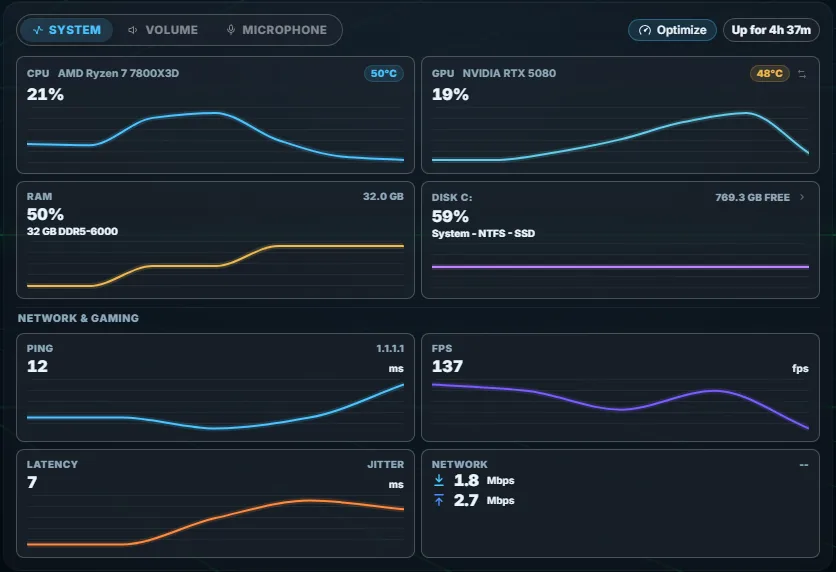
Il riquadro Sistema
La vista Sistema del riquadro contiene otto schede: quattro per il computer e quattro sotto Rete & Gaming. Puoi nascondere, riordinare e ridimensionare le schede. Sullo schermo 2560×720 del CORSAIR Xeneon Edge il riquadro divide la poca altezza tra le schede, così restano tutte in vista, e su uno schermo più alto riempie lo spazio.
- CPU. Carico in percentuale, il modello del processore e la sua temperatura nell'intestazione della scheda.
- GPU. Carico in percentuale oppure, con un tocco, la memoria video in uso, più la temperatura. Il passaggio alla memoria video compare solo quando la scheda video comunica la sua memoria.
- RAM. Percentuale in uso, memoria usata e totale. Su Windows indica anche tipo di memoria, velocità, disposizione dei moduli e codice del componente, quando Windows li fornisce.
- Disco. Percentuale usata, spazio libero, e nome, file system e tipo dell'unità. Con più di un'unità, una freccia passa dall'una all'altra.
- Ping. La media di tre ping verso 1.1.1.1, in millisecondi.
- Latenza. Il jitter: la differenza tra il più veloce e il più lento di quei tre ping.
- FPS. Il frame rate del gioco a cui stai giocando, spiegato più sotto.
- Rete. Velocità di download e upload in questo momento, sommata su tutti gli adattatori di rete fisici.
Ogni scheda tranne Rete disegna una linea con le sue ultime 40 letture, così un picco resta visibile anche dopo che è passato. L'intestazione mostra da quanto tempo il PC è acceso.
Le schede CPU, GPU, RAM e Disco si aggiornano ogni 5 secondi. Impostazioni → Performance → Frequenza sensori può portarle a 2 secondi o a 1 secondo. Ogni passo legge l'hardware più spesso, e l'impostazione dice quanto costa su un PC che nel frattempo fa girare un gioco.
Le quattro schede di Rete & Gaming si aggiornano ogni 3 secondi mentre la vista Sistema è sullo schermo.
Le temperature si mostrano in °C o °F, secondo l'impostazione Unità temperatura. La scelta vale per le intestazioni di CPU e GPU e per gli avvisi di temperatura, non solo per il meteo. I grafici dello Storico restano in °C.
FPS reali in gioco
Su Windows la scheda FPS legge PresentMon, che il programma di installazione scarica nella cartella di Xenon. PresentMon conta i frame che un gioco passa a Windows tramite l'event tracing, quindi misura anche i giochi a schermo intero esclusivo. Richiede i diritti di amministratore che il programma di installazione chiede.
Senza PresentMon, Xenon ripiega su una lettura del compositore del desktop di Windows, che funziona solo con i giochi in finestra e in finestra senza bordi. Con PresentMon, quando non c'è nessun gioco aperto la scheda mostra N/D invece di un numero.
Con la generazione dei frame attiva, la scheda segue i frame che lo schermo mostra davvero, dove PresentMon li riporta, così concorda con gli altri overlay degli FPS invece di mostrare il numero più alto dei frame consegnati.
Su Linux il frame rate arriva da MangoHud, per i giochi avviati con MangoHud (mangohud %command% come opzione di avvio di Steam). macOS non ha una fonte per il frame rate, quindi lì la scheda resta vuota.
Temperature su Windows
Su Windows i sensori vengono letti da piccoli script PowerShell (cpu-temp.ps1, gpu.ps1, network.ps1) che girano dentro un unico processo sempre attivo, pwsh-worker.ps1. Per questo leggerli ogni pochi secondi non avvia ogni volta un nuovo processo.
| Lettura | Da dove arriva | Cosa serve |
|---|---|---|
| Temperatura, clock e watt della CPU | Da dove arrivaLibreHardwareMonitor | Cosa serveLo installa il programma di installazione, insieme al driver PawnIO. Richiede i diritti di amministratore. |
| Ventole della scheda madre, dell'AIO e dell'alimentatore | Da dove arrivaLibreHardwareMonitor | Cosa serveLo installa il programma di installazione, insieme al driver PawnIO. Richiede i diritti di amministratore. |
| Carico, temperatura, memoria video, watt e clock delle GPU NVIDIA | Da dove arrivanvidia-smi | Cosa serveNiente da configurare. Xenon lo trova quando è sul PC. |
| Temperatura, memoria video, watt e clock delle GPU AMD e Intel | Da dove arrivaLibreHardwareMonitor | Cosa serveLo installa il programma di installazione. |
| Ogni ventola della scheda video, in RPM | Da dove arrivaLibreHardwareMonitor | Cosa serveLo installa il programma di installazione. |
| Carico della GPU senza nvidia-smi | Da dove arrivaContatori delle prestazioni di Windows | Cosa serveNiente. |
| Carico della CPU, RAM, dischi, rete e ping | Da dove arrivaIl sistema stesso | Cosa serveNiente. |
| FPS in gioco | Da dove arrivaPresentMon | Cosa serveLo scarica il programma di installazione. Richiede i diritti di amministratore. |
LibreHardwareMonitor e PawnIO si installano tramite winget, quindi i loro file arrivano dai rispettivi sviluppatori attraverso il gestore di pacchetti di Microsoft. PawnIO è un driver firmato. Xenon non ha mai distribuito WinRing0, il vecchio driver dietro la maggior parte degli avvisi antivirus sui programmi di monitoraggio hardware.
Il driver si carica solo con i diritti di amministratore. Se durante l'installazione hai detto no alla richiesta di Windows, le letture di ventole e watt restano vuote e la temperatura della CPU può mancare. I widget Ventole ed Energia mostrano allora un pulsante Abilita sensori: una sola richiesta di Windows imposta l'attività di avvio di Xenon perché da lì in poi giri con i diritti di amministratore, e Xenon si riavvia. Se dopo i sensori sono ancora vuoti, il widget ti chiede di riavviare il PC. Lo stesso pulsante è in Impostazioni → Performance → Sensori hardware.
Senza LibreHardwareMonitor, Xenon ripiega sulla temperatura della zona termica che Windows riporta, quando la scheda madre ne fornisce una. Una lettura non disponibile resta vuota o viene mostrata come --, invece che come uno zero inventato.
Temperature su Linux e macOS
Xenon su macOS e Linux è in beta. La dashboard è la stessa di Windows. Cambia il modo in cui viene letto il computer: ogni sistema ha un suo modulo di lettura che restituisce le letture nella stessa forma, quindi i riquadri non cambiano.
| Lettura | Linux | macOS |
|---|---|---|
| Temperatura della CPU | LinuxI sensori del kernel (k10temp su AMD, coretemp su Intel). Niente da installare. | macOSXenon Helper, che il programma di installazione scarica, senza password di amministratore. In alternativa macmon. |
| Carico e temperatura della GPU | LinuxNVIDIA richiede nvidia-smi. AMD si legge dal kernel. Il carico Intel si misura dal tempo passato fuori dallo stato di riposo più profondo, e la temperatura Intel compare solo sui chip che hanno un sensore. | macOSXenon Helper, che il programma di installazione scarica, senza password di amministratore. In alternativa macmon. |
| Velocità delle ventole | LinuxOgni ventola che il kernel pubblica. Con la maggior parte delle schede madri desktop serve lm_sensors per caricare il modulo giusto. | macOSNon disponibile. |
| Watt di CPU e GPU | LinuxNon letti. | macOSNon letti. |
| FPS in gioco | LinuxMangoHud, per i giochi avviati con MangoHud. | macOSNon disponibile. |
| Modalità gioco | Linuxxprop, dal pacchetto x11-utils. Su sway e Hyprland, il loro IPC. | macOSXenon Helper. |
Se un riquadro resta vuoto, esegui npm run doctor nella cartella di installazione. Legge il computer come fa Xenon e stampa cosa funziona, cosa il tuo hardware semplicemente non espone e cosa è guasto. Non modifica niente sul computer.
Ventole, Energia, Batterie e Spazio disco
Altri quattro riquadri nel gruppo Sistema del pannello +, per quando il riquadro Sistema non basta.
Ventole
La velocità di ogni ventola che il PC rileva. Su Windows le ventole sono raggruppate per posizione: scheda madre, hub o AIO, scheda video e alimentatore. Ogni ventola della scheda video si legge dal suo tachimetro, quindi una scheda video in modalità zero RPM mostra le ventole ferme. Si leggono anche i dissipatori AIO e gli hub per ventole come NZXT Kraken e Aquacomputer Octo.
Una scheda madre conosce solo "Fan #3", quindi puoi toccare un nome e cambiarlo. Una ventola collegata a un hub non supportato, come iCUE Link, o a uno sdoppiatore non può comunicare la velocità, e il widget lo dice. Il widget Ventole funziona su Windows e Linux, non su macOS.
Energia
Il consumo in tempo reale del package della CPU e della GPU, in watt. Con un alimentatore CORSAIR HXi o RMi collegato via USB, mostra anche quanto assorbe tutto il PC, misurato dall'alimentatore. Quel valore è l'uscita dell'alimentatore, non la lettura alla presa di corrente.
I sensori di consumo di Home Assistant, come la produzione solare o una presa smart, possono stare accanto alle letture del PC. Le letture del PC sono solo per Windows.
Batterie
La carica dei dispositivi Bluetooth abbinati, della batteria di un portatile o di un UPS collegato via USB, che indica anche se è in carica, e di mouse, tastiere e cuffie CORSAIR tramite iCUE mentre il ponte RGB in Impostazioni → Illuminazione è attivo. I dispositivi che vanno in standby sfumano invece di restare fermi su un numero vecchio. Solo Windows.
Spazio disco
Cosa riempie le tue unità, da un indice dei file sempre aggiornato invece che da un pulsante di scansione: una mappa da esplorare toccando, i file più grandi, i duplicati verificati byte per byte e un elenco chiuso di categorie sicure da pulire, come i file temporanei e le cache dei pacchetti. Tutto il resto mostra la sua dimensione e non ha un pulsante per eliminarlo.
Una pulizia sposta i file nel Cestino, quindi si può annullare. L'unica eccezione è svuotare il Cestino stesso, e te lo dice prima che confermi. Su Windows e macOS l'indice gira in Xenon Helper, che il programma di installazione scarica. Su Linux l'indice lo costruisce Xenon da solo.
Storico dei sensori e Guardian
Attiva Storico sensori in Impostazioni → Performance e il riquadro Sistema guadagna una tab Storico. Mostra in grafico temperatura e carico di CPU e GPU e l'uso della RAM nelle ultime 24 ore, 7 giorni o 30 giorni, con l'ultimo valore e il picco segnati su ogni grafico. È spento di default e non richiede l'AI.
Xenon fa una lettura ogni cinque minuti. Tiene i valori orari per 3 giorni e quelli giornalieri per circa 3 mesi, in un file sul tuo PC. La vista a 24 ore usa i valori orari, quelle a 7 e a 30 giorni i valori giornalieri.
La stessa tab mostra Tempo di utilizzo: le app che hai usato di più nel periodo, il tempo attivo totale e quanto ne hai passato a giocare. Con lo storico attivo, il widget Energia mostra anche il grafico delle ultime 24 ore di consumo di CPU e GPU.
Guardian è la parte AI dello stesso storico, una delle Funzioni AI avanzate facoltative in Impostazioni → Xenon AI. Chiedi "come sta il mio PC?" e analizza lo storico. Con Guardian attivo compare anche un avviso quando la CPU arriva a 90 °C, la GPU a 88 °C o la RAM al 95%, al massimo una volta ogni 30 minuti per ciascuna.
Modalità gioco e Modalità Performance
La modalità gioco è attiva di default. Quando un gioco gira a schermo intero, lo sfondo animato e il bagliore dell'AI vanno in pausa, così la dashboard smette di contendere la GPU al gioco. Tornano quando esci dal gioco.
Guarda la finestra in primo piano, non i frame rate: conta una finestra a schermo intero senza barra del titolo, mentre le app desktop ingrandite, la dashboard stessa e iCUE non contano mai. Su Windows non richiede strumenti aggiuntivi né diritti di amministratore.
La Modalità Performance si attiva solo se la scegli, in Impostazioni → Performance. In modalità Manuale agisce solo quando premi Migliora sul riquadro Sistema o Ottimizza ora nelle impostazioni. In modalità Suggerisci te la propone quando parte un gioco, o un'altra attività che scegli tu. In modalità Automatico la applica da sola e ripristina tutto quando l'attività finisce, ma per chiudere le app aspetta sempre te. Ogni passaggio lo scegli tu:
- mettere in pausa le animazioni della dashboard;
- passare Windows a una combinazione di risparmio energia ad alte prestazioni;
- dare all'app in primo piano una priorità AboveNormal;
- chiudere le app in background che scegli, chiedendo loro di chiudersi invece di terminarle a forza, e rifiutando sempre i processi critici di Windows.
Ripristina rimette la combinazione di risparmio energia precedente, la priorità e le app chiuse, anche dopo un riavvio. La combinazione di risparmio energia e l'aumento di priorità sono funzioni di Windows.
L'opzione Sospendi i riquadri pesanti durante il gioco, attiva di default, ferma anche lo streaming dei riquadri Browser, Secondo schermo e Telecamere mentre gira un gioco o è attiva un'ottimizzazione.
Domande
Mi serve AIDA64 o HWiNFO?
No. Xenon legge i sensori da solo: tramite LibreHardwareMonitor, nvidia-smi e PresentMon su Windows, i sensori del kernel su Linux e Xenon Helper su macOS. Il programma di installazione per Windows installa LibreHardwareMonitor e PresentMon al posto tuo.
Perché manca la temperatura della CPU?
Su Windows di solito significa che Xenon gira senza diritti di amministratore, quindi il driver dei sensori non si carica. Premi Abilita sensori nel widget Ventole o Energia, oppure in Impostazioni → Performance → Sensori hardware, e accetta la richiesta di Windows. Se LibreHardwareMonitor non è installato per niente, esegui di nuovo INSTALL.bat nella cartella di Xenon e accetta la richiesta.
Posso mostrare i sensori su uno Xeneon Edge?
Sì. Il riquadro Sistema divide l'altezza tra le sue schede, così entrano tutte nello schermo 2560×720 dell'Edge. La stessa dashboard gira anche su qualsiasi monitor, su un tablet o su un telefono abbinato tramite il tuo Wi-Fi, una funzione in beta.
Posso progettare un pannello sensori mio?
Sì, con l'SDK dei widget, che è in beta. Dopo che approvi il suo accesso alle letture di sistema, un widget può leggere carico, temperature, clock, velocità delle ventole, watt e FPS, compresi valori che il riquadro Sistema non mostra. Si parte dalla pagina Crea.
Funziona su macOS e Linux?
Sì, su entrambi in beta. Temperatura di CPU e GPU e carico della GPU funzionano su tutti e due. La velocità delle ventole, e gli FPS in gioco tramite MangoHud, funzionano su Linux ma non su macOS. I watt di CPU e GPU si leggono solo su Windows.
Scarica Xenon
Gratis, senza account. Scarica Xenon per Windows, oppure scegli il tuo sistema nella pagina dei download. Per dare prima un'occhiata, prova la demo nel browser.