
副屏上的电脑传感器面板
Xenon 是一款免费的仪表盘,用于电脑旁边的屏幕。它的“系统”磁贴用实时图表显示 CPU、GPU、内存、磁盘和网络读数,还有游戏内的真实帧率。本页列出每张卡片显示什么、这些读数在 Windows、Linux 和 macOS 上从哪里来,以及哪些需要额外安装。
最后更新:2026年9月27日
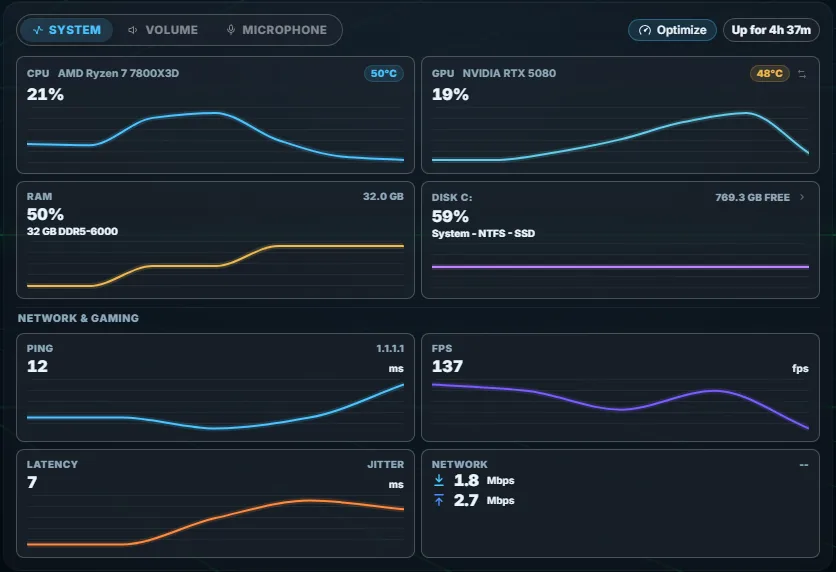
“系统”磁贴
磁贴的“系统”视图包含八张卡片:四张关于电脑本身,四张位于“网络与游戏”下。你可以隐藏卡片、调整顺序和大小。在 CORSAIR Xeneon Edge 2560×720 的屏幕上,磁贴会在各张卡片之间分配有限的高度,让它们全部保持可见;在更高的屏幕上,它会填满空间。
- CPU。负载百分比、处理器型号,以及卡片标题栏中的温度。
- GPU。负载百分比,点一下可切换为已用显存,另外还有温度。只有显卡报告显存时,才会出现显存切换。
- RAM。内存占用百分比、已用量和总量。在 Windows 上,如果 Windows 报告了相关信息,还会显示内存类型、频率、内存条布局和部件编号。
- 磁盘。已用百分比、可用空间,以及驱动器的名称、文件系统和类型。有多个驱动器时,可以用箭头逐个切换。
- Ping。向 1.1.1.1 发送三次 ping 的平均值,单位为毫秒。
- 延迟。即抖动:这三次 ping 中最快和最慢之间的差值。
- FPS。你正在玩的游戏的帧率,下文有详细说明。
- 网络。当前的下载和上传速度,是所有物理网络适配器的总和。
除“网络”外,每张卡片都会用一条线画出最近 40 次读数,所以峰值过去之后仍然看得见。标题栏显示电脑已经开机多久。
CPU、GPU、内存和磁盘卡片每 5 秒更新一次。在“设置 → 性能 → 传感器刷新频率”中可以提高到每 2 秒或每 1 秒一次。每提高一档,读取硬件就更频繁,这项设置会说明在同时运行游戏的电脑上要付出什么代价。
当“系统”视图显示在屏幕上时,“网络与游戏”下的四张卡片每 3 秒更新一次。
温度以 °C 或 °F 显示,跟随“温度单位”设置。这个选择会作用于 CPU 和 GPU 标题栏以及高温提醒,而不只是天气。“历史”图表仍然使用 °C。
游戏内的真实帧率
在 Windows 上,FPS 卡片读取的是 PresentMon,设置程序会把它下载到 Xenon 的文件夹中。PresentMon 通过事件跟踪统计游戏交给 Windows 的帧,所以也能测量独占全屏的游戏。它需要设置程序请求的管理员权限。
没有 PresentMon 时,Xenon 会改用 Windows 桌面合成器的读数,但这只适用于窗口化和无边框窗口的游戏。有 PresentMon 时,如果没有游戏在运行,卡片会显示 N/A,而不是一个数字。
开启帧生成时,只要 PresentMon 报告了屏幕上实际显示的帧,卡片就会跟随这些帧,所以它和其他帧率叠加层的数字一致,而不是显示更高的提交帧数。
在 Linux 上,帧率来自 MangoHud,适用于用它启动的游戏(在 Steam 启动选项中填写 mangohud %command%)。macOS 没有帧率来源,所以卡片在那里保持为空。
Windows 上的温度
在 Windows 上,传感器由几个小型 PowerShell 脚本(cpu-temp.ps1、gpu.ps1、network.ps1)读取,它们都在一个长期运行的进程 pwsh-worker.ps1 中运行。因此每隔几秒读取一次,也不会每次都启动一个新进程。
| 读数 | 来源 | 需要什么 |
|---|---|---|
| CPU 温度、频率和功耗 | 来源LibreHardwareMonitor | 需要什么由设置程序连同 PawnIO 驱动一起安装。需要管理员权限。 |
| 主板、一体式水冷和电源的风扇 | 来源LibreHardwareMonitor | 需要什么由设置程序连同 PawnIO 驱动一起安装。需要管理员权限。 |
| NVIDIA GPU 负载、温度、显存、功耗和频率 | 来源nvidia-smi | 需要什么无需设置。只要电脑上有,Xenon 就会找到它。 |
| AMD 和 Intel GPU 温度、显存、功耗和频率 | 来源LibreHardwareMonitor | 需要什么由设置程序安装。 |
| 显卡上的每个风扇,单位为 RPM | 来源LibreHardwareMonitor | 需要什么由设置程序安装。 |
| 没有 nvidia-smi 时的 GPU 负载 | 来源Windows 性能计数器 | 需要什么无。 |
| CPU 负载、内存、磁盘、网络和 ping | 来源系统本身 | 需要什么无。 |
| 游戏内帧率 | 来源PresentMon | 需要什么由设置程序下载。需要管理员权限。 |
LibreHardwareMonitor 和 PawnIO 通过 winget 安装,所以它们的文件来自各自的开发者,经由 Microsoft 的软件包管理器分发。PawnIO 是一个已签名的驱动。Xenon 从未附带过 WinRing0,大多数硬件监控软件引发的杀毒软件警告,背后都是这个较老的驱动。
驱动只有在管理员权限下才会加载。如果你在设置过程中拒绝了 Windows 的提示,风扇和功耗读数会是空的,CPU 温度也可能缺失。这时“风扇”和“能耗”小组件会显示一个启用传感器按钮:只需一次 Windows 提示,Xenon 的启动任务就会从此以管理员权限运行,然后 Xenon 会重启。如果之后传感器仍然是空的,小组件会请你重启电脑。同一个按钮也在“设置 → 性能 → 硬件传感器”中。
没有 LibreHardwareMonitor 时,如果主板提供了热区温度,Xenon 会改用 Windows 报告的这个温度。拿不到的读数会留空或显示为 --,而不是显示一个编造出来的零。
Linux 和 macOS 上的温度
macOS 和 Linux 上的 Xenon 目前是测试版。仪表盘和 Windows 上的一样。不同的是读取电脑的方式:每个系统都有自己的采集程序,以相同的格式返回读数,所以磁贴不会变化。
| 读数 | Linux | macOS |
|---|---|---|
| CPU 温度 | Linux内核自带的传感器(AMD 上是 k10temp,Intel 上是 coretemp)。无需安装任何东西。 | macOSXenon Helper,由安装程序获取,无需管理员密码。备用方案是 macmon。 |
| GPU 负载和温度 | LinuxNVIDIA 需要 nvidia-smi。AMD 从内核读取。Intel 的负载根据处于最深睡眠状态之外的时间计算,Intel 的温度只在带传感器的芯片上显示。 | macOSXenon Helper,由安装程序获取,无需管理员密码。备用方案是 macmon。 |
| 风扇转速 | Linux内核公布的每一个风扇。大多数台式机主板需要 lm_sensors 来加载正确的模块。 | macOS不可用。 |
| CPU 和 GPU 功耗 | Linux不读取。 | macOS不读取。 |
| 游戏内帧率 | LinuxMangoHud,适用于用它启动的游戏。 | macOS不可用。 |
| 游戏模式 | Linuxxprop,来自 x11-utils 软件包。在 sway 和 Hyprland 上使用它们自己的 IPC。 | macOSXenon Helper。 |
如果某个磁贴一直是空的,请在安装文件夹中运行 npm run doctor。它按照 Xenon 的方式读取电脑,并列出哪些功能正常、哪些是你的硬件根本没有提供的、哪些出了问题。它不会改动电脑上的任何东西。
风扇、能耗、电池和磁盘空间
+ 面板的“系统”分组中还有四个磁贴,供“系统”磁贴不够用时使用。
风扇
电脑报告的每个风扇的转速。在 Windows 上,风扇按所在位置分组:主板、集线器或一体式水冷、显卡和电源。显卡上的每个风扇都从各自的转速计读取,所以处于零转速模式的显卡会显示风扇已停转。NZXT Kraken 和 Aquacomputer Octo 等一体式水冷和风扇集线器也能读取。
主板只知道“Fan #3”这样的名字,所以你可以点按名称并重命名。接在不受支持的集线器(比如 iCUE Link)或分线器上的风扇无法报告转速,小组件会说明这一点。“风扇”小组件在 Windows 和 Linux 上可用,在 macOS 上不可用。
能耗
CPU 封装和 GPU 的实时功耗,单位为瓦。如果通过 USB 连接了 CORSAIR HXi 或 RMi 电源,还会显示整台电脑的功耗,由电源测量。这个数字是电源的输出功率,而不是墙上插座处的读数。
Home Assistant 的功率传感器,比如太阳能发电量或智能插座,可以放在电脑读数旁边。电脑本身的读数仅限 Windows。
电池
已配对蓝牙设备的电量、笔记本电池或通过 USB 连接的 UPS 的电量(还会显示是否正在充电),以及在“设置 → 灯光”中打开 RGB 桥接时,通过 iCUE 读取的 CORSAIR 鼠标、键盘和耳机的电量。进入睡眠的设备会逐渐淡出,而不是停在一个旧数字上。仅限 Windows。
磁盘空间
你的驱动器被什么占满,数据来自实时文件索引,而不是一个扫描按钮:一张可以逐层点开的地图、最大的文件、逐字节核实过的重复文件,以及一份固定的可安全清理类别列表,比如临时文件和软件包缓存。其他所有内容只显示大小,没有删除按钮。
清理会把文件移到回收站或废纸篓,所以可以撤销。唯一的例外是清空回收站本身,确认之前会说明这一点。在 Windows 和 macOS 上,索引运行在 Xenon Helper 中,由安装程序获取。在 Linux 上,Xenon 自己建立索引。
传感器历史和 Guardian
在“设置 → 性能”中开启传感器历史,“系统”磁贴就会多出一个“历史”标签页。它用图表显示最近 24 小时、7 天或 30 天的 CPU 和 GPU 温度与负载以及内存占用,每张图表上都标出最新值和峰值。它默认关闭,不需要 AI。
Xenon 每五分钟读取一次。它在你电脑上的一个文件里保存 3 天的逐小时数据和大约 3 个月的逐日数据。24 小时视图使用逐小时数据,7 天和 30 天视图使用逐日数据。
同一个标签页还会显示“PC 使用时间”:这段时间里你最常用的应用、总活跃时间,以及其中有多少是在玩游戏。开启历史记录后,“能耗”小组件也会用图表显示最近 24 小时的 CPU 和 GPU 功耗。
Guardian 是同一份历史记录的 AI 部分,属于“设置 → Xenon AI”中可选的高级 AI 功能之一。问它“我的电脑状态怎么样?”,它就会分析历史记录。开启 Guardian 后,当 CPU 达到 90 °C、GPU 达到 88 °C 或内存达到 95% 时,还会出现提醒,每一项最多每 30 分钟提醒一次。
游戏模式和性能模式
游戏模式默认开启。当游戏全屏运行时,动态背景和 AI 光效会暂停,这样仪表盘就不会和游戏争抢 GPU。离开游戏后它们会恢复。
它看的是最前面的窗口,而不是帧率:没有标题栏的全屏窗口才算游戏,而最大化的桌面应用、仪表盘本身和 iCUE 永远不算。在 Windows 上,它不需要额外的工具,也不需要管理员权限。
性能模式需要你主动开启,位于“设置 → 性能”。“手动”模式只在你按“系统”磁贴上的“优化”或设置中的“立即优化”时才起作用。“建议”模式会在游戏启动时,或者在你选择的其他活动开始时,提出优化。“自动”模式会自行应用,并在活动结束时恢复,但关闭应用总是要等你确认。每一步都由你选择:
- 暂停仪表盘的动画;
- 把 Windows 切换到高性能电源计划;
- 把最前面的应用的优先级提升为“高于正常”(AboveNormal);
- 关闭你选择的后台应用,方式是请求它们关闭而不是强行结束,并且始终拒绝关闭关键的 Windows 进程。
“恢复”会还原之前的电源计划、优先级和被关闭的应用,即使中间重启过也一样。电源计划和优先级提升是 Windows 的功能。
“游戏时暂停高负载磁贴”选项默认开启,它还会在游戏运行或优化生效期间,让“浏览器”“第二屏幕”和“摄像头”磁贴停止串流。
常见问题
我需要 AIDA64 或 HWiNFO 吗?
不需要。Xenon 自己读取传感器:在 Windows 上通过 LibreHardwareMonitor、nvidia-smi 和 PresentMon,在 Linux 上通过内核自带的传感器,在 macOS 上通过 Xenon Helper。Windows 设置程序会为你安装 LibreHardwareMonitor 和 PresentMon。
为什么没有 CPU 温度?
在 Windows 上,这通常说明 Xenon 没有以管理员权限运行,所以传感器驱动无法加载。在“风扇”或“能耗”小组件中,或者在“设置 → 性能 → 硬件传感器”中按启用传感器,然后接受 Windows 的提示。如果根本没有安装 LibreHardwareMonitor,请在 Xenon 文件夹中再次运行 INSTALL.bat 并接受提示。
可以在 Xeneon Edge 上显示传感器吗?
可以。“系统”磁贴会在各张卡片之间分配高度,让它们全部放进 Edge 2560×720 的屏幕。同一个仪表盘也能在任何显示器、平板或通过你的 Wi-Fi 配对的手机上运行,手机访问目前是测试版。
可以自己设计传感器面板吗?
可以,使用小组件 SDK,它目前是测试版。在你批准它访问系统读数之后,小组件可以读取负载、温度、频率、风扇转速、功耗和帧率,包括“系统”磁贴不显示的数值。可以从创作页面开始。
它能在 macOS 和 Linux 上运行吗?
能,两者都是测试版。CPU 和 GPU 温度以及 GPU 负载在两个系统上都可用。风扇转速,以及通过 MangoHud 获取的游戏内帧率,在 Linux 上可用,在 macOS 上不可用。CPU 和 GPU 功耗只在 Windows 上读取。
下载 Xenon
免费,无需账号。下载 Windows 版 Xenon,或者在下载页面选择你的系统。想先看看,可以在浏览器中试用演示。