
Claude Code su un secondo schermo
Il riquadro Claude Code di Xenon mostra la tua quota reale a 5 ore e a 7 giorni, cosa sta facendo ogni sessione e ogni richiesta di permesso con Consenti e Nega. Sta sullo schermo accanto al PC: uno Xeneon Edge, un monitor, un tablet o un telefono abbinato.
Ultimo aggiornamento: 27 settembre 2026
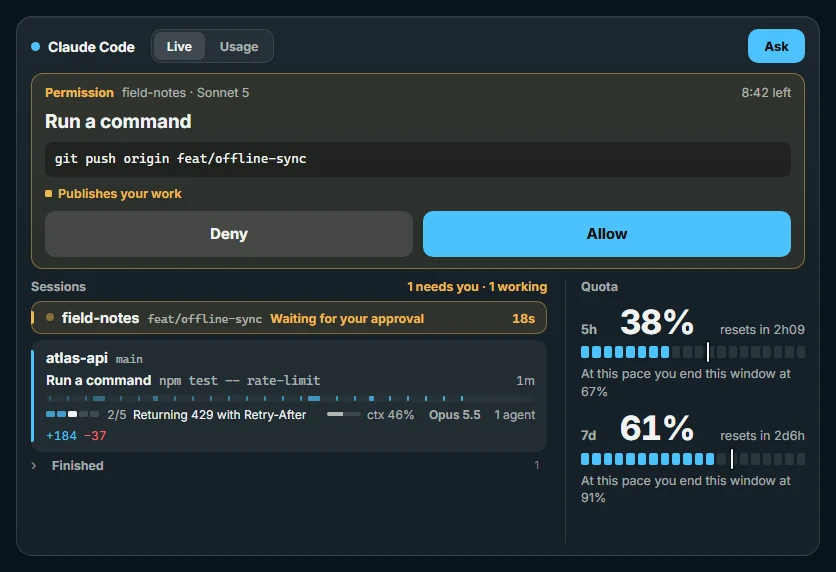
Aggiungi il riquadro dal pulsante +, sotto Sistema. Il conteggio dei token funziona subito. La quota reale, lo stato esatto delle sessioni e le approvazioni richiedono che Claude Code sia collegato, e lo colleghi dal riquadro stesso. Funziona su Windows, e su macOS e Linux, che sono in beta.
La quota a 5 ore e a 7 giorni
Claude Code passa alla sua riga di stato i limiti reali del tuo abbonamento: la finestra di 5 ore e quella di 7 giorni, ognuna con quanto è stato usato e quando si azzera. Una volta collegato Claude Code, Xenon disegna ogni finestra come una fila di segmenti, con il conto alla rovescia fino all'azzeramento.
Un segno sottile su ogni fila indica dove saresti adesso a un ritmo costante, e la riga sotto dice dove porta il ritmo attuale: la percentuale a cui arrivi all'azzeramento, o l'ora in cui raggiungi il limite. I numeri diventano ambra al 70% e rossi al 90%.
Le finestre esistono nei piani Claude Pro e Max. Una chiave API non ne ha. Con una chiave API, prima di collegare Claude Code, e dopo un riavvio di Xenon finché una sessione non manda numeri nuovi, il riquadro mostra invece un Budget settimanale: un tetto che scegli tu (Pro, Max 5×, Max 20× o un numero tuo) e i token di questa settimana misurati rispetto a quel tetto.
Il lato Utilizzo del riquadro copre gli ultimi 30 giorni: i token di oggi, quelli da lunedì, il totale, la parte letta dalla cache e quanto sarebbe costato quel lavoro ai prezzi di listino dell'API, con una colonna per ogni giorno e una suddivisione per progetto e per modello. Questi numeri vengono dai file di sessione di Claude Code in ~/.claude, letti sul tuo PC, quindi funzionano prima ancora di collegare qualcosa. Claude Code cancella i file di sessione vecchi dopo un po', e quando ne restano meno di 30 giorni il riquadro dice da che data partono i numeri.
Sessioni attive e piani
Con Claude Code collegato, ogni sessione di Claude Code sul PC ha una riga: il progetto, il modello, quanto è piena la finestra di contesto e lo stato, cioè al lavoro, in attesa di te o inattiva. È Claude Code stesso a comunicare lo stato, quindi una riga compare quando una sessione parte, non un minuto dopo.
Una sessione al lavoro mostra il comando che sta eseguendo e da quanto tempo, sopra una linea con le sue chiamate agli strumenti degli ultimi dieci minuti. Una sessione in attesa dice cosa sta aspettando. La riga conta i subagent in corso, e una conversazione che viene compattata lo dice.
Quando Claude lavora seguendo una checklist, la riga mostra quel piano: quanti passaggi sono fatti e quello in corso.
Compaiono anche le sessioni avviate prima di aprire Xenon. Una sessione chiusa con Ctrl-C viene segnata come chiusa entro pochi secondi e lascia l'elenco otto minuti dopo. Una sessione rimasta ferma passa sotto Finite e ci resta per un'ora dall'ultima attività, così puoi ancora mandarle un messaggio per continuare.
La barra in alto ha un piccolo segnale accanto all'orologio: Clawd, la mascotte in pixel di Claude Code. Cammina mentre una sessione lavora, lampeggia quando una ha finito e non l'hai ancora guardata, e saltella quando Claude ti sta aspettando. Quando lampeggia, toccalo per aprire la sessione che ha finito.
Approvare le richieste di permesso
Quando Claude Code chiede il permesso di eseguire un comando o modificare un file, la richiesta compare sul riquadro con il comando o il file esatto e due pulsanti: Consenti e Nega. Sopra i pulsanti la scheda dice cosa toccherebbe la richiesta: la pubblicazione del tuo lavoro (git push, npm publish), la rete, un file fuori dalla cartella del progetto o qualcosa che non si può annullare. Claude Code aspetta la tua risposta.
Una richiesta che resta senza risposta per 25 secondi occupa tutto lo schermo, così non rimane nascosta su un'altra pagina. I comandi che non si possono annullare, come rm -rf o git reset --hard, occupano subito lo schermo e si consentono tenendo premuto il pulsante, non con un tocco. Quando Claude chiede di uscire dalla modalità piano, la scheda mostra il piano che stai approvando.
Niente viene approvato al posto tuo. Se non rispondi entro nove minuti, se Xenon è chiuso o se il collegamento si interrompe, la richiesta torna al terminale, come succederebbe senza Xenon.
Per rispondere dal telefono, abbinalo a Xenon (beta). Il telefono mostra la stessa dashboard, con gli stessi pulsanti Consenti e Nega. Come abbinare un telefono.
Se preferisci rispondere nel terminale, spegni Impostazioni → Claude Code → Chiedi i permessi su questo schermo. Claude Code viene subito avvisato che questo schermo non risponde, e chiede nel terminale.
Domande da Claude
Quando Claude ti fa una domanda a scelta multipla, il riquadro la mostra con le opzioni come pulsanti. Scegline una, o più di una se la domanda lo consente, e premi Rispondi. La tua scelta arriva alla sessione e Claude prosegue.
Il riquadro può mandare solo le opzioni proposte da Claude. Non può scrivere una risposta sua.
Nel terminale invece rimanda la domanda al terminale. Succede lo stesso dopo quattro minuti senza risposta, e sempre quando Rispondi alle domande su questo schermo è spento in Impostazioni → Claude Code. Una domanda non occupa mai tutto lo schermo.
Chiedi e tasti del Deck
Una volta collegato Claude Code, il pulsante Chiedi sul riquadro avvia Claude Code dallo schermo. Scegli uno dei tuoi progetti, scrivi cosa vuoi fare, scegli un modello se ti interessa, e Claude Code parte in quella cartella. L'avanzamento e la risposta tornano sul riquadro, con un pulsante Ferma finché è in corso.
Tocca una sessione per mandarle un messaggio. Se sta ancora lavorando, il messaggio aspetta ed entra nella stessa conversazione quando finisce il turno in corso.
Il Deck ha due tasti per questo, in un gruppo Claude Code che compare dopo aver collegato Claude Code. Chiedi a Claude contiene un progetto, una richiesta e, se vuoi, un modello, così con una pressione parte quel lavoro. Ferma Claude ferma l'esecuzione più recente avviata dalla dashboard che è ancora in corso.
Le esecuzioni avviate dal riquadro o da un tasto usano la normale modalità dei permessi di Claude Code, senza modo di saltarla, quindi tutto quello che le tue impostazioni di Claude Code non consentono già torna come una scheda da approvare. Non esiste un tasto che approva una richiesta. L'elenco dei progetti viene dalla cronologia di Claude Code, quindi la dashboard può avviare lavori solo nelle cartelle che usi già.
Collegare Claude Code
- Aggiungi il riquadro Claude Code dal pulsante +, sotto Sistema.
- Sul riquadro premi Collega Claude Code, poi Collega.
- Riavvia le sessioni di Claude Code già aperte, così iniziano a mandare i loro dati. Quando un aggiornamento di Xenon ha bisogno di altri hook, Xenon li aggiunge da solo e il riquadro ti chiede di riavviare una volta le sessioni aperte.
Il collegamento modifica un solo file: il settings.json di Claude Code, in ~/.claude o nella cartella indicata da CLAUDE_CONFIG_DIR. Aggiunge una riga di stato e una serie di hook. Ogni hook punta a Xenon su 127.0.0.1, cioè il tuo PC, e porta con sé una chiave creata da Xenon.
Prima della prima modifica, Xenon salva una copia del file accanto all'originale come settings.json.xenon-backup.
Connecting also adds three entries that ask Claude Code to install the Xenon mod, described below. Disconnecting takes them out too.
Claude Code consente una sola riga di stato. Se ne avevi già una, Xenon la tiene: il suo script esegue la tua e stampa quello che stampa la tua. Se la tua non stampa niente entro tre secondi, al suo posto compare la riga breve di Xenon.
Quando disinstalli Xenon vengono tolte tutte le voci che ha aggiunto, torna la tua riga di stato e il backup viene cancellato. I tuoi hook restano come sono. Per fare lo stesso senza disinstallare, esegui node server/claude-link.js unlink nella cartella in cui è installato Xenon.
The Xenon mod for Claude Code
Claude Code can load add-ons called mods. Xenon has one, and Connect installs it: at its next start, Claude Code fetches it from this project's GitHub page and turns it on. It needs a version of Claude Code that supports mods. If yours does not, everything above still works without it.
- The tile shows which model each subagent runs on.
- The context gauge and the 5-hour and weekly limits update as soon as they change.
/xenonin Claude Code says whether Xenon hears that session. It uses no tokens.- Under the prompt, a line appears only when something needs you: Xenon is closed or not linked, or an approval is waiting on the dashboard. While all is well there is no line.
The mod sends numbers, model names and agent ids to 127.0.0.1, with the same key as the hooks. It never sends what you type or the content of your files. When Xenon is closed it waits and tries again later, without slowing Claude Code down.
Approving from the dashboard is an option of the mod, off by default. With it on, a permission request also appears as a card on the dashboard and waits there for 30 seconds, a time you can set from 10 to 120. A tap on Allow or Deny decides. With no tap, Claude Code asks in the terminal as usual. The card gets the command, the file path or the address, never the content of a file. A command longer than 800 characters is not sent at all, and the terminal asks. The options are in Claude Code's configuration menu for the plugin.
To install it by hand, type /plugin install xenon --marketplace marcimastro98/Xenon in Claude Code. To remove it, press Disconnect on the tile, or remove the plugin in Claude Code.
Cosa va dove
Il riquadro non usa nessun account e nessuna chiave API. Il conteggio dei token viene dai file sul tuo disco, e i dati in tempo reale arrivano da Claude Code sullo stesso PC.
Gli hook e la riga di stato di Claude Code mandano i loro dati a 127.0.0.1, cioè il tuo PC. Ogni invio deve portare una chiave creata da Xenon, e Xenon rifiuta qualsiasi invio che ne sia privo. Gli hook mandano la chiave in un'intestazione della richiesta e lo script della riga di stato la legge dalla cartella dei dati di Xenon, quindi non compare mai in una riga di comando o in un elenco di processi.
Lo stato delle sessioni in tempo reale resta in memoria. Xenon non lo scrive su disco, e riparte vuoto quando Xenon si riavvia.
Un telefono abbinato può usare il riquadro, rispondere alle richieste e avviare esecuzioni, ma non può mandare dati come se fosse Claude Code: quegli indirizzi sono vietati ai dispositivi abbinati.
Xenon AI con il tuo abbonamento Claude o ChatGPT
A parte il riquadro, dalla versione 4.11.10 Xenon AI, l'assistente della dashboard, può rispondere tramite il tuo abbonamento invece che con una chiave API. In Impostazioni → Xenon AI scegli Claude Code o Codex. Xenon a quel punto passa le domande al programma ufficiale installato sul tuo PC, in cui hai fatto l'accesso con il tuo piano Claude o ChatGPT.
L'accesso lo fai dentro il programma, con il login di Anthropic o di OpenAI, e Xenon non legge, non salva e non trasmette le tue credenziali. È l'unico modo in cui Anthropic consente di usare un abbonamento Claude fuori dalle sue app.
Le impostazioni mostrano se il programma è installato e se hai fatto l'accesso, e cosa eseguire se non è così. Il menu dei modelli lo riempie il programma stesso, quindi elenca quello che il tuo account può usare oggi.
L'assistente mantiene i suoi strumenti per la dashboard: può cambiare il tema, preparare tasti del Deck, aggiungere task e timer, e comandare luci e media. Gli strumenti del programma per il terminale e i file restano spenti.
È più lento di una chiave API: qualche secondo per una risposta semplice e una decina quando usa uno strumento, perché il programma si avvia a ogni risposta. Consuma gli stessi limiti che usi per programmare. Lo usano anche la ricerca con l'AI, i consigli sul disco e il piano della Modalità Performance, mentre le battute automatiche di Bit, l'animaletto della dashboard, non lo usano mai.
Domande frequenti
Posso vedere la quota di Claude Code su un secondo schermo?
Sì. Una volta collegato Claude Code, il riquadro mostra le finestre di 5 ore e di 7 giorni di un piano Claude Pro o Max, con quanto è stato usato e il conto alla rovescia fino a ogni azzeramento.
Posso approvare le richieste di Claude Code dal telefono?
Sì, dopo aver abbinato il telefono a Xenon, una funzione in beta. Il telefono mostra la stessa dashboard, e ogni richiesta ha Consenti e Nega. Vedi come abbinare un telefono.
Cosa succede se non rispondo a una richiesta?
Non viene approvato niente. Dopo nove minuti, o se Xenon è chiuso, la richiesta torna al terminale di Claude Code come al solito.
Cosa cambia il collegamento nelle impostazioni di Claude Code?
Aggiunge una riga di stato e una serie di hook a settings.json, dopo aver salvato una copia del file. Se avevi già una tua riga di stato, Xenon continua a eseguirla. Quando disinstalli Xenon, quello che ha aggiunto viene tolto.
Il riquadro funziona con una chiave API?
Sì, senza le finestre di quota, che esistono solo nei piani Pro e Max. Il riquadro misura invece i tuoi token rispetto a un budget settimanale che imposti tu.
Scarica Xenon
Gratis, senza account. Scarica Xenon per Windows, oppure scegli il tuo sistema nella pagina dei download. Per dare prima un'occhiata, apri la demo nel browser.