Xenon en una sola pantalla
Xenon pone sus widgets, una superposición con el rendimiento del juego, capturas de pantalla, grabaciones y la Repetición instantánea en la pantalla que ya tienes. Sin segundo monitor, sin cuenta, sin nada inyectado en tus juegos.
Última actualización: 30 de octubre de 2026
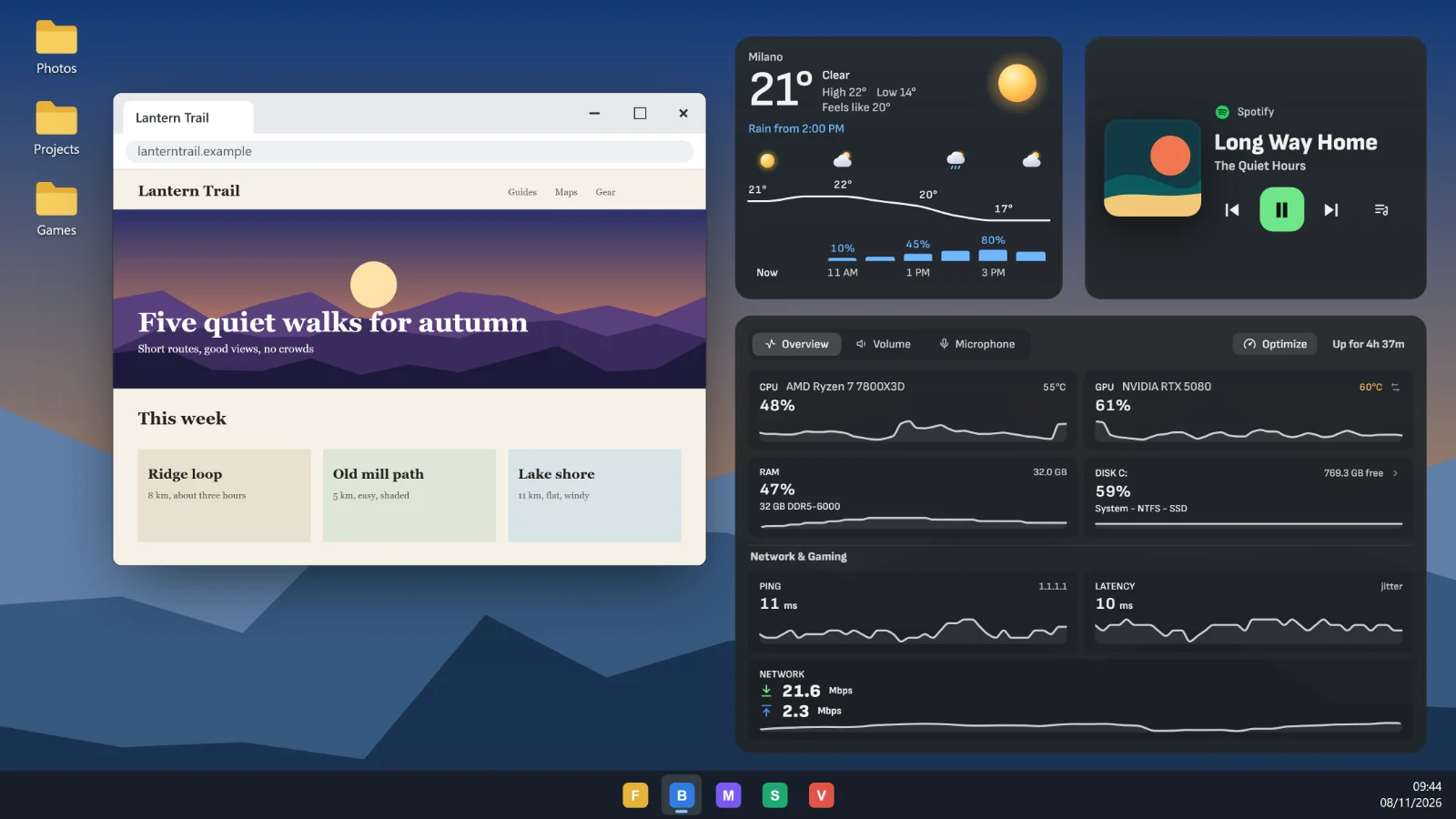
Todo esto vive en la app Xenon: en Windows, y en macOS y Linux, que están en beta. Un panel en una segunda pantalla o en un teléfono sigue ahí si lo quieres, y puede controlar todo lo que hay en esta página.
Widgets en tu pantalla
Pídele a Bit «pon el tiempo en el escritorio, arriba a la derecha» y el widget aparece ahí. Un widget puede estar en el escritorio, debajo de tus ventanas, y aparecer cuando muestras el escritorio; encima de todo, sobre tus apps y sobre los juegos en ventana sin bordes; o junto a una app, siguiendo su ventana y ocultándose cuando la minimizas.
Los clics junto a un widget llegan a lo que haya debajo, y hacer clic en un widget no le quita el foco a la ventana que estabas usando. Cualquier mosaico del panel y cualquier widget de la Store puede ir en la pantalla.
Para colocarlos a mano, pídele a Bit «déjame mover mis widgets» o pulsa la tecla del Deck Editar los widgets en pantalla: arrastra para mover, toca un widget para ver sus opciones. El menú de Xenon tiene un mapa de tus pantallas que hace lo mismo, también de un monitor a otro. Los widgets pueden vivir en páginas, como Trabajo y Juegos: una página marcada Cuando juego se muestra sola mientras hay un juego abierto, y una página puede seguir a un escritorio virtual.
Un widget también puede seguir una regla. En el menú de Xenon, abre Ajustar en un widget y elige Cuándo se ve: solo durante un juego, la música, una llamada o un directo en OBS, solo con una app delante, entre dos horas, y más. Una página de widgets puede hacer lo mismo: pasa al frente cuando empieza la situación y devuelve la página anterior cuando termina.
Un widget también puede tener una combinación de teclas propia. En el menú de Xenon, abre Ajustar en un widget y elige una en Teclas: la pulsas para mostrarlo u ocultarlo, o la mantienes para verlo solo mientras la mantienes. Un widget del catálogo también puede poner sus funciones en teclas. Todas las teclas aparecen en Atajos y macros.
Si no quieres el panel para nada, elige Solo widgets en Ajustes, General, Cómo usas Xenon. Así la app no mantiene ninguna ventana del panel, ni siquiera oculta, y usa menos memoria. Los avisos, como un clip guardado o un temporizador que termina, aparecen arriba a la derecha de la pantalla, y Bit sigue respondiendo a «Hey Bit».
El menú Xenon
Pulsa Alt+Shift+X en cualquier app, incluidos los juegos en ventana sin bordes, y se abre un solo menú sobre la pantalla: captura de pantalla, zona, grabar y galería; los widgets, dónde está cada uno, y sus páginas; las opciones de captura; todos los atajos de teclado en un solo sitio, con los que ya usa otra app señalados; el aspecto; y cómo usas Xenon.
También se abre desde la bandeja del sistema, desde una tecla del Deck o pidiéndoselo a Bit. Con un mando, mantén pulsados a la vez un momento los dos botones pequeños del centro: Vista y Menú en un mando tipo Xbox, Create y Options en uno de PlayStation. La cruceta mueve, A pulsa, B cierra.
Rendimiento del juego, sobre el juego
El mosaico Rendimiento del juego muestra los fotogramas por segundo del juego al que juegas, sus mínimos del 1% y del 0,1%, el tiempo de fotograma y una línea con los últimos fotogramas donde un tirón aparece como un pico, con la carga de la CPU y la GPU debajo. Pídele a Bit «muestra mis FPS sobre el juego» para ponerlo encima de tu juego. En Windows, Ctrl+Shift+F9 oculta los widgets sobre el juego y los vuelve a mostrar.
Xenon recuerda cada juego al que juegas más de dos minutos, así puedes comparar una noche con la siguiente, y Bit responde a «¿por qué mi juego va a tirones?» con lo que Xenon ya mide. Una tecla del Deck guarda todos los tiempos de fotograma de una partida en un archivo CSV.
En Windows Xenon mide cada fotograma. En Linux, para ver los fotogramas por segundo hay que iniciar el juego con MangoHud. En macOS una app no puede medir los fotogramas por segundo de otra, y el mosaico lo dice.
Más sobre la tarjeta, los low y el benchmark: overlay de FPS con 1% y 0,1% low.
Capturas de pantalla, grabaciones y Repetición instantánea
Haz una captura de la pantalla, de la ventana que está delante o de una zona que arrastras sobre la pantalla congelada. En una pantalla HDR la imagen conserva los colores que ves. Graba la pantalla o una ventana como MP4 con su sonido, y añade tu micrófono solo si lo eliges.
La Repetición instantánea guarda los últimos minutos de tu pantalla, de 15 segundos a 60 minutos, en el disco y no en la memoria. Pulsa Ctrl+Shift+F10 en Windows, toca una tecla del Deck o di «guarda los últimos 30 segundos» y el clip se guarda en más o menos un segundo. Está desactivada hasta que la activas en Ajustes, Captura, porque mientras está activada graba todo el tiempo.
Marca un momento mientras la Repetición instantánea está activada y Xenon guarda un clip alrededor de él. La galería agrupa tus capturas por día y por juego, recorta un vídeo sin volver a codificarlo, escribe una transcripción en este PC, hace una copia vertical 9:16 o una más ligera para un chat, y envía una captura a tu teléfono vinculado.
En Windows y macOS usa la captura y los codificadores de vídeo del propio sistema, así que funciona con cualquier tarjeta gráfica. Todo se queda en tu PC: no se sube nada.
Todas las herramientas de captura y lo que funciona en Mac y Linux: grabar la pantalla e Instant Replay.
Tu teléfono como segunda pantalla
Con un solo monitor, la segunda pantalla puede ser el teléfono que llevas en el bolsillo. Vincúlalo con Xenon y muestra tu panel por tu propio Wi-Fi: el mosaico Rendimiento del juego con tus FPS, para que nada quede sobre el juego, y teclas del Deck que guardan la repetición o hacen una captura en el PC. Cómo vincular un teléfono.
En un Mac y en Linux
Los widgets en la pantalla, Solo widgets, el menú Xenon, las capturas de pantalla y las grabaciones también funcionan en macOS y Linux, en beta: todavía no se han probado en un Mac real ni en un PC con Linux real, así que dinos qué no funciona. Lo que un sistema no puede hacer no aparece, y los Ajustes explican por qué.
En Linux, lo que obtienes depende de tu escritorio y de las herramientas instaladas. Los widgets necesitan una sesión X11 con un compositor, o KDE Plasma, Sway o Hyprland con la biblioteca gtk-layer-shell; GNOME con Wayland no deja que una app ponga sus ventanas debajo o encima de las demás. En el modo Juego de SteamOS nada puede abrirse sobre el juego, así que ahí usa el teléfono.
Lo que Xenon no hace
Xenon solo dibuja sus propias ventanas y nunca entra en el proceso del juego. Por eso no puede dibujar sobre un juego en pantalla completa exclusiva: el mosaico lo dice, y los ajustes de pantalla del juego pueden cambiarlo a ventana sin bordes. No hace overclock, no cambia voltajes ni ventiladores, ni cambia ajustes del controlador.
Preguntas frecuentes
¿Necesito un segundo monitor para usar Xenon?
No. En la app Xenon los widgets pueden ir en el escritorio o sobre tus apps, y el menú Xenon se abre sobre cualquier app con Alt+Shift+X. Una segunda pantalla o un teléfono vinculado son opcionales.
¿La superposición entra en el juego?
No. Xenon dibuja sus propias ventanas encima del juego y lee los tiempos de fotograma con PresentMon en Windows. Nunca carga código en el proceso del juego.
¿La Repetición instantánea necesita una tarjeta NVIDIA o AMD?
No. En Windows y macOS usa la captura y los codificadores de vídeo del propio sistema, así que funciona con cualquier tarjeta gráfica. Está desactivada por defecto, y los minutos que guarda esperan en el disco, no en la memoria.
¿Cuestan algo estas funciones?
No. Los widgets en la pantalla, la superposición, las capturas de pantalla, las grabaciones, la Repetición instantánea y la galería son gratis, sin cuenta.
Descargar Xenon
Gratis, sin cuenta. Descarga Xenon para Windows, o elige tu sistema en la página de descargas.