한 화면에서 쓰는 Xenon
Xenon은 위젯, 게임 성능 오버레이, 스크린샷, 녹화, 인스턴트 리플레이를 지금 쓰는 화면에 띄웁니다. 두 번째 모니터도 계정도 필요 없고, 게임에 아무것도 주입하지 않습니다.
최종 업데이트: 2026년 10월 30일
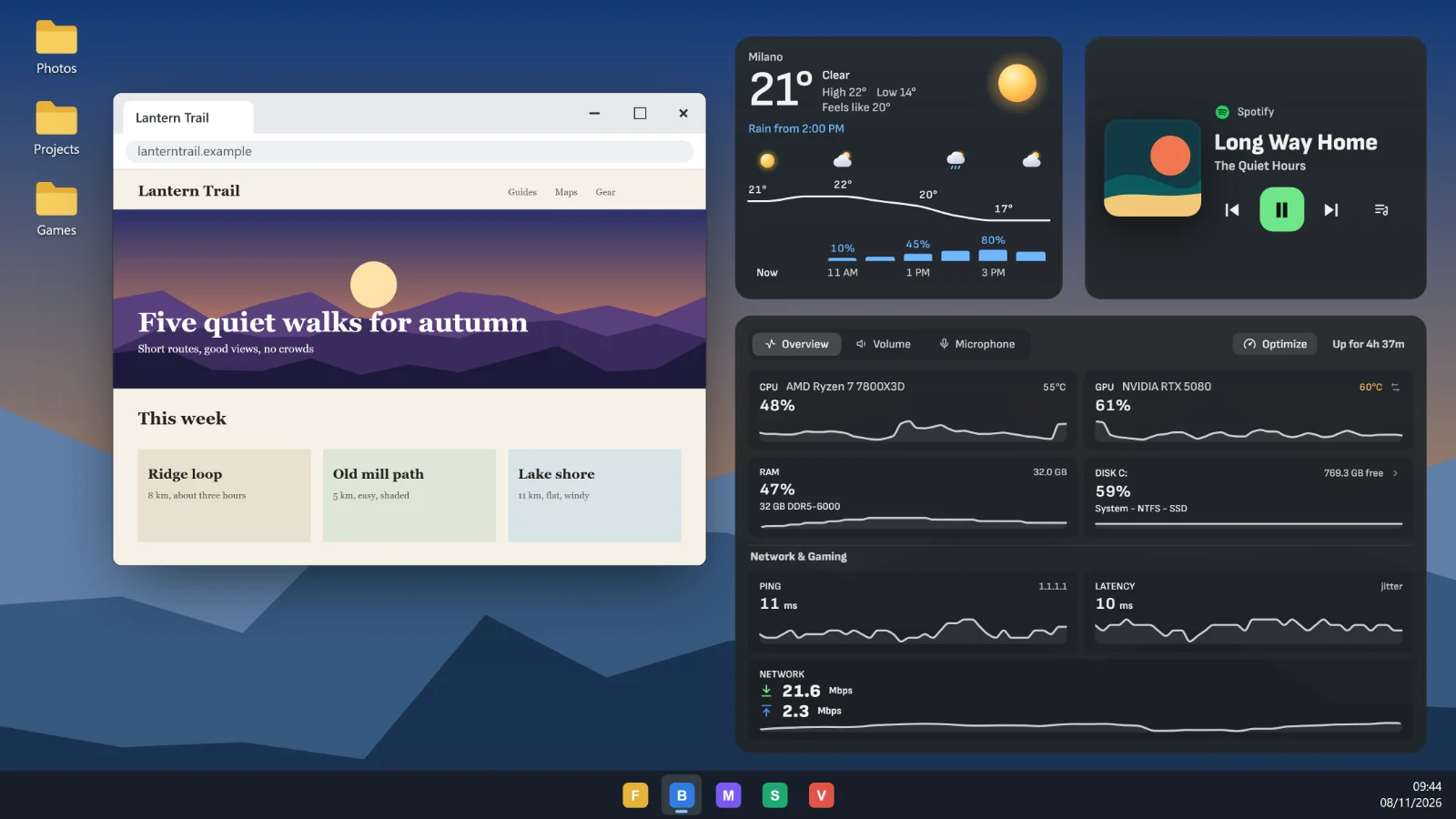
이 모든 것은 Xenon 앱에 있습니다. Windows에서 동작하며 macOS와 Linux는 베타입니다. 원하면 두 번째 화면이나 휴대폰의 대시보드도 그대로 쓸 수 있고, 그 대시보드로 이 페이지의 모든 것을 제어할 수 있습니다.
화면 위의 위젯
Bit에게 “날씨를 바탕 화면 오른쪽 위에 띄워 줘”라고 하면 위젯이 그 자리에 나타납니다. 위젯은 바탕 화면에 두어 창 아래에 있다가 바탕 화면을 표시할 때 올라오게 할 수 있고, 모든 것 위에 두어 앱과 테두리 없는 창 모드의 게임 위에 띄울 수 있고, 앱 옆에 두어 그 창을 따라다니다가 창을 최소화하면 숨게 할 수도 있습니다.
위젯 옆을 클릭하면 그 아래에 있는 것이 클릭되고, 위젯을 클릭해도 쓰던 창의 포커스를 빼앗지 않습니다. 대시보드의 모든 타일과 모든 Store 위젯을 화면에 둘 수 있습니다.
직접 배치하려면 Bit에게 “위젯 좀 옮길게”라고 하거나 Deck 키 화면의 위젯 편집을 누르세요. 끌어서 옮기고, 위젯을 누르면 선택지가 나옵니다. Xenon 메뉴의 화면 지도에서도 똑같이 할 수 있고 다른 모니터로도 옮길 수 있습니다. 위젯은 업무, 게임 같은 페이지에 나눠 둘 수 있습니다. 게임할 때로 표시한 페이지는 게임이 실행되는 동안 저절로 나타나고, 페이지가 가상 데스크톱을 따라가게 할 수도 있습니다.
위젯이 규칙을 따르게 할 수도 있습니다. Xenon 메뉴에서 위젯의 조정을 열고 표시 시점을 고르세요. 게임, 음악, 통화, OBS 방송 중에만, 특정 앱이 앞에 있을 때만, 두 시각 사이에만 등을 고를 수 있습니다. 위젯 페이지도 같은 방식으로 설정할 수 있습니다. 상황이 시작되면 앞으로 나오고, 끝나면 이전 페이지로 돌아갑니다.
위젯마다 자기만의 키 조합을 둘 수도 있습니다. Xenon 메뉴에서 위젯의 조정을 열고 단축키에서 설정하세요. 누르면 위젯을 표시하거나 숨기고, 길게 누르면 누르고 있는 동안만 보입니다. 카탈로그 위젯은 기능을 키에 넣을 수도 있습니다. 모든 키는 단축키와 매크로에 모여 있습니다.
대시보드가 전혀 필요 없다면 설정 → 일반 → Xenon 사용 방식에서 위젯만을 고르세요. 그러면 앱은 숨겨진 창까지 포함해 대시보드 창을 하나도 두지 않고 메모리도 덜 씁니다. 클립 저장이나 타이머 종료 같은 알림은 화면 오른쪽 위에 나타나고, Bit은 여전히 “Hey Bit”에 답합니다.
Xenon 메뉴
테두리 없는 창 모드의 게임을 포함해 어떤 앱에서든 Alt+Shift+X를 누르면 화면 위에 메뉴 하나가 열립니다. 스크린샷, 영역, 녹화, 갤러리, 위젯과 각 위젯의 위치, 페이지, 캡처 옵션, 한곳에 모은 모든 단축키(다른 앱이 이미 쓰는 키는 그 앱 이름 표시), 모양, Xenon 사용 방식이 들어 있습니다.
트레이나 Deck 키에서 열거나 Bit에게 부탁해도 됩니다. 컨트롤러에서는 가운데의 작은 버튼 두 개를 잠깐 함께 누르고 있으세요. Xbox 방식 컨트롤러는 보기(View)와 메뉴(Menu), PlayStation 컨트롤러는 만들기(Create)와 옵션(Options)입니다. 방향 패드로 이동하고, A로 누르고, B로 닫습니다.
게임 위에 띄우는 게임 성능
게임 성능 타일은 지금 하는 게임의 프레임 레이트, 1%와 0.1% 로우, 프레임 타임, 그리고 끊김이 뾰족하게 튀어 보이는 최근 프레임 그래프를 보여 주고, 그 아래에 CPU와 GPU 부하를 표시합니다. Bit에게 “게임 위에 FPS 보여 줘”라고 하면 게임 위에 띄웁니다. Windows에서는 Ctrl+Shift+F9로 게임 위의 위젯을 숨겼다가 다시 보이게 합니다.
Xenon은 2분 넘게 플레이한 게임을 모두 기억하므로 어느 저녁과 다음 저녁을 비교할 수 있고, Bit은 Xenon이 이미 측정한 데이터로 “게임이 왜 끊겨?”에 답합니다. Deck 키 하나로 플레이 한 번의 모든 프레임 타임을 CSV 파일로 저장합니다.
Windows에서는 Xenon이 모든 프레임을 측정합니다. Linux에서는 게임을 MangoHud로 실행해야 프레임 레이트가 나옵니다. macOS에서는 한 앱이 다른 앱의 프레임 레이트를 측정할 수 없으며, 타일에 그렇게 표시됩니다.
타일, low, 벤치마크에 대한 자세한 내용: 1%와 0.1% low까지 보는 FPS 오버레이.
스크린샷, 녹화, 인스턴트 리플레이
화면 전체, 맨 앞의 창, 또는 멈춘 화면 위에서 끌어 지정한 영역의 스크린샷을 찍으세요. HDR 화면에서는 보이는 색 그대로 저장됩니다. 화면이나 창 하나를 소리와 함께 MP4로 녹화하고, 마이크는 직접 고를 때만 추가됩니다.
인스턴트 리플레이는 화면의 마지막 몇 분을 15초부터 60분까지 메모리가 아니라 디스크에 보관합니다. Windows에서 Ctrl+Shift+F10을 누르거나, Deck 키를 탭하거나, “방금 30초 저장해 줘”라고 말하면 약 1초 만에 클립이 저장됩니다. 켜져 있는 동안 계속 녹화하므로 설정 → 캡처에서 직접 켜기 전까지는 꺼져 있습니다.
인스턴트 리플레이가 실행되는 동안 순간을 표시하면 Xenon이 그 앞뒤로 클립을 저장합니다. 갤러리는 캡처를 날짜와 게임별로 묶고, 동영상을 다시 인코딩하지 않고 자르고, 이 PC에서 받아쓰기를 만들고, 세로 9:16 사본이나 채팅용 가벼운 사본을 만들고, 캡처를 페어링한 휴대폰으로 보냅니다.
Windows와 macOS에서는 시스템 자체의 캡처와 동영상 인코더를 쓰므로 어떤 그래픽 카드에서도 작동합니다. 모든 것이 PC에 남으며, 아무것도 업로드되지 않습니다.
모든 캡처 도구와 Mac, Linux에서 되는 기능: 화면 녹화와 인스턴트 리플레이.
두 번째 화면이 되는 휴대폰
모니터가 하나라면 주머니 속 휴대폰이 두 번째 화면이 될 수 있습니다. Xenon과 페어링하면 내 Wi-Fi를 통해 대시보드가 표시됩니다. FPS를 보여 주는 게임 성능 타일이 있으니 게임 위에는 아무것도 띄우지 않아도 되고, Deck 키로 PC에서 리플레이를 저장하거나 스크린샷을 찍을 수 있습니다. 휴대폰 페어링 방법.
Mac과 Linux에서
화면 위젯, 위젯만 모드, Xenon 메뉴, 스크린샷, 녹화는 macOS와 Linux에서도 베타로 동작합니다. 아직 실제 Mac이나 실제 Linux PC에서 시험하지 않았으니 안 되는 것이 있으면 알려 주세요. 시스템이 할 수 없는 기능은 나타나지 않으며, 설정에 이유가 표시됩니다.
Linux에서는 데스크톱 환경과 설치된 도구에 따라 쓸 수 있는 기능이 달라집니다. 위젯에는 컴포지터가 있는 X11 세션, 또는 gtk-layer-shell 라이브러리가 있는 KDE Plasma, Sway, Hyprland가 필요합니다. Wayland의 GNOME은 앱이 자기 창을 다른 창 아래나 위에 두지 못하게 합니다. SteamOS 게임 모드에서는 게임 위에 아무것도 열 수 없으니 휴대폰을 쓰세요.
Xenon이 하지 않는 일
Xenon은 자기 창만 그리고 게임 프로세스에는 절대 들어가지 않습니다. 그래서 전용 전체 화면 게임 위에는 그릴 수 없습니다. 타일에 그렇게 표시되며, 게임의 디스플레이 설정에서 테두리 없는 창 모드로 바꿀 수 있습니다. 오버클럭, 전압이나 팬 변경, 드라이버 설정 변경은 하지 않습니다.
자주 묻는 질문
Xenon을 쓰려면 두 번째 모니터가 필요한가요?
아니요. Xenon 앱에서는 위젯을 바탕 화면이나 앱 위에 둘 수 있고, Xenon 메뉴는 어느 앱에서나 Alt+Shift+X로 열립니다. 두 번째 화면이나 페어링한 휴대폰은 선택 사항입니다.
오버레이가 게임 안으로 들어가나요?
아니요. Xenon은 게임 위에 자기 창을 그리고, Windows에서는 PresentMon으로 프레임 타임을 읽습니다. 게임 프로세스에 코드를 넣는 일은 절대 없습니다.
인스턴트 리플레이에 NVIDIA나 AMD 그래픽 카드가 필요한가요?
아니요. Windows와 macOS에서는 시스템 자체의 캡처와 동영상 인코더를 쓰므로 어떤 그래픽 카드에서도 작동합니다. 기본으로 꺼져 있으며, 보관하는 몇 분의 영상은 메모리가 아니라 디스크에 있습니다.
이 기능들은 유료인가요?
아니요. 화면 위젯, 오버레이, 스크린샷, 녹화, 인스턴트 리플레이, 갤러리는 무료이며 계정이 필요 없습니다.
Xenon 다운로드
무료이며 계정이 필요 없습니다. Windows용 Xenon 다운로드 또는 다운로드 페이지에서 시스템을 고르세요.