1画面で使う Xenon
Xenon は、ウィジェット、ゲームのパフォーマンスオーバーレイ、スクリーンショット、録画、インスタントリプレイを、今ある画面に表示します。セカンドモニターもアカウントも不要で、ゲームに何も注入しません。
最終更新:2026年10月30日
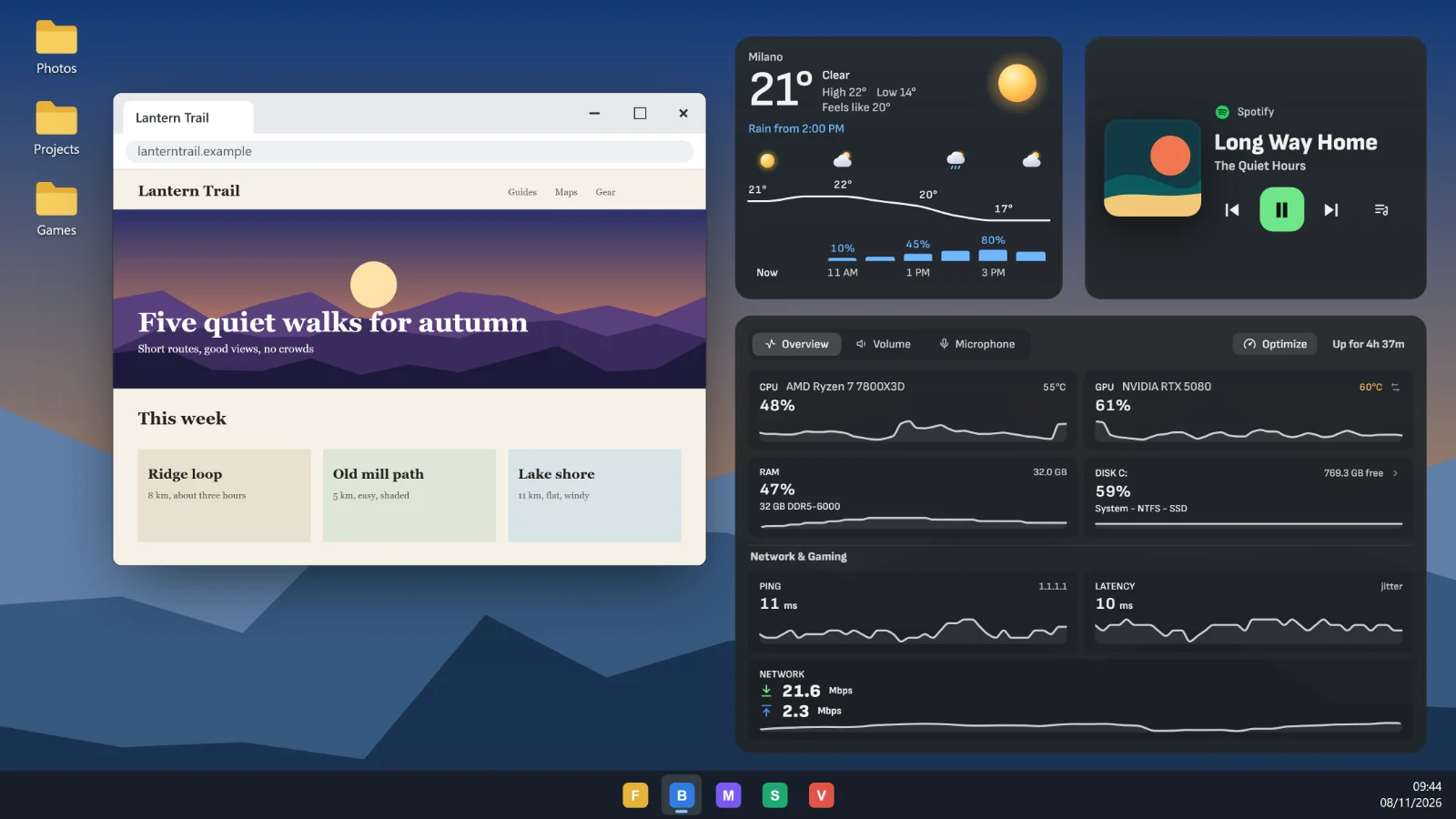
これらはすべて Xenon アプリの機能です。Windows に対応し、macOS と Linux はベータ版です。セカンドスクリーンやスマートフォンのダッシュボードも必要なら引き続き使え、このページの機能をすべて操作できます。
画面上のウィジェット
Bit に「天気をデスクトップの右上に置いて」と頼むと、ウィジェットがそこに表示されます。ウィジェットはデスクトップに置けばウィンドウの下にあり、デスクトップを表示すると前に出ます。すべての上に置けば、アプリやボーダーレスウィンドウのゲームの上に表示されます。アプリの横に置けば、そのウィンドウについて動き、最小化すると隠れます。
ウィジェットの横をクリックすると、その下にあるものに届きます。ウィジェットをクリックしても、使っていたウィンドウのフォーカスは奪われません。ダッシュボードのどのタイルも、Store のどのウィジェットも画面に置けます。
手で並べるには、Bit に「ウィジェットを動かしたい」と頼むか、Deck キーの画面上のウィジェットを編集を押します。ドラッグで移動、ウィジェットを押すと選択肢が出ます。Xenon メニューの画面マップでも同じことができ、別のモニターへも移せます。ウィジェットは「仕事」や「ゲーム」のようなページに分けられます。ゲーム中に設定したページはゲームの実行中に自動で表示され、ページを仮想デスクトップに連動させることもできます。
ウィジェットはルールに従わせることもできます。Xenon メニューでウィジェットの調整を開き、表示するときを選びます。ゲーム中、音楽の再生中、通話中、OBS で配信中だけ、特定のアプリが手前にあるときだけ、指定した時間帯だけなどを選べます。ウィジェットのページも同じように設定できます。その状況が始まると前面に出て、終わると元のページに戻ります。
ウィジェットに専用のキーの組み合わせを付けることもできます。Xenon メニューでウィジェットの調整を開き、キーで設定します。押すたびに表示と非表示が切り替わるか、押している間だけ表示されます。カタログのウィジェットは、その機能をキーに割り当てることもできます。すべてのキーはショートカットとマクロに並びます。
ダッシュボードがまったく要らない場合は、設定の「一般」にある「Xenon の使い方」でウィジェットのみを選びます。するとアプリはダッシュボードのウィンドウを、隠れたものも含めて持たなくなり、メモリの使用量が減ります。クリップの保存やタイマーの終了などの通知は画面の右上に表示され、Bit は今までどおり「Hey Bit」に応えます。
Xenon メニュー
どのアプリでも、ボーダーレスウィンドウのゲームでも、Alt+Shift+X を押すと画面の上に 1 つのメニューが開きます。スクリーンショット、範囲、録画、ギャラリー、ウィジェットとその置き場所、ページ、キャプチャのオプション、見た目、Xenon の使い方があり、すべてのキーボードショートカットも 1 か所にまとまっています。ほかのアプリがすでに使っているショートカットには、そのアプリの名前が表示されます。
トレイ、Deck キー、または Bit に頼んでも開けます。コントローラーでは、中央にある 2 つの小さなボタンを同時に少し押し続けます。Xbox タイプのコントローラーではビューとメニュー、PlayStation のコントローラーではクリエイトと OPTIONS です。十字キーで移動、A で決定、B で閉じます。
ゲームの上にパフォーマンスを表示
ゲームパフォーマンスタイルは、プレイ中のゲームのフレームレート、1% low と 0.1% low、フレームタイム、そして直近のフレームを示す線を表示します。カクつきはその線のスパイクとして現れ、下には CPU と GPU の負荷が並びます。Bit に「ゲームの上に FPS を出して」と頼めば、ゲームの上に表示されます。Windows では Ctrl+Shift+F9 でゲーム上のウィジェットを隠したり戻したりできます。
Xenon は 2 分以上プレイしたゲームをすべて記録するので、ある晩と次の晩を比べられます。Bit は「なんでゲームがカクつくの?」という質問に、Xenon がすでに測定している内容から答えます。Deck キーで、1 回のプレイのフレームタイムをすべて CSV ファイルに保存できます。
Windows では Xenon がすべてのフレームを測定します。Linux でフレームレートを取るには、ゲームを MangoHud 付きで起動する必要があります。macOS ではアプリが別のアプリのフレームレートを測定できず、タイルにもそう表示されます。
タイル、low、ベンチマークの詳細は 1% と 0.1% low も出る FPS オーバーレイ へ。
スクリーンショット、録画、インスタントリプレイ
画面全体、前面のウィンドウ、または静止した画面上でドラッグした範囲をスクリーンショットできます。HDR の画面では、見たままの色で保存されます。画面または 1 つのウィンドウを音声付きの MP4 で録画でき、マイクは選んだときだけ加わります。
インスタントリプレイは、画面の直近の数分を、15 秒から 60 分まで、メモリではなくディスクに保持します。Windows で Ctrl+Shift+F10 を押すか、Deck キーをタップするか、「最後の 30 秒を保存して」と言えば、約 1 秒でクリップが保存されます。オンの間は常に録画するため、設定の「キャプチャ」でオンにするまではオフのままです。
インスタントリプレイの実行中に瞬間をマークすると、Xenon がその前後のクリップを保存します。ギャラリーはキャプチャを日付とゲームごとにまとめ、再エンコードせずに動画をトリミングし、この PC 上で文字起こしを作り、9:16 の縦型コピーやチャット向けの軽いコピーを作り、ペアリングしたスマートフォンにキャプチャを送ります。
Windows と macOS では、システム自身のキャプチャとビデオエンコーダーを使うので、どのグラフィックカードでも動きます。すべてはあなたの PC に残り、何もアップロードされません。
すべてのキャプチャ機能と Mac・Linux で使えるものは 画面録画とインスタントリプレイ へ。
スマートフォンをセカンドスクリーンに
モニターが 1 台なら、ポケットのスマートフォンをセカンドスクリーンにできます。Xenon とペアリングすると、あなたの Wi-Fi 経由でダッシュボードが表示されます。FPS を表示するゲームパフォーマンスタイルを置けば、ゲームの上には何も重なりません。Deck キーで PC のリプレイを保存したり、スクリーンショットを撮ったりもできます。スマートフォンのペアリング方法。
Mac と Linux では
画面上のウィジェット、ウィジェットのみ、Xenon メニュー、スクリーンショット、録画は macOS と Linux でもベータ版として動作します。まだ実機の Mac や Linux PC では試していないので、動かないものがあれば教えてください。システムでできないことは表示されず、その理由は設定に書かれています。
Linux では、使える機能がデスクトップ環境とインストール済みのツールによって変わります。ウィジェットには、コンポジター付きの X11 セッション、または gtk-layer-shell ライブラリを入れた KDE Plasma、Sway、Hyprland が必要です。Wayland の GNOME では、アプリが自分のウィンドウをほかのウィンドウの下や上に置けません。SteamOS のゲームモードではゲームの上に何も開けないので、スマートフォンを使ってください。
Xenon がしないこと
Xenon は自分のウィンドウだけを描き、ゲームのプロセスに入ることはありません。そのため、排他的フルスクリーンのゲームの上には描けません。タイルにそう表示され、ゲームの画面設定でボーダーレスに切り替えられます。オーバークロック、電圧やファンの変更、ドライバー設定の変更は行いません。
よくある質問
Xenon を使うのにセカンドモニターは必要ですか?
いいえ。Xenon アプリでは、ウィジェットをデスクトップやアプリの上に置けます。Xenon メニューは Alt+Shift+X でどのアプリの上にも開きます。セカンドスクリーンやペアリングしたスマートフォンは任意です。
オーバーレイはゲームの中に入り込みますか?
いいえ。Xenon はゲームの上に自分のウィンドウを描き、Windows では PresentMon でフレームタイムを読み取ります。ゲームのプロセスにコードを読み込むことはありません。
インスタントリプレイには NVIDIA か AMD のグラフィックカードが必要ですか?
いいえ。Windows と macOS では、システム自身のキャプチャとビデオエンコーダーを使うので、どのグラフィックカードでも動きます。初期設定ではオフで、保持した数分間はメモリではなくディスクに置かれます。
これらの機能は有料ですか?
いいえ。画面上のウィジェット、オーバーレイ、スクリーンショット、録画、インスタントリプレイ、ギャラリーは無料で、アカウントも不要です。
Xenon をダウンロード
無料、アカウント不要。Windows 版 Xenon をダウンロードするか、ダウンロードページでお使いのシステムを選んでください。