1% low と 0.1% low を表示する FPS オーバーレイ
Xenon のゲームパフォーマンスタイルは、プレイ中のゲームのフレームレート、1% low と 0.1% low、フレームタイム、直近のフレームのグラフを、CPU と GPU の負荷、GPU の温度とともに表示します。ゲームの上、セカンドスクリーン、スマートフォンに置けます。無料で、アカウントも不要です。
最終更新:2026年10月31日
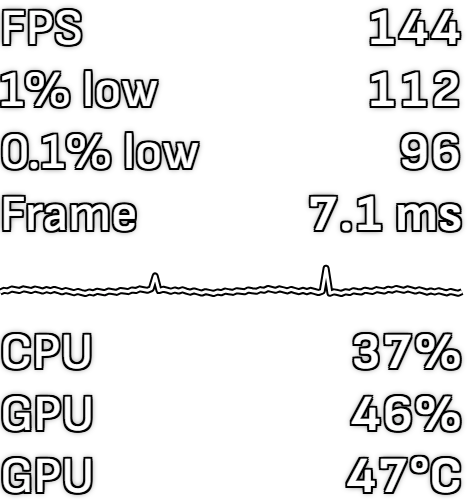
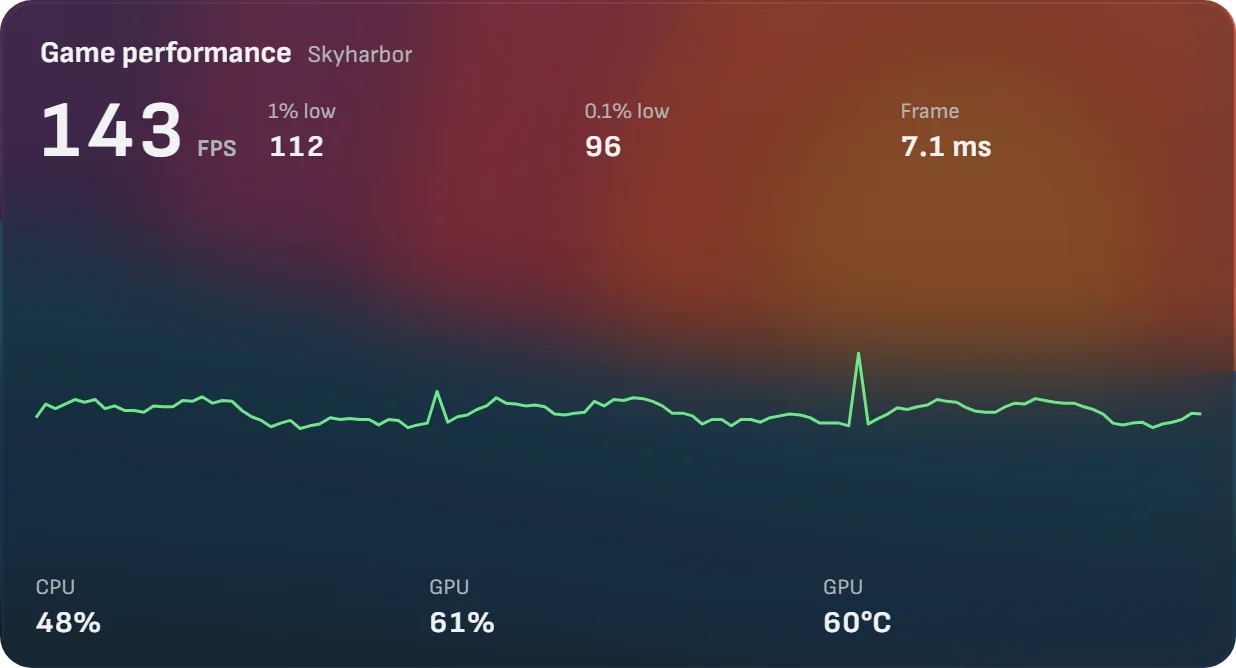
1% low と 0.1% low でわかること
平均フレームレートでは、プレイが不快に感じる瞬間が隠れてしまいます。そこで Xenon は、最も遅いフレーム 1% を取り出し、その平均もフレームレートとして示します。これが 1% low です。0.1% low は、1000 フレームのうち最も遅い 1 フレームについて同じことをします。
上の画像では、ゲームの平均は 143 FPS、1% low は 112、0.1% low は 96 です。3 つの数字が近いので、ゲームはなめらかに感じられます。平均が高くても low が大きく下回っていると、FPS カウンターの数字は問題なさそうでも、ゲームはカクつきます。
フレームタイムは 1 フレームにかかった時間をミリ秒で表したもので、7.1 ms はおよそ毎秒 140 フレームです。グラフではフレームが 1 つずつ点になり、カクつきはスパイクとして現れます。low は十分な数のフレームを測定してから表示されるので、ゲーム開始から数秒間は平均だけが表示されます。
ゲームの上、セカンドスクリーン、スマートフォンに
Windows の Xenon アプリで Bit に「ゲームの上に FPS を出して」と頼むと、タイルがゲームの上に表示されます。タイルの横をクリックするとゲームに届き、タイルがフォーカスを奪うことはありません。Ctrl+Shift+F9 を押すとゲーム上のウィジェットが隠れ、もう一度押すと戻ります。
同じタイルは、セカンドモニター、CORSAIR Xeneon Edge のようなタッチスクリーン、PC とペアリングしたスマートフォンでも使えるので、ゲームの上に何も重ねずに済みます。更新は 1 秒に 4 回で、ゲームが実行中でタイルが画面にあるときだけ行われます。
1% low、0.1% low、フレームタイム、グラフ、CPU と GPU の行は、設定の「パフォーマンス」にある「ゲームパフォーマンス」でそれぞれオフにできます。
Xenon は自分のウィンドウを描き、ゲームのプロセスに入ることはありません。そのため、排他的フルスクリーンのゲームの上には表示できません。ゲームがこのモードで動いているとタイルがお知らせします。ゲームの画面設定でボーダーレスかウィンドウモードのフルスクリーンに切り替えれば、オーバーレイが戻ります。
ゲームがカクつくのはなぜ?
Deck キーのなぜカクつく?を押すか、Bit に同じ質問をします。Xenon は直近数秒のフレームタイム、グラフィックカードとプロセッサーの負荷、最も負荷の高いコア、ビデオメモリとシステムメモリ、温度を調べ、原因を 1 つと次にすることを 1 つ示します。
たとえば「ビデオメモリがいっぱい:テクスチャ品質か解像度を下げてください」、「グラフィックカードがフル稼働」、V-Sync やフレーム制限があれば正常な「60 FPSで固定」、何も限界に達していないときの「読み込みのカクつき」などです。判断は PC 上の決まったルールで行い、AI モデルは使わず、どこにも何も送りません。ゲームがカクついている間は、タイルのグラフの下に原因が 1 行で表示されます。
ゲームを比較して、ベンチマークを記録
Xenon は 2 分以上プレイしたゲームをすべて記録します。平均 FPS、1% low と 0.1% low、プレイ時間、CPU と GPU の負荷、最高温度です。ゲームとゲームの間は、タイルに前回のゲームが「その前より 12 FPS 高い」のように表示されます。設定の「パフォーマンス」にある「プレイしたゲーム」には直近 10 件が並び、それぞれ同じゲームの前回と比べられるので、ドライバーの更新やパッチの影響が自然にわかります。
Bit に「ドライバーを更新して良くなった?」と聞けば、その記録をもとに答えます。最新の 100 件は PC に残り、バックアップにも含まれます。
正確に測りたいときは、Deck キーのベンチマークがすべてのフレームの時間を記録し、PresentMon と同じ列名の CSV ファイルをドキュメント、Xenon、Benchmark に保存します。もう一度押すか、ゲームを閉じるか、30 分たつと止まり、平均 FPS と 1% low を表示します。
Windows、Linux、Mac での対応
| システム | フレームレート | low とフレームタイム | ベンチマークとカクつきの原因 |
|---|---|---|---|
| Windows | 全フレーム、PresentMon で測定 | はい | はい |
| Linux(ベータ) | 平均のみ、MangoHud 付きで起動したゲーム | いいえ | いいえ |
| macOS(ベータ) | いいえ:アプリは別のアプリのフレームレートを測れません | いいえ | いいえ |
macOS と Linux でも、タイルには CPU と GPU の負荷が表示され、フレームレートがない理由が 1 行で示されます。
MSI Afterburner、RivaTuner との比較
Afterburner と RivaTuner はゲームの内側からオーバーレイを描くので、排他的フルスクリーンの上にも表示できます。Xenon はゲームの外にとどまり、これらのツールでは自分でやるしかないことを補います。過去のゲームとの比較、カクついたときの原因、そしてセカンドスクリーンやスマートフォンでの同じ数値です。
Xenon は、オーバークロック、低電圧化、ファンカーブの設定、フレームレートの制限、ドライバー設定の変更は行いません。それらに Afterburner を使っているなら、そのまま使い続けてください。
よくある質問
FPS オーバーレイを使うとアンチチートで BAN されますか?
Xenon はゲームにコードを注入せず、ゲームのプロセスにフックすることもありません。自分のウィンドウを上に描き、PresentMon でシステムからフレームタイムを読み取るので、アンチチートが検出するものはゲームの中に何もありません。
NVIDIA のグラフィックカードが必要ですか?
いいえ。Windows では、フレームレートは PresentMon から取得します。PresentMon はグラフィックドライバーではなくシステムからフレームを読み取るので、タイルは NVIDIA、AMD、Intel のソフトウェアに依存しません。
オーバーレイがゲームの上に表示されないのはなぜですか?
ゲームが排他的フルスクリーンになっている可能性があります。この状態では、ほかのウィンドウを上に表示できません。ゲームの画面設定で、ボーダーレスかウィンドウモードのフルスクリーンに切り替えてください。この状態になると、タイルと 1 回だけのメッセージでお知らせします。
FPS オーバーレイは無料ですか?
はい。ゲームパフォーマンスタイル、プレイしたゲーム、ベンチマーク、カクつきの原因は無料アプリの機能で、アカウントも不要です。サポーターが受け取るのは毎月のカタログのドロップで、追加機能ではありません。
Xenon をダウンロード
無料、アカウント不要。Windows 版 Xenon をダウンロードするか、ダウンロードページでお使いのシステムを選んでください。ウィジェット、録画、インスタントリプレイを同じ画面で使うには、1画面で使う Xenonをお読みください。