1%·0.1% 로우를 보여 주는 FPS 오버레이
Xenon의 게임 성능 타일은 지금 하는 게임의 프레임 레이트, 1%와 0.1% 로우, 프레임 타임, 최근 프레임 그래프를 보여 주고, CPU와 GPU 부하, GPU 온도도 함께 표시합니다. 게임 위, 두 번째 화면, 휴대폰 어디에든 둘 수 있습니다. 무료이며 계정이 필요 없습니다.
최종 업데이트: 2026년 10월 31일
1%와 0.1% 로우가 알려 주는 것
평균 프레임 레이트는 체감이 나쁜 순간을 가립니다. 그래서 Xenon은 가장 느린 1%의 프레임을 따로 모아 그 평균을 프레임 레이트로 보여 줍니다. 이것이 1% 로우입니다. 0.1% 로우는 천 프레임 중 가장 느린 한 프레임으로 같은 계산을 합니다.
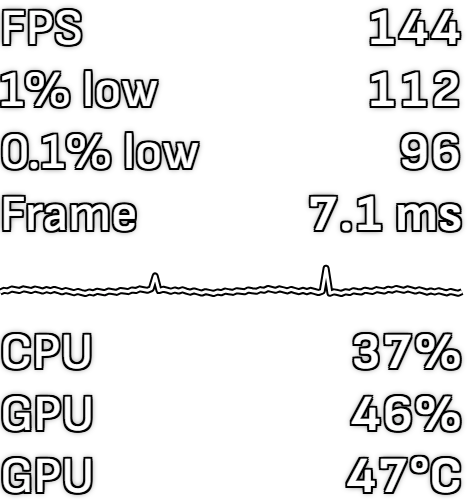
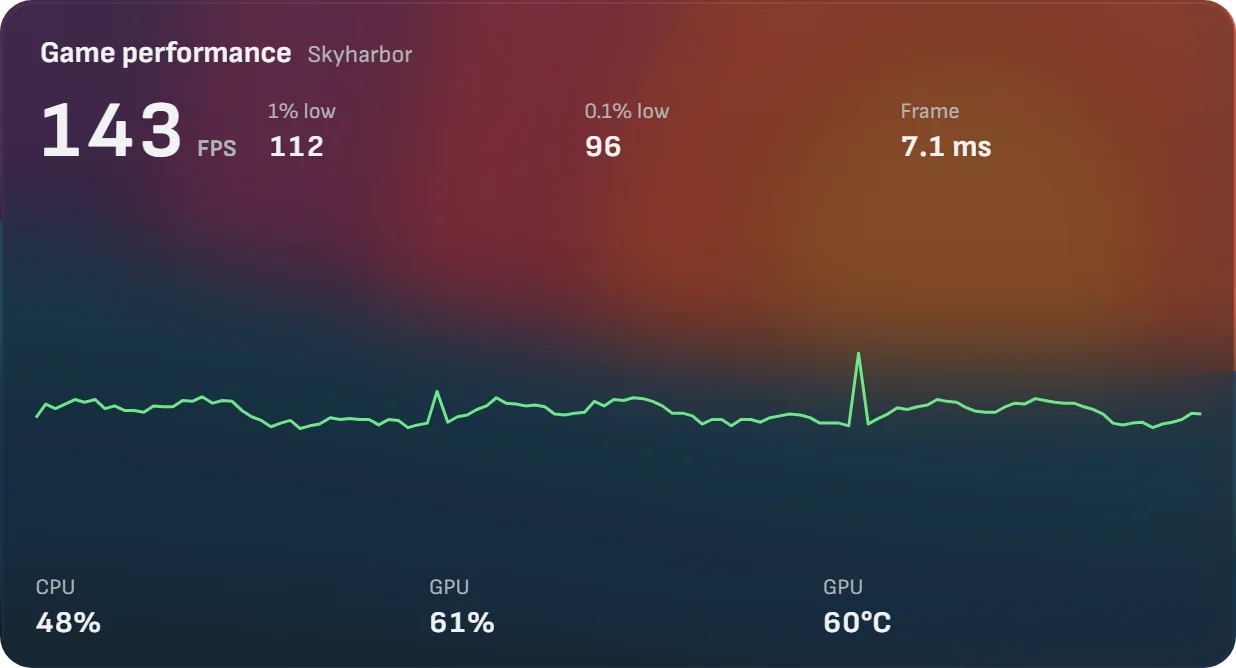
위 그림에서 게임의 평균은 143 FPS, 1% 로우는 112, 0.1% 로우는 96입니다. 세 숫자가 가까우니 게임이 부드럽게 느껴집니다. 평균은 높은데 로우가 훨씬 낮으면, FPS 숫자는 괜찮아 보여도 게임이 끊깁니다.
프레임 타임은 프레임 하나에 걸린 시간을 밀리초로 나타낸 값입니다. 7.1 ms는 초당 약 140프레임입니다. 그래프에서는 프레임 하나가 점 하나이고, 끊김은 뾰족한 스파이크로 나타납니다. 로우는 프레임을 충분히 측정한 뒤에야 표시되므로, 게임을 시작하고 처음 몇 초 동안은 평균만 보입니다.
게임 위, 두 번째 화면, 휴대폰에서
Windows의 Xenon 앱에서 Bit에게 “게임 위에 FPS 보여 줘”라고 하면 타일이 게임 위에 뜹니다. 타일 옆을 클릭하면 게임에 그대로 전달되고, 타일은 포커스를 가져가지 않습니다. Ctrl+Shift+F9를 누르면 게임 위의 위젯이 숨겨지고, 다시 누르면 돌아옵니다.
같은 타일을 두 번째 모니터, CORSAIR Xeneon Edge 같은 터치스크린, PC와 페어링한 휴대폰에도 둘 수 있어서 게임을 아예 가리지 않아도 됩니다. 타일은 1초에 네 번 업데이트되며, 게임이 실행 중이고 타일이 화면에 있을 때만 동작합니다.
설정 → 성능 → 게임 성능에서 1% 로우, 0.1% 로우, 프레임 타임, 그래프, CPU·GPU 줄을 하나씩 끌 수 있습니다.
Xenon은 자기 창을 그릴 뿐 게임 프로세스에는 들어가지 않습니다. 그래서 전용 전체 화면 게임 위에는 표시할 수 없습니다. 게임이 그 모드로 실행되면 타일이 알려 주며, 게임의 디스플레이 설정에서 테두리 없는 창 모드나 창 모드로 바꾸면 오버레이가 다시 나타납니다.
게임이 왜 끊길까요?
Deck 키 왜 끊기나요?를 누르거나 Bit에게 같은 질문을 하세요. Xenon은 최근 몇 초의 프레임 타임, 그래픽 카드와 프로세서 부하, 가장 바쁜 코어, 비디오 메모리와 시스템 메모리, 온도를 살펴보고 원인 하나와 다음에 할 일 하나를 알려 줍니다.
예를 들면 “비디오 메모리 가득 참: 텍스처 품질이나 해상도를 낮추세요”, “그래픽 카드 최대 부하”, V-Sync나 프레임 제한을 쓸 때는 정상인 “60 FPS로 제한됨”, 한계에 닿은 것이 없을 때의 “로딩 끊김” 같은 답입니다. PC에서 정해진 규칙으로 판단하며, AI 모델을 쓰지 않고 아무 데도 보내지 않습니다. 게임이 끊기는 동안에는 타일이 그래프 아래에 원인을 한 줄로 보여 줍니다.
게임을 비교하고 벤치마크 기록하기
Xenon은 2분 넘게 플레이한 게임을 모두 기억합니다. 평균 FPS, 1%와 0.1% 로우, 플레이 시간, CPU와 GPU 부하, 최고 온도입니다. 게임과 게임 사이에는 타일이 마지막 게임을 보여 줍니다. 예를 들면 “이전보다 12 FPS 높음”입니다. 설정 → 성능 → 플레이한 게임에는 최근 10개가 나오고 각각 같은 게임의 지난번 플레이와 비교되므로, 드라이버 업데이트나 패치의 효과가 저절로 드러납니다.
Bit에게 “드라이버 업데이트하니까 좋아졌어?”라고 물으면 이 기록으로 답합니다. 최근 100개는 PC에 남고 백업에도 포함됩니다.
더 정밀하게 측정하려면 Deck 키 벤치마크를 누르세요. 모든 프레임의 시간을 기록해 문서 → Xenon → Benchmark에 CSV 파일로 저장하며, 열 이름은 PresentMon과 같습니다. 다시 누르거나, 게임이 닫히거나, 30분이 지나면 멈추고 평균 FPS와 1% 로우를 알려 줍니다.
Windows, Linux, Mac에서
| 시스템 | 프레임 레이트 | 로우와 프레임 타임 | 벤치마크와 끊김 원인 |
|---|---|---|---|
| Windows | 모든 프레임 (PresentMon) | 예 | 예 |
| Linux (베타) | 평균만, 게임을 MangoHud로 실행할 때 | 아니요 | 아니요 |
| macOS (베타) | 아니요: 앱이 다른 앱의 프레임 레이트를 측정할 수 없음 | 아니요 | 아니요 |
macOS와 Linux에서도 타일은 CPU와 GPU 부하를 보여 주고, 프레임 레이트가 없는 이유를 한 줄로 알려 줍니다.
MSI Afterburner, RivaTuner와 비교
Afterburner와 RivaTuner는 게임 안에서 오버레이를 그리기 때문에 전용 전체 화면 위에도 표시할 수 있습니다. Xenon은 게임 밖에 머물면서, 그 도구들이 사용자에게 맡겨 둔 것을 더합니다. 지난 게임과의 비교, 게임이 끊길 때의 원인, 두 번째 화면이나 휴대폰에 같은 숫자를 띄우는 기능입니다.
Xenon은 오버클럭, 언더볼팅, 팬 커브 설정, 프레임 레이트 제한, 드라이버 설정 변경을 하지 않습니다. 이런 용도로 Afterburner를 쓰고 있다면 계속 쓰세요.
자주 묻는 질문
FPS 오버레이 때문에 안티치트에 밴당하나요?
Xenon은 게임에 코드를 주입하지 않고 게임 프로세스를 후킹하지도 않습니다. 게임 위에 자기 창을 그리고 PresentMon으로 시스템에서 프레임 타임을 읽으므로, 게임 안에는 안티치트가 문제 삼을 것이 없습니다.
NVIDIA 그래픽 카드가 필요한가요?
아니요. Windows에서 프레임 레이트는 PresentMon에서 가져옵니다. PresentMon은 그래픽 드라이버가 아니라 시스템에서 프레임을 읽기 때문에, 타일은 NVIDIA, AMD, Intel 소프트웨어에 의존하지 않습니다.
오버레이가 게임 위에 안 보이는 이유는 무엇인가요?
게임이 전용 전체 화면일 가능성이 큽니다. 이 모드에서는 어떤 창도 게임 위에 표시될 수 없습니다. 게임의 디스플레이 설정에서 테두리 없는 창 모드나 창 모드로 바꾸세요. 이런 경우 타일과 한 번만 뜨는 메시지로 알려 줍니다.
FPS 오버레이는 무료인가요?
네. 게임 성능 타일, 플레이한 게임, 벤치마크, 끊김 원인은 무료 앱에 들어 있으며 계정이 필요 없습니다. 후원자가 받는 것은 추가 기능이 아니라 매달 카탈로그에 나오는 새 콘텐츠입니다.
Xenon 다운로드
무료이며 계정이 필요 없습니다. Windows용 Xenon 다운로드 또는 다운로드 페이지에서 시스템을 고르세요. 위젯, 녹화, 인스턴트 리플레이를 같은 화면에 두려면 한 화면에서 쓰는 Xenon을 읽어 보세요.