화면 녹화와 인스턴트 리플레이
Xenon은 화면 전체나 창 하나를 녹화하고, 인스턴트 리플레이로 마지막 몇 분을 보관하고, 스크린샷을 찍고, 화면의 텍스트를 읽어 냅니다. 모든 것이 PC에 저장되고, 아무것도 업로드되지 않으며, 계정도 없습니다. Windows에서 무료이며, macOS와 Linux는 베타입니다.
최종 업데이트: 2026년 10월 31일
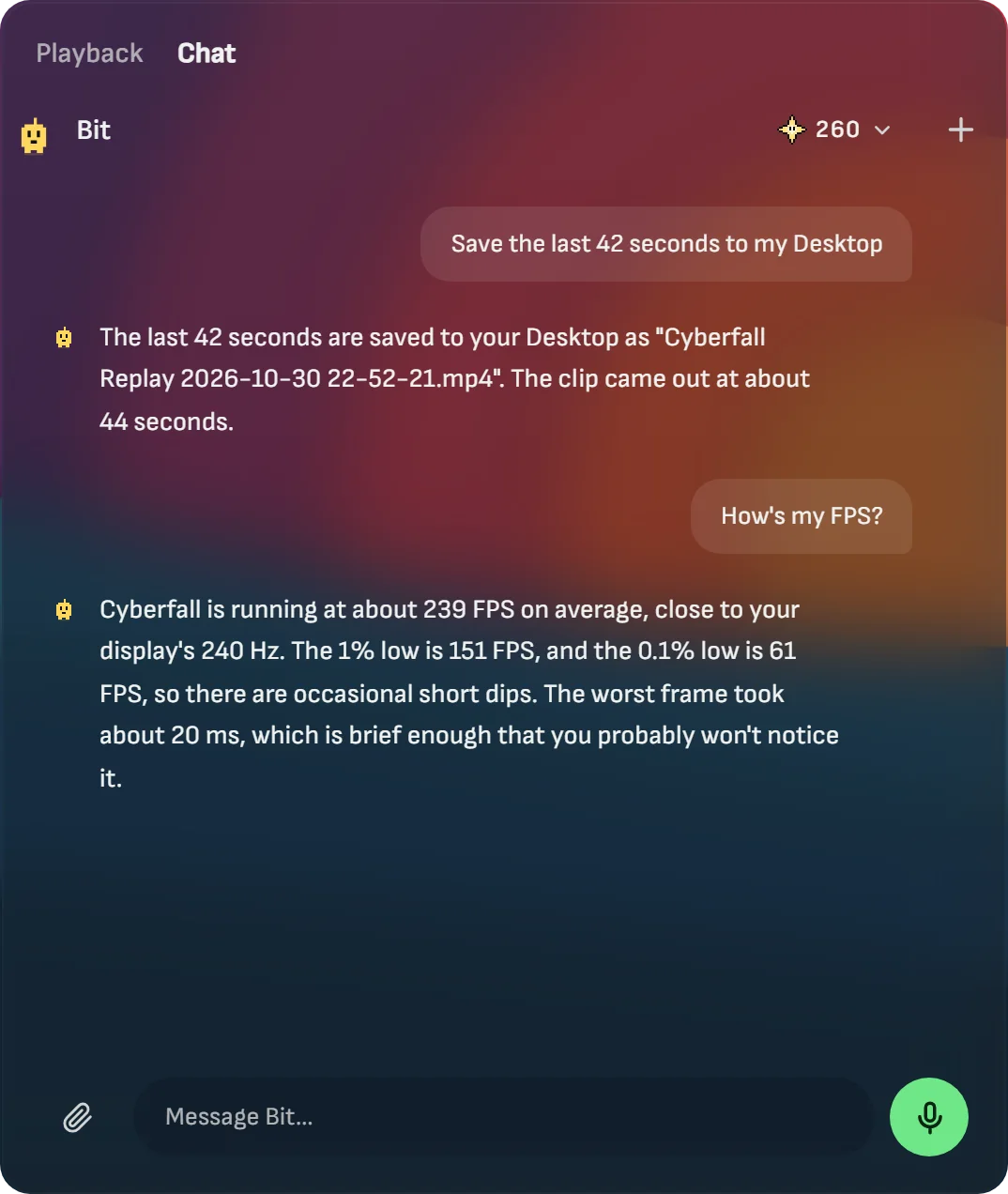
인스턴트 리플레이: 방금 일어난 일 저장하기
설정 → 캡처에서 인스턴트 리플레이를 켜면 Xenon이 화면의 마지막 몇 분을 보관합니다. 녹화할 생각이 없던 일이 생기면 어느 앱에서든 Ctrl+Shift+F10을 누르거나, Deck의 인스턴트 리플레이 키를 탭하거나, Bit에게 “방금 30초 저장해 줘”라고 말하세요. 약 1초 만에 클립이 MP4로 저장됩니다.
보관할 길이는 15초부터 60분까지 고를 수 있고, 그만큼 디스크 공간이 얼마나 드는지 페이지에 표시됩니다. 보관하는 영상은 메모리가 아니라 디스크에 있으며, 새 영상이 들어오면 차례로 교체됩니다. 기본으로 게임이 열려 있을 때만 동작하며, 바탕 화면까지 보관하려면 ‘항상’을 고르세요.
켜 두면 계속 녹화하므로 직접 켜기 전까지는 꺼져 있습니다. 마이크는 직접 고르지 않으면 절대 녹음되지 않습니다.
리플레이가 실행되는 동안 순간을 표시하면 Xenon이 그 앞뒤를 클립으로 알아서 저장합니다. 표시한 지점 15초 전부터 5초 후까지입니다. Windows에서는 게임 프레임이 갑자기 떨어지는 지점도 표시할 수 있어서 끊긴 곳을 쉽게 찾을 수 있습니다.
화면, 창, 타임랩스 녹화
동영상 녹화 키는 지금 작업 중인 모니터 전체나 맨 앞의 창만 녹화해, 동영상 폴더의 Xenon 안에 게임 이름으로 된 폴더에 MP4로 저장합니다. 창을 녹화하면 그 앱의 소리만 담기고, 다른 앱의 알림이나 음악은 들어가지 않습니다. 화면을 녹화하면 PC에서 나는 소리가 모두 담기며, 마이크를 별도 트랙으로 추가할 수 있습니다.
화면 위쪽에 시간을 보여 주는 작은 표시가 뜨지만 영상에는 절대 나오지 않습니다. Xenon이 닫히거나 충돌해도 이미 녹화한 부분은 남아 있고 재생됩니다. 설정 → 캡처에서 초당 60 또는 30프레임, 크기, 화질, 폴더, 10~100 GB의 공간 제한을 고를 수 있습니다.
웹캠을 영상 구석에 동그란 창으로 넣을 수 있습니다. 오래 걸리는 작업에는 타임랩스가 1초에서 60초마다 사진을 한 장씩 찍어 초당 30프레임으로 재생합니다.
스크린샷, 고정한 사진, 화면 도구
화면 전체, 맨 앞의 창, 또는 멈춘 화면 위에서 끌어 지정한 영역의 스크린샷을 찍으세요. PNG로 사진 폴더의 Xenon에 저장되고 클립보드에도 복사되어 바로 붙여 넣을 수 있습니다. HDR 화면에서는 보이는 색 그대로 저장됩니다.
스크린샷을 창들 위에 고정해 두고 보면서 옮겨 적거나, 공유하기 전에 스크린샷을 편집해 개인 정보를 가리거나, 통화 중에 화면에 그림을 그릴 수 있습니다. 스포이트와 눈금자도 멈춘 화면에서 동작합니다.
화면의 텍스트 복사
스캔한 PDF, 사진, 동영상, 텍스트를 선택할 수 없는 앱에서 글자 위를 끌면 Xenon이 그 텍스트를 클립보드에 넣습니다. Windows에서는 Windows에 내장된 텍스트 인식을 쓰며, 설치된 언어를 인식합니다. Bit에게 “이 오류 뭐라고 나와?”라고 물어볼 수도 있습니다.
자르고, 공유하고, 받아쓰는 갤러리
모든 스크린샷, 녹화, 리플레이가 하나의 갤러리에 날짜와 게임별로 모입니다. 손잡이 두 개를 끌어 동영상을 자르면, 다시 인코딩하지 않으므로 약 1초 만에 사본이 저장되고 원본은 그대로 남습니다.
휴대폰용 9:16 사본, 채팅용으로 10, 25, 50, 100 MB에 맞춘 가벼운 사본, GIF를 만들 수 있습니다. Whisper로 PC에서 받아쓰기와 .srt 자막을 만들 수 있으며, 2시간 이하의 동영상에 쓸 수 있습니다. 내 Wi-Fi를 통해 캡처를 페어링한 휴대폰으로 보내거나, 휴대폰에서 갤러리를 열어 보고 내려받을 수 있습니다.
Mac과 Linux에서
| 시스템 | 스크린샷과 녹화 | 인스턴트 리플레이 |
|---|---|---|
| Windows | 화면, 창, 영역 | 예 |
| macOS (베타) | 화면, 창, 영역. 컴퓨터 소리는 macOS 13 이상 | macOS 12.3 이상 |
| Linux X11 (베타) | 화면, 창, 영역 (maim, xdotool, ffmpeg 필요) | ffmpeg 필요 |
| Sway, Hyprland (베타) | 화면, 영역 (grim, slurp, wf-recorder 필요) | ffmpeg 필요 |
| Wayland의 KDE, GNOME (베타) | 스크린샷. 화면 녹화는 ffmpeg와 GStreamer PipeWire 필요 | 아니요 |
Mac에서 처음 쓸 때 macOS가 Xenon의 화면 녹화를 허용할지 묻습니다. Linux에서는 데스크톱 환경과 설치된 도구에 따라 쓸 수 있는 기능이 달라지며, 설정 → 캡처에 무엇이 빠졌는지 표시됩니다. 둘 다 아직 실제 Mac이나 실제 Linux PC에서 시험하지 않았습니다.
Xenon이 하지 않는 일
Xenon은 캡처를 어디에도 업로드하지 않으며 클라우드 보관함도 없습니다. 게임에 코드를 주입하지도 않습니다. NVIDIA, AMD, Intel 소프트웨어가 아니라 시스템에 내장된 캡처와 동영상 인코더로 녹화합니다.
자주 묻는 질문
인스턴트 리플레이에 NVIDIA나 AMD 그래픽 카드가 필요한가요?
아니요. Windows와 macOS에서 Xenon은 그래픽 카드 제조사의 소프트웨어가 아니라 시스템에 내장된 캡처와 동영상 인코더로 녹화합니다.
Xenon이 마이크도 녹음하나요?
직접 고를 때만 녹음합니다. 녹화와 인스턴트 리플레이는 기본으로 PC 소리를 녹음하며, 마이크는 키나 설정 → 캡처에서 선택하기 전까지 꺼져 있습니다.
녹화한 파일은 어디에 저장되나요?
동영상은 동영상 폴더의 Xenon에, 스크린샷은 사진 폴더의 Xenon에 저장되며, 각각 게임 이름으로 된 폴더에 들어갑니다. 설정 → 캡처에서 다른 폴더를 고를 수 있습니다.
화면 녹화는 무료인가요?
네. 녹화, 인스턴트 리플레이, 스크린샷, 갤러리, 받아쓰기는 무료 앱에 들어 있으며, 계정도 워터마크도 없습니다.
Xenon 다운로드
무료이며 계정이 필요 없습니다. Windows용 Xenon 다운로드 또는 다운로드 페이지에서 시스템을 고르세요. 게임 위에 FPS를 띄우려면 1%·0.1% 로우를 보여 주는 FPS 오버레이를 읽어 보세요.