Grabador de pantalla y Repetición instantánea
Xenon graba tu pantalla o una sola ventana, guarda los últimos minutos con la Repetición instantánea, hace capturas de pantalla y lee el texto de la pantalla. Todo se guarda en tu PC, no se sube nada y no hace falta cuenta. Gratis en Windows; en macOS y Linux, en beta.
Última actualización: 31 de octubre de 2026
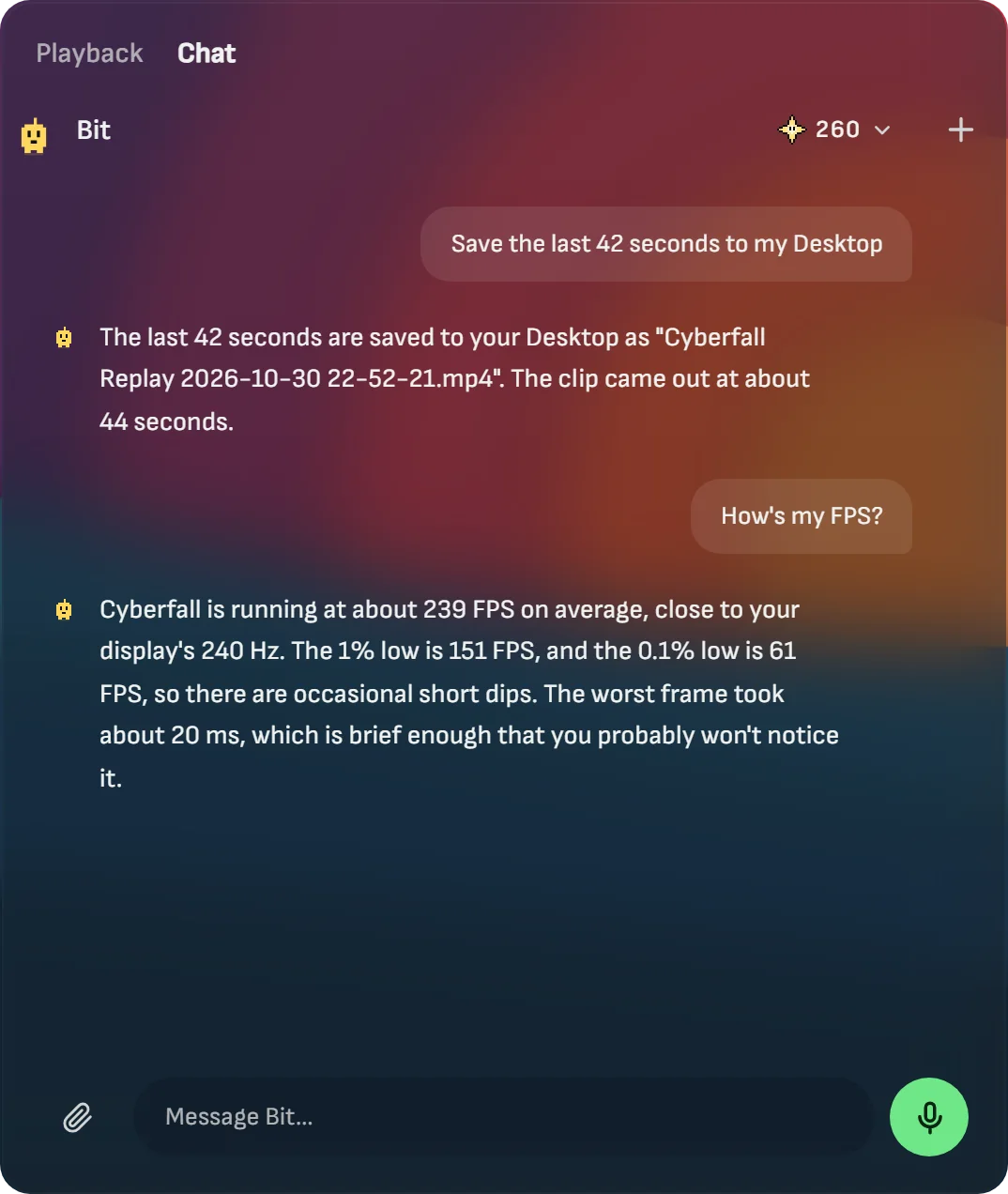
Repetición instantánea: guarda lo que acaba de pasar
Activa la Repetición instantánea en Ajustes, Captura, y Xenon guarda los últimos minutos de tu pantalla. Cuando pasa algo que no pensabas grabar, pulsa Ctrl+Shift+F10 en cualquier app, toca la tecla Repetición instantánea en el Deck o dile a Bit «guarda los últimos 30 segundos». El clip se guarda como MP4 en más o menos un segundo.
Elige cuánto guarda, de 15 segundos a 60 minutos. La página muestra cuánto espacio en disco ocupa. Los minutos guardados esperan en el disco, no en la memoria, y se van sustituyendo a medida que llegan otros nuevos. Por defecto solo funciona mientras hay un juego abierto; para guardar también el escritorio, elige «Siempre, también el escritorio».
Está desactivada hasta que la activas, porque mientras está activada graba todo el tiempo. El micrófono nunca se graba a menos que lo elijas.
Marca un momento mientras la repetición está en marcha y Xenon guarda por sí solo un clip alrededor: de 15 segundos antes de la marca a 5 después. En Windows también puede marcar los puntos en los que un juego pierde fotogramas de golpe, para que el tirón sea fácil de encontrar.
Graba la pantalla, una ventana o un timelapse
La tecla Grabar vídeo graba todo el monitor en el que trabajas o solo la ventana que está delante, como MP4 en Vídeos, Xenon, en una carpeta con el nombre del juego. Al grabar una ventana se guarda solo el sonido de esa app, sin notificaciones ni música de otras apps. Al grabar la pantalla se guarda todo lo que suena en el PC, y puedes añadir tu micrófono en su propia pista.
Una pequeña píldora con el tiempo se queda arriba de la pantalla y nunca aparece en tus vídeos. Si Xenon se cierra o falla, la parte ya grabada se conserva y se puede reproducir. En Ajustes, Captura eliges 60 o 30 fotogramas por segundo, la resolución, la calidad, la carpeta y un espacio máximo de 10 a 100 GB.
Añade tu cámara web como una burbuja redonda en una esquina del vídeo. Para trabajos largos, Timelapse hace una foto a intervalos de 1 a 60 segundos y las reproduce a 30 fotogramas por segundo.
Capturas de pantalla, imágenes fijadas y herramientas de pantalla
Haz una captura de la pantalla, de la ventana que está delante o de una zona que arrastras sobre la pantalla congelada. Se guarda como PNG en Imágenes, Xenon y se copia, lista para pegar. En una pantalla HDR la imagen conserva los colores que ves.
Fija una captura encima de tus ventanas para copiar de ella, edita una captura para tapar datos personales antes de compartirla o dibuja en la pantalla durante una llamada. El cuentagotas y la regla también funcionan sobre la pantalla congelada.
Copiar texto de la pantalla
Arrastra sobre las palabras de un PDF escaneado, una imagen, un vídeo o una app que no te deja seleccionar, y Xenon pone el texto en el portapapeles. En Windows usa el reconocimiento de texto integrado en Windows, en los idiomas que tengas instalados. También puedes preguntarle a Bit «¿qué dice este error?».
Una galería que recorta, comparte y transcribe
Cada captura, grabación y repetición va a una sola galería, agrupada por día y por juego. Recorta un vídeo arrastrando dos tiradores: la copia se guarda en más o menos un segundo porque no se vuelve a codificar nada, y el original se queda.
Haz una copia 9:16 para móviles, una copia más ligera de 10, 25, 50 o 100 MB para chats, o un GIF. Obtén una transcripción y subtítulos .srt hechos en tu PC con Whisper, para vídeos de hasta dos horas. Envía una captura a tu teléfono vinculado por tu propio Wi-Fi, o abre la galería desde el teléfono para ver y descargar.
En un Mac y en Linux
| Sistema | Capturas y grabación | Repetición instantánea |
|---|---|---|
| Windows | Pantalla, ventana y zona | Sí |
| macOS (Beta) | Pantalla, ventana y zona; el sonido del equipo desde macOS 13 | macOS 12.3 o posterior |
| Linux X11 (Beta) | Pantalla, ventana y zona, con maim, xdotool y ffmpeg | Con ffmpeg |
| Sway, Hyprland (Beta) | Pantalla y zona, con grim, slurp y wf-recorder | Con ffmpeg |
| KDE, GNOME en Wayland (Beta) | Capturas; grabación de pantalla con ffmpeg y GStreamer PipeWire | No |
La primera vez en un Mac, macOS te pide que permitas la Grabación de pantalla para Xenon. En Linux, lo que obtienes depende de tu escritorio y de las herramientas instaladas, y Ajustes, Captura dice qué falta. Todavía no se ha probado en un Mac real ni en un PC con Linux real.
Lo que no hace
Xenon no sube tus capturas a ningún sitio y no tiene biblioteca en la nube. No inyecta código en los juegos: graba con la captura y los codificadores de vídeo del propio sistema, no con el software de NVIDIA, AMD o Intel.
Preguntas frecuentes
¿La Repetición instantánea necesita una tarjeta NVIDIA o AMD?
No. En Windows y macOS Xenon graba con la captura y los codificadores de vídeo del propio sistema, no con el software del fabricante de la tarjeta gráfica.
¿Xenon graba mi micrófono?
Solo si lo eliges. Las grabaciones y la Repetición instantánea graban el sonido del PC por defecto, y el micrófono está desactivado hasta que lo eliges en la tecla o en Ajustes, Captura.
¿Dónde se guardan mis grabaciones?
Los vídeos van a Vídeos, Xenon y las capturas de pantalla a Imágenes, Xenon, cada una en una carpeta con el nombre del juego. Puedes elegir otra carpeta en Ajustes, Captura.
¿El grabador de pantalla es gratis?
Sí. La grabación, la Repetición instantánea, las capturas de pantalla, la galería y las transcripciones forman parte de la app gratuita, sin cuenta y sin marca de agua.
Descargar Xenon
Gratis, sin cuenta. Descarga Xenon para Windows, o elige tu sistema en la página de descargas. Para ver el contador de FPS sobre tu juego, lee Overlay de FPS con 1% low y 0,1% low.