Xenon su un solo schermo
Xenon mette i suoi widget, un overlay delle prestazioni di gioco, screenshot, registrazioni e Instant Replay sullo schermo che hai già. Niente secondo monitor, niente account, niente iniettato nei tuoi giochi.
Ultimo aggiornamento: 30 ottobre 2026
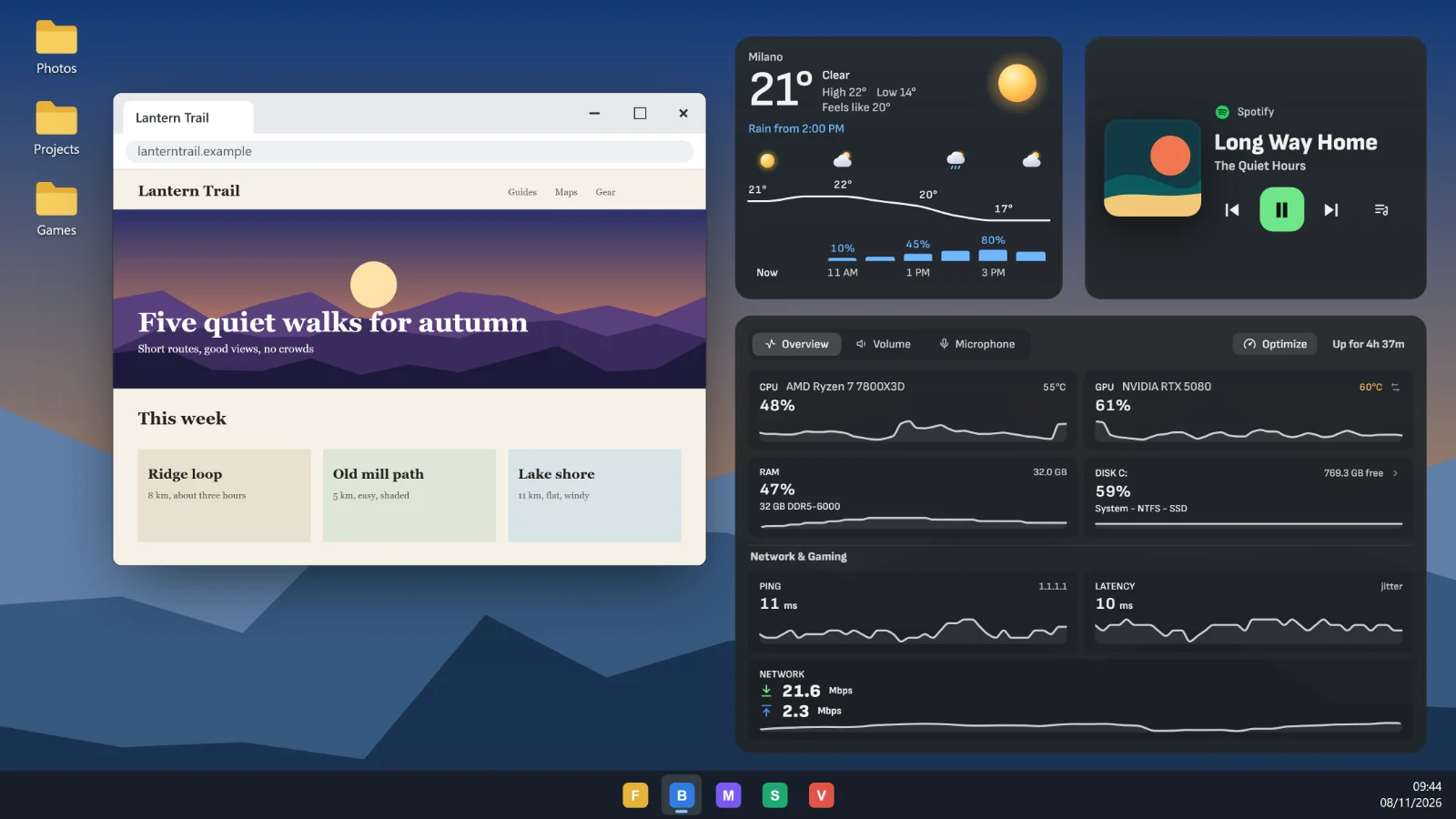
Tutto questo vive nell’app Xenon: su Windows, e su macOS e Linux, che sono in beta. Una dashboard su un secondo schermo o su un telefono c’è ancora se la vuoi, e può controllare tutto quello che trovi in questa pagina.
Widget sul tuo schermo
Chiedi a Bit “metti il meteo sul desktop, in alto a destra” e il widget compare lì. Un widget può stare sul desktop, sotto le tue finestre, e venire fuori quando mostri il desktop; sopra tutto, sopra le tue app e sopra i giochi in finestra senza bordi; oppure accanto a un’app, seguendo la sua finestra e nascondendosi quando la riduci a icona.
I clic accanto a un widget arrivano a quello che c’è sotto, e cliccare un widget non toglie il focus alla finestra che stavi usando. Ogni riquadro della dashboard e ogni widget dello Store può andare sullo schermo.
Per sistemarli a mano, chiedi a Bit “fammi spostare i widget” o premi il tasto del Deck Modifica i widget sullo schermo: trascina per spostare, tocca un widget per le sue scelte. Il menu Xenon ha una mappa dei tuoi schermi che fa lo stesso, anche da un monitor all’altro. I widget possono stare in pagine, come Lavoro e Giochi: una pagina segnata Quando gioco compare da sola mentre un gioco è aperto, e una pagina può seguire un desktop virtuale.
Un widget può anche seguire una regola. Nel menu Xenon apri Regola su un widget e scegli Quando si vede: solo durante un gioco, la musica, una chiamata o una diretta su OBS, solo con un’app davanti, fra due orari, e altro ancora. Una pagina di widget può fare lo stesso: viene avanti quando la situazione inizia e rimette la pagina di prima quando finisce.
Un widget può anche avere una combinazione di tasti tutta sua. Nel menu Xenon apri Regola su un widget e scegline una in Tasti: la premi per mostrarlo o nasconderlo, oppure la tieni premuta per vederlo solo finché la tieni. Un widget del catalogo può anche mettere le sue funzioni su dei tasti. Ogni tasto è elencato in Tasti rapidi e macro.
Se non vuoi affatto la dashboard, scegli Solo widget in Impostazioni, Generale, Come usi Xenon. L’app allora non tiene nessuna finestra della dashboard, nemmeno nascosta, e usa meno memoria. Gli avvisi, come una clip salvata o un timer che finisce, compaiono in alto a destra sullo schermo, e Bit risponde ancora a “Hey Bit”.
Il menu Xenon
Premi Alt+Shift+X in qualsiasi app, compresi i giochi in finestra senza bordi, e si apre un solo menu sopra lo schermo: screenshot, area, registrazione e galleria; i widget, dove sta ognuno, e le loro pagine; le opzioni di cattura; tutte le scorciatoie da tastiera in un solo posto, con segnate quelle che un’altra app usa già; l’aspetto; e come usi Xenon.
Si apre anche dall’area di notifica, da un tasto del Deck o chiedendolo a Bit. Con un controller, tieni premuti insieme per un attimo i due tasti piccoli al centro: Visualizza e Menu su un controller in stile Xbox, Create e Options su uno PlayStation. La croce direzionale sposta, A preme, B chiude.
Le prestazioni del gioco, sopra il gioco
Il riquadro Prestazioni del gioco mostra il frame rate del gioco a cui stai giocando, i minimi all’1% e allo 0,1%, il tempo per frame e una linea degli ultimi frame in cui uno scatto compare come un picco, con il carico di CPU e GPU sotto. Chiedi a Bit “mostrami gli FPS sopra il gioco” per metterlo sopra il gioco. Su Windows, Ctrl+Shift+F9 nasconde i widget sopra il gioco e li fa ricomparire.
Xenon ricorda ogni gioco a cui giochi per più di due minuti, così puoi confrontare una serata con la successiva, e Bit risponde a “perché il mio gioco scatta?” partendo da quello che Xenon misura già. Un tasto del Deck salva ogni tempo per frame di una sessione in un file CSV.
Su Windows Xenon misura ogni frame. Su Linux, per il frame rate il gioco va avviato con MangoHud. Su macOS un’app non può misurare il frame rate di un’altra, e il riquadro lo dice.
Più dettagli sulla tile, sui low e sul benchmark: overlay FPS con 1% e 0,1% low.
Screenshot, registrazioni e Instant Replay
Fai uno screenshot dello schermo, della finestra in primo piano o di un’area che trascini sopra lo schermo congelato. Su uno schermo HDR l’immagine mantiene i colori che vedi. Registra lo schermo o una finestra come MP4 con il suo audio, e aggiungi il microfono solo se lo scegli tu.
Instant Replay conserva gli ultimi minuti del tuo schermo, da 15 secondi a 60 minuti, sul disco e non in memoria. Premi Ctrl+Shift+F10 su Windows, tocca un tasto del Deck o di’ “salva gli ultimi 30 secondi” e la clip è salvata in circa un secondo. È spento finché non lo accendi in Impostazioni, Cattura, perché quando è acceso registra di continuo.
Segna un momento mentre Instant Replay è acceso e Xenon salva una clip attorno a quel momento. La galleria raggruppa le tue catture per giorno e per gioco, taglia un video senza ricodificarlo, scrive una trascrizione su questo PC, crea una copia verticale 9:16 o una più leggera per una chat, e manda una cattura al telefono abbinato.
Su Windows e macOS usa la cattura e gli encoder video del sistema, quindi funziona con qualsiasi scheda grafica. Tutto resta sul tuo PC: non viene caricato niente.
Tutti gli strumenti di cattura, e cosa funziona su Mac e Linux: registrazione dello schermo e Instant Replay.
Il telefono come secondo schermo
Con un solo monitor, il secondo schermo può essere il telefono che hai in tasca. Abbinalo a Xenon e mostra la tua dashboard tramite il tuo Wi-Fi: il riquadro Prestazioni del gioco con i tuoi FPS, così niente sta sopra il gioco, e tasti del Deck che salvano il replay o fanno uno screenshot sul PC. Come abbinare un telefono.
Su un Mac e su Linux
Widget sullo schermo, Solo widget, il menu Xenon, screenshot e registrazioni funzionano anche su macOS e Linux, in beta: non sono ancora stati provati su un Mac vero o su un vero PC Linux, quindi dicci cosa non funziona. Quello che un sistema non può fare non compare, e le Impostazioni spiegano perché.
Su Linux quello che ottieni dipende dal desktop e dagli strumenti installati. I widget richiedono una sessione X11 con un compositor, oppure KDE Plasma, Sway o Hyprland con la libreria gtk-layer-shell; GNOME con Wayland non permette a un’app di mettere le sue finestre sotto o sopra le altre. Nella modalità Gioco di SteamOS niente può aprirsi sopra il gioco, quindi lì usa il telefono.
Cosa Xenon non fa
Xenon disegna solo le sue finestre e non entra mai nel processo del gioco. Per questo non può disegnare sopra un gioco a schermo intero esclusivo: il riquadro lo dice, e le impostazioni video del gioco possono passarlo a finestra senza bordi. Non fa overclock, non cambia tensioni o ventole e non cambia le impostazioni dei driver.
Domande frequenti
Mi serve un secondo monitor per usare Xenon?
No. Nell’app Xenon i widget possono stare sul desktop o sopra le tue app, e il menu Xenon si apre sopra qualsiasi app con Alt+Shift+X. Un secondo schermo o un telefono abbinato sono facoltativi.
L’overlay entra nel gioco?
No. Xenon disegna le sue finestre sopra il gioco e legge i tempi dei frame con PresentMon su Windows. Non carica mai codice nel processo del gioco.
Instant Replay richiede una scheda NVIDIA o AMD?
No. Su Windows e macOS usa la cattura e gli encoder video del sistema, quindi funziona con qualsiasi scheda grafica. È spento di default, e i minuti conservati restano sul disco, non in memoria.
Queste funzioni costano qualcosa?
No. I widget sullo schermo, l’overlay, gli screenshot, le registrazioni, Instant Replay e la galleria sono gratuiti, senza account.
Scarica Xenon
Gratis, senza account. Scarica Xenon per Windows, oppure scegli il tuo sistema nella pagina dei download.