Xenonとほかのツール
デスクトップウィジェット、センサーパネル、FPSカウンター、画面録画、Stream Deckを探していてXenonを見つける人の多くは、そのどれかにすでに別のツールを使っています。このページでは、それぞれが得意なことと、もう一方を選んだほうがよい場面を説明します。
最終更新:2026年11月17日
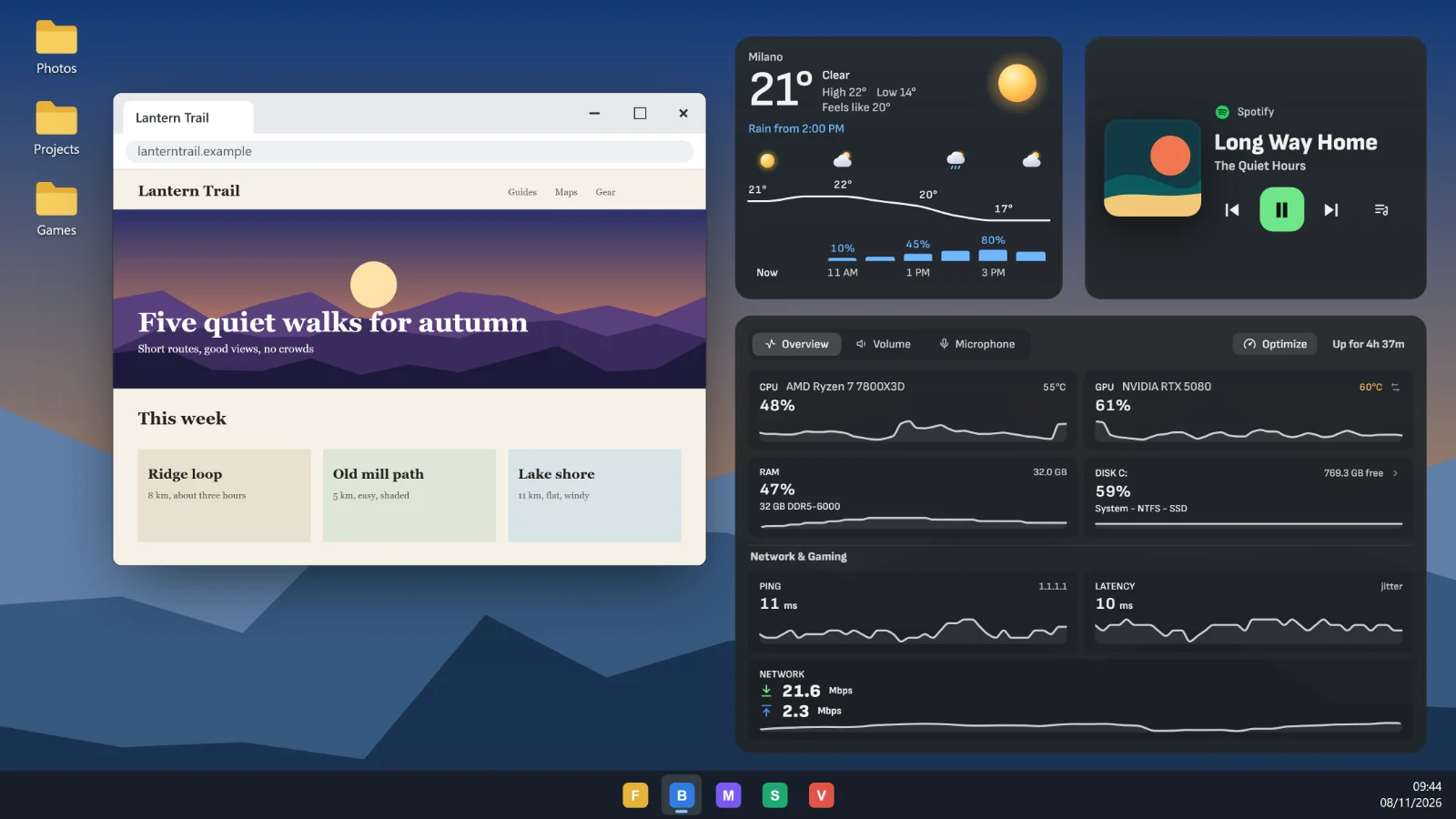
ウィジェットとセンサー
| 項目 | Xenon | Rainmeter | AIDA64 | Wallpaper Engine |
|---|---|---|---|---|
| 目的 | どの画面にもウィジェット:デスクトップ、サブモニター、タブレット、スマホ | デスクトップのスキン | システム情報、テスト、センサーパネル | 動く壁紙 |
| 価格 | 無料 | 無料、オープンソース | 有料ライセンス | Steamで買い切り |
| 対応OS | Windows(macOSとLinuxはベータ) | Windows | Windows | Windows |
| 設定のしかた | メニューからウィジェットを選び、指で動かす | スキンを入れて、テキストファイルで変える | 専用エディターでパネルを作る | ワークショップから壁紙を選ぶ |
Rainmeter
Rainmeterは、Windowsのデスクトップにスキンを描く無料のオープンソースソフトです。軽く、長年のコミュニティ製スキンがあり、テキストファイルを編集する気があれば、スキンはほとんど何でも表示できます。
Xenonもウィジェットをデスクトップに置けます。さらにサブモニター、タッチスクリーン、タブレット、スマホにも置けて、指で操作できます。ウィジェットの追加と設定はメニューから行い、同じレイアウトがmacOSとLinux(ベータ)でも動きます。
Windowsのデスクトップで気に入ったスキンがあるならRainmeterのままで。ウィジェットを別の画面に置きたい、触って操作したい、テキストファイルを触りたくないならXenonを試してください。
AIDA64 SensorPanel
AIDA64は、システム情報、診断、ベンチマークのための有料ソフトです。SensorPanelは自分で作ったパネルに数値を描き、PCケース向けに売られている小型USB画面の多くを動かせます。RemoteSensorを使うとスマホのブラウザに数値を表示できます。
Xenonは無料で、センサーパネルは数あるウィジェットのひとつです。CPU、GPU、ファン、消費電力、ゲーム中の実際のFPSを、音楽、カレンダー、Deckのキーと並べて表示します。ウェブページを表示できる画面が必要なので、ケーブル経由で画像を受け取るだけの小型USB画面には対応していません。
その小型USB画面を使う、またはテストや診断が必要ならAIDA64のままで。パネルにするのが余ったモニター、タブレット、スマホならXenonを試してください。すべての数値はセンサーパネルのガイドにあります。
Wallpaper Engine
Wallpaper Engineは、動く壁紙のための手ごろな価格のSteamアプリです。シーンの大きなワークショップがあり、無料のAndroidアプリで壁紙をスマホに持っていけます。
Xenonにも動く背景とAmbientシーンがありますが、本業はウィジェットです。数値、音楽、カレンダー、Deckのキー、アシスタント。両方を同じPCで使えます。
壁紙そのものにはWallpaper Engineのままで。その上や別の画面に置くものにはXenonを追加してください。
ゲームと録画
| 項目 | Xenon | Afterburner | NVIDIA App | Game Bar | OBS Studio |
|---|---|---|---|---|---|
| 目的 | どの画面にもFPS、Low、フレームタイム。録画とインスタントリプレイも | オーバークロックとゲーム内オーバーレイ | NVIDIAのGPUで録画、インスタントリプレイ、オーバーレイ | Windows内蔵のキャプチャとパフォーマンスウィジェット | シーンを使ったライブ配信と録画 |
| 価格 | 無料 | 無料 | 無料 | 無料(Windowsに付属) | 無料、オープンソース |
| 対応OS | Windows(macOSとLinuxはベータ) | Windows | Windows(NVIDIAのGPUのみ) | Windows | Windows、macOS、Linux |
| 設定のしかた | ウィジェットを追加し、キーやタップでリプレイを保存 | RivaTunerでオーバーレイを設定する | ゲーム中にAlt+Z | ゲーム中にWin+G | シーンとソースを組み、出力を設定する |
MSI Afterburner
MSI AfterburnerとRivaTunerは、オーバークロック、ファンカーブ、ゲームの内側から描くFPSオーバーレイの定番の無料ツールです。内側から描くので、排他的フルスクリーンの上にも表示できます。
Xenonはゲームの外側で動きます。FPS、1%と0.1%のLow、フレームタイムをサブモニター、スマホ、ゲームの上のウィンドウに表示し、過去のプレイと比べ、カクついたときはありそうな原因を示します。オーバークロック、低電圧化、ファンカーブの設定はしません。
オーバークロックとファンカーブにはAfterburnerのままで。数値を別の画面で見て、プレイの履歴を残したいならXenonを追加してください。詳しくはFPSオーバーレイのガイドへ。
NVIDIA App
NVIDIA Appは、GeForce向けの無料ソフトです。オーバーレイからゲームの録画、インスタントリプレイ、スクリーンショットができ、FPSなどの数値をゲームの上に表示します。録画にはグラフィックカードのエンコーダーを使います。RadeonではAMD Softwareがほぼ同じことをします。
Xenonはシステムに組み込まれたキャプチャと動画のエンコーダーで録画するので、どのグラフィックカードでも動きます。インスタントリプレイは15秒から60分までをディスクに保持し、マークした瞬間の前後をクリップとして保存し、すべてをひとつのギャラリーにまとめます。トリミングは1秒で終わります。数値はゲームの上ではなく別の画面に置けます。
ドライバーの更新やゲームの設定にはNVIDIA Appのままで。どのグラフィックカードでもリプレイを使いたい、クリップとスクリーンショットをひとつのギャラリーにまとめたい、数値をサブモニターに出したいならXenonを試してください。詳しくは画面録画のガイドへ。
Xbox Game Bar
Xbox Game BarはWindowsに付属しています。ゲーム中にWin+Gを押すと、録画、直前の場面の保存、スクリーンショット、小さなウィジェットの表示ができ、その中にはパフォーマンス用のものもあります。
Xenonは同じことをゲームを覆わずに行います。ウィジェットはサブモニター、スマホ、デスクトップに置き、リプレイはショートカット、Deckのタップ、Bitへのお願いで保存できます。さらにクリップのギャラリー、マーク、プレイの履歴、FPSのLowの推移があります。
たまにさっとキャプチャするだけならGame Barのままで。数値や操作を別の画面に置きたい、プレイの履歴を残したいならXenonを試してください。
OBS Studio
OBS Studioは、ライブ配信とシーンを使った録画の無料・オープンソースの定番です。カメラ、オーバーレイ、たくさんのソース、オーディオミキサーを、Windows、macOS、Linuxで使えます。
Xenonは配信をしません。画面やひとつのウィンドウを、マイクを別トラックにして録画し、インスタントリプレイを保持し、スクリーンショットを保存します。事前の準備はいりません。DeckのキーでOBSも操作できます。シーンの切り替え、配信や録画の開始と停止、ソースのミュートです。
配信やシーンで組む録画にはOBSのままで。手軽な録画とリプレイ、タッチスクリーンやスマホからのOBS操作にはXenonを追加してください。OBS用のキーはDeckのガイドにあります。
Deckのキー
| 項目 | Xenon | Stream Deck | Touch Portal |
|---|---|---|---|
| 目的 | 手持ちの画面にタッチキー。ウィジェットと並べて | 画面付きキーの卓上デバイスと、スマホアプリ | スマホやタブレットのマクロボタン |
| 価格 | 無料 | 本体は買い切り。スマホアプリは6キーまで無料、Proで増える | 無料。プラグインは有料のProが必要 |
| 対応OS | Windows(macOSとLinuxはベータ) | Windows、macOS | Windows、macOS |
| 設定のしかた | キーの編集画面でアクションを選ぶ | 専用アプリでアクションをキーにドラッグ | 専用エディターでボタンのページを作る |
Stream Deck
ElgatoのStream Deckは、キーが小さな画面になっている卓上デバイスのシリーズで、プラグインも豊富です。Stream Deck Mobileアプリを使えばスマホもキーになります。6キーまでは無料、それ以上はProのサブスクリプションです。
XenonのDeckは、手持ちの画面に並ぶタッチキーです。タッチスクリーン、余ったモニター、タブレット、スマホに、ほかのウィジェットと並べて置けます。キーでアプリを開く、ショートカットを送る、OBSのシーンを切り替える、Discordをミュートする、マクロを実行する、操作対象の状態を表示する、といったことができます。無料です。
見ずに押せる物理キーがほしいならStream Deckのままで。手持ちの画面でお金をかけずに使いたいならXenonのDeckを試してください。キーの種類はDeckのガイドで見られます。
Touch Portal
Touch Portalは、スマホやタブレットをWindowsやMac用のマクロボタンのページに変えるソフトです。無料版で基本は使え、プラグインには有料のPro版が必要です。
XenonのDeckもスマホやタブレットで動きます。ブラウザーで開くだけで、何もインストールしません(ベータ)。同じキーがデスクトップやタッチスクリーンでも使えます。キーの横に、センサー、音楽、カレンダーを同じ画面で表示できます。
プラグインに頼っているならTouch Portalのままで。キーとウィジェットを無料でまとめたいならXenonを試してください。
併用する
Xenonのために何かをアンインストールする必要はありません。センサーは自分で読むのでAIDA64もHWiNFOも不要で、Afterburner、Rainmeter、Wallpaper Engine、OBS、NVIDIA Appと一緒に動きます。
好きなツールはそのまま使い、それらが届かない画面をXenonに任せてください。余ったモニター、古いタブレット、スマホ、キーボードの横のタッチスクリーン。
よくある質問
XenonはRainmeterの代わりになりますか?
ウィジェットとしてはなります。システムの数値、音楽、天気、カレンダーなどをデスクトップに表示でき、サブモニター、タブレット、スマホにも置けます。Rainmeterのスキンは読み込めません。
XenonのDeckはStream Deckの代わりになりますか?
手持ちの画面でなら、なります。タッチスクリーン、余ったモニター、タブレット、スマホです。キーでアプリを開く、ショートカットを送る、OBSのシーンを切り替える、マクロを実行する、ができます。物理キーはありません。
XenonはOBSの代わりになりますか?
録画とインスタントリプレイなら、なります。ライブ配信はできません。ただしDeckのキーでOBSのシーンを切り替えたり、配信を開始・停止したりできます。
Xenonは無料ですか?
はい。個人利用は無料で、アカウントもいりません。サポーターは毎月の配信などの特典にお金を払いますが、このページで比べている機能はすべて無料版に入っています。
PCのセンサーをスマホに表示できますか?
はい、ベータ版です。自宅のWi-FiでスマホをPCとペアリングすると、スマホのブラウザにダッシュボードがセンサーごと表示されます。スマホには何もインストールしません。
小型のUSBセンサー画面で使えますか?
USBケーブルで画像を受け取るだけのものでは使えません。Xenonにはウェブページを表示できる画面が必要です。モニター、CORSAIR Xeneon Edgeのようなタッチスクリーン、タブレット、スマホなどです。
Xenonをダウンロード
Xenonは無料で、アカウントもいりません。Windows版をダウンロードするか、ダウンロードページでmacOSかLinux(ベータ)を選んでください。
まず見てみたい場合はブラウザーのデモを開いてください。ページの裏にPCがないので、サンプルの数値で動きます。